


Nowej piosenki większość z nas uczy się tak samo: puszczasz nagranie, śpiewasz razem z nim, cofasz, śpiewasz jeszcze raz. To działa, dopóki twoja linia nie ginie pod ścianą gitar albo wokalista na płycie nie przejedzie przez trzy dźwięki w jednym oddechu, których w normalnym tempie nie da się rozróżnić. Ekstraktor wokalu załatwia pierwszy problem, bo oddaje sam głos. Drugi załatwia ekran ćwiczeń, który stoi za nim: pętla, tempo, które nie zmienia wysokości dźwięku, i sposób, żeby dostać melodię zapisaną w nutach.
Zanim cokolwiek wgrasz: weź nagranie, z którym wolno ci pracować. Próbę własnego zespołu, demo od autora piosenki, ścieżkę, którą dyrygentka chóru rozesłała do grupy. Formularz prosi o potwierdzenie tego i to nie jest formalność.
Krok 1: oddziel głos od reszty
Upuść plik na ekstraktor wokalu. Przyjmuje MP3, WAV, FLAC, M4A i OGG, do 64 MB na plik i do 7 minut długości bez konta (10 z darmowym kontem), a separacja trwa od jednej do trzech minut. Przy pierwszym wgraniu zaznaczasz, że masz prawo do tego nagrania, i zadanie rusza.
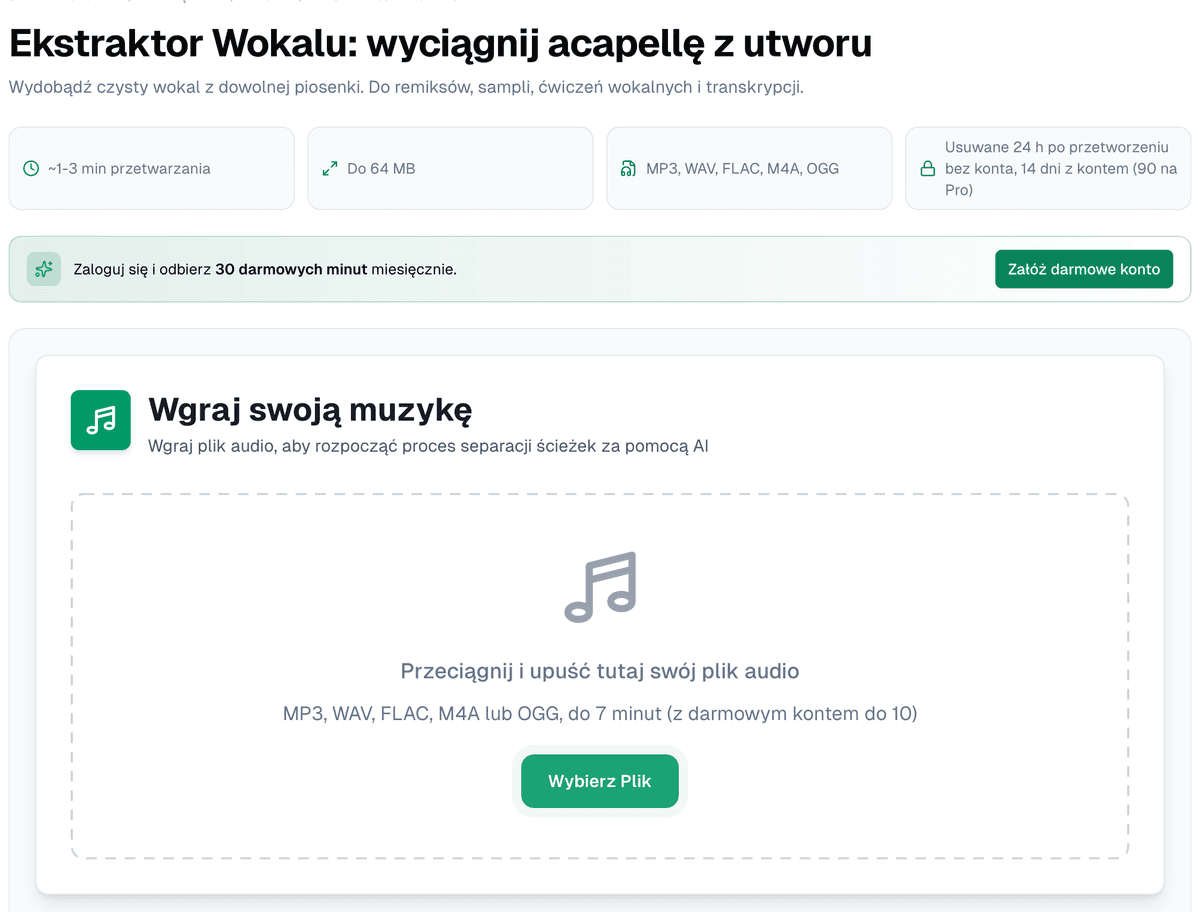
Bez konta masz jedną darmową separację dziennie. Z kontem separacje schodzą z miesięcznej puli minut, a strona przed startem mówi, ile plik będzie kosztował ("Kosztuje 2 min" przy piosence trwającej półtorej minuty). Ścieżki leżą 24 godziny bez konta, 14 dni na darmowym koncie i 90 w Pro, więc z kontem spokojnie wystarczy na dwa tygodnie ćwiczeń.
Krok 2: posłuchaj samego głosu
Kiedy separacja się skończy, ekran ćwiczeń otworzy się sam. Utwór jest podzielony na cztery ścieżki, a ponieważ to ekstraktor wokalu, wszystko poza głosem startuje wyciszone: na górze jest etykieta "Acapella: słychać tylko wokal" z przyciskiem "Włącz resztę" obok. Wszystko gra w przeglądarce bez konta. Ścieżki pobierzesz jako pliki, kiedy założysz darmowe, a w menu "Pobierz" pierwsza pozycja to "Sam wokal".
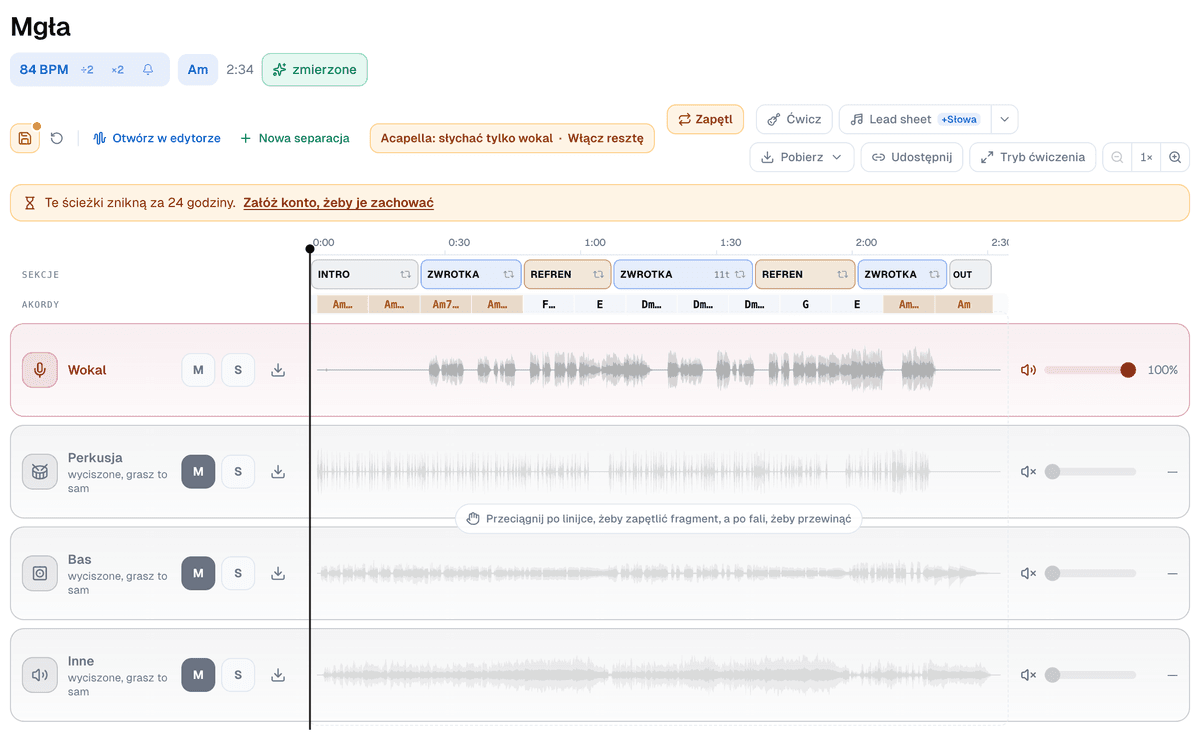
Zanim czegokolwiek dotkniesz, przesłuchaj wokal raz od początku do końca. Przy dobrej separacji słychać rzeczy, które miks chował: gdzie wokalista bierze oddech, które słowa ucina, które dźwięki podciąga na miejsce zamiast trafić w nie od razu. Właśnie tego masz się nauczyć, więc warto to usłyszeć w całości, bez niczego na wierzchu.
Krok 3: rozejrzyj się po ekranie
Są na nim cztery pasy, "Wokal", "Perkusja", "Bas" i "Inne", każdy z przyciskiem wyciszenia (M), solo (S), suwakiem głośności, przyciskiem pobierania i własną falą. Pod nimi transport: odtwarzanie, tempo, tonacja i metronom, a niżej odliczanie.
Pod kontrolką tonacji jest "Tonacja pod mój głos", który otwiera panel "Twoja tonacja". Porównuje zaśpiewaną linię z twoim głosem i podpowiada, o ile przesunąć piosenkę. To osobny temat, opisany w artykule jak dobrać tonację piosenki pod swój głos. Do nauki partii możesz go zamknąć i wrócić do niego później.
Krok 4: zapętl jedną frazę i zwolnij
Głos gra już sam: pasy zespołu są szare z dopiskiem "wyciszone, grasz to sam". Teraz zaznacz jedną frazę, naprawdę jedną: wers albo połowę wersu. Przeciągnij po linijce czasu nad pasami albo ustaw kursor we frazie i naciśnij "Zapętl", a zapętli się sekcja, w której stoi. (Przeciągnięcie po samej fali tylko przewija utwór.) Dwa pomarańczowe uchwyty, A i B, wyznaczają pętlę, a jej zakres pojawia się nad pasami. Naciśnij odtwarzanie i fraza wraca, dopóki jej nie zatrzymasz.
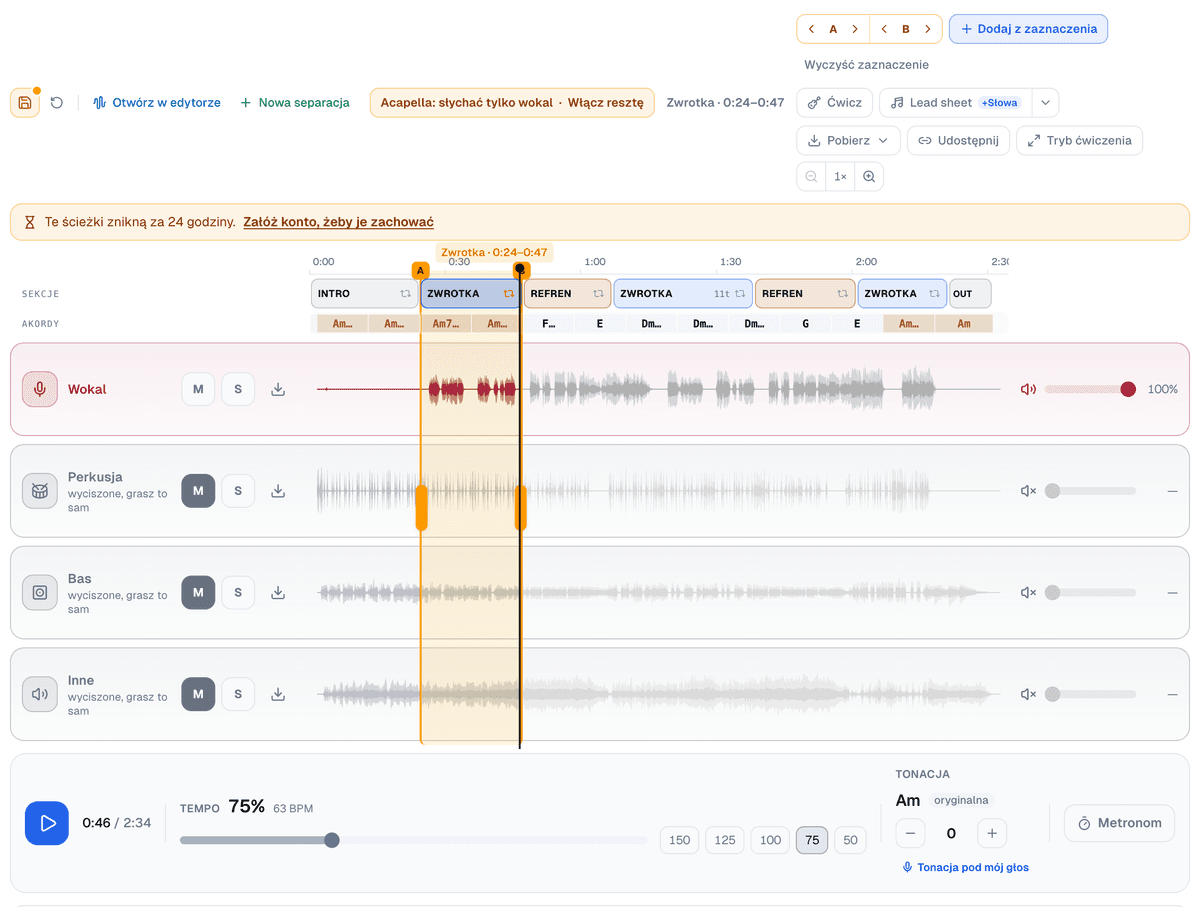
Potem zwolnij. Suwak tempa działa płynnie od 40% do 150%, a przyciski obok przeskakują od razu na 150, 125, 100, 75 albo 50. Wysokość dźwięku zostaje tam, gdzie była, przy każdej prędkości, więc zwolniona fraza jest wciąż w tonacji, w której będziesz ją śpiewać. Podział, który sprawdza się u większości śpiewających:
- 75% na tekst. W tym tempie słychać każdą spółgłoskę, a groove dalej jest czuć.
- 50% na melizmat, ozdobnik albo szybki przebieg, którego nie umiesz rozłożyć na dźwięki. Najpierw powoli i czysto, potem szybciej.
- 100%, gdy tylko fraza wyjdzie ci tak samo trzy razy z rzędu. Partia wyuczona wyłącznie w połowie tempa zwykle rozsypuje się w pełnym.
Klawiatura oszczędza mnóstwo klikania. Spacja odtwarza i zatrzymuje, L zapętla zaznaczenie, a strzałki przesuwają krawędzie pętli, kiedy fraza zaczyna się odrobinę wcześniej, niż ją zaznaczyłeś.
Krok 5: nazwij frazy, do których wracasz
Prawie każda piosenka ma trzy albo cztery miejsca, które zabierają najwięcej pracy: wejście po długiej pauzie, wysoki dźwięk na końcu refrenu, wers z za dużą liczbą słów. Kiedy pętla siedzi dobrze, naciśnij "Dodaj z zaznaczenia", a trafi do "Zapisanych pętli". "Nazwij pętlę" otwiera pole tekstowe z czterema podpowiedziami (zwrotka, refren, solo, ten trudny takt), możesz też wpisać własną nazwę.
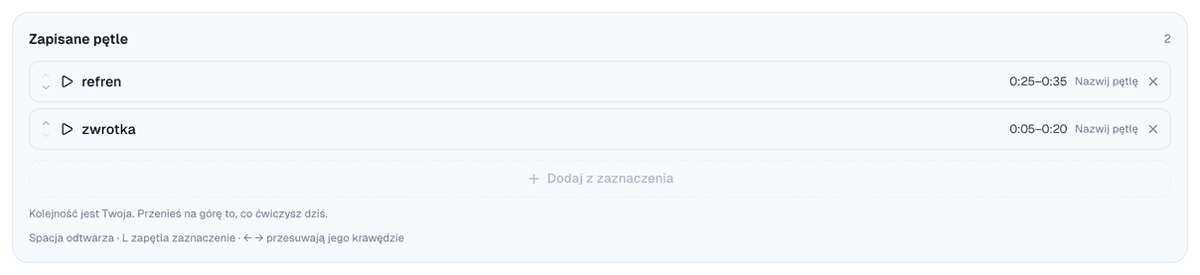
Kolejność ustalasz sam: to, co ćwiczysz dziś, przesuń na górę. Klik w nazwę i ekran przeskakuje do tej pętli i ją zapętla, więc dziesięć minut na trzech frazach nie oznacza trzydziestu zaznaczeń tej samej frazy.
Krok 6: niech serwer znajdzie sekcje
Nie trzeba o to prosić. Po separacji serwer w tle liczy uderzenia i zaznacza sekcje oraz akordy, z kontem albo bez, a nad falą pojawiają się dwa paski: "Sekcje" i "Akordy". Kliknij sekcję, a ekran ją zapętli ("Kliknij, żeby zapętlić"), co do taktu, więc nie trzeba niczego przeciągać.
Uwaga na nazwy sekcji. Nadaje je model, który słucha nagrania, a nie autor piosenki. W naszej piosence testowej nazwał refreny "Drop", a drugą zwrotkę "Break", a mimo to liczba taktów się zgadzała. Traktuj nazwy jak mapę i bardziej ufaj granicom niż podpisom.
Krok 7: tryb ćwiczenia na powtórzenia
Kiedy praca zamienia się w powtarzanie, naciśnij "Tryb ćwiczenia". Na ekranie zostaje to, co czytałbyś z pulpitu: tempo dużymi cyframi, uderzenia w takcie, bieżący i następny akord (gdy serwer już je policzył), fala pętli i trzy przyciski: od początku pętli, odtwarzanie i następna pętla. Tam, gdzie przeglądarka pozwala, tryb otwiera się na pełnym ekranie, a ekran nie gaśnie, dopóki tryb jest otwarty.
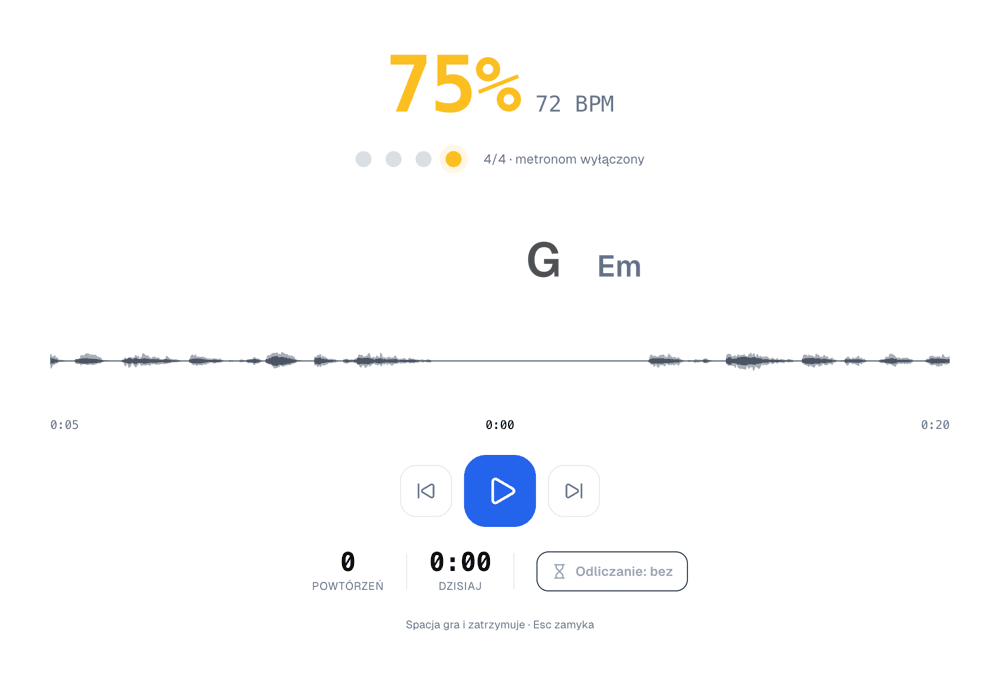
Pod przyciskami są dwa liczniki: powtórzenia i czas grania dzisiaj. To uczciwa odpowiedź na pytanie, czy dziś naprawdę było ćwiczenie. Klawisze są proste: spacja gra i zatrzymuje, Esc zamyka.
Krok 8: zapisz melodię w nutach
Jedni uczą się wyłącznie ze słuchu, inni chcą mieć melodię także na papierze, do teczki chóru albo na lekcję. Kiedy serwer policzy uderzenia, a robi to sam po separacji, ekran ćwiczeń po zalogowaniu pokazuje nad pasami przycisk "Spisz melodię". Pracuje na wydzielonym głosie, który detektor wysokości słyszy dużo wyraźniej niż głos schowany w miksie. Po skończeniu przycisk zmienia się na "Lead sheet z melodią" i otwiera kreator lead sheetów z akordami w taktach i melodią na pięciolinii.
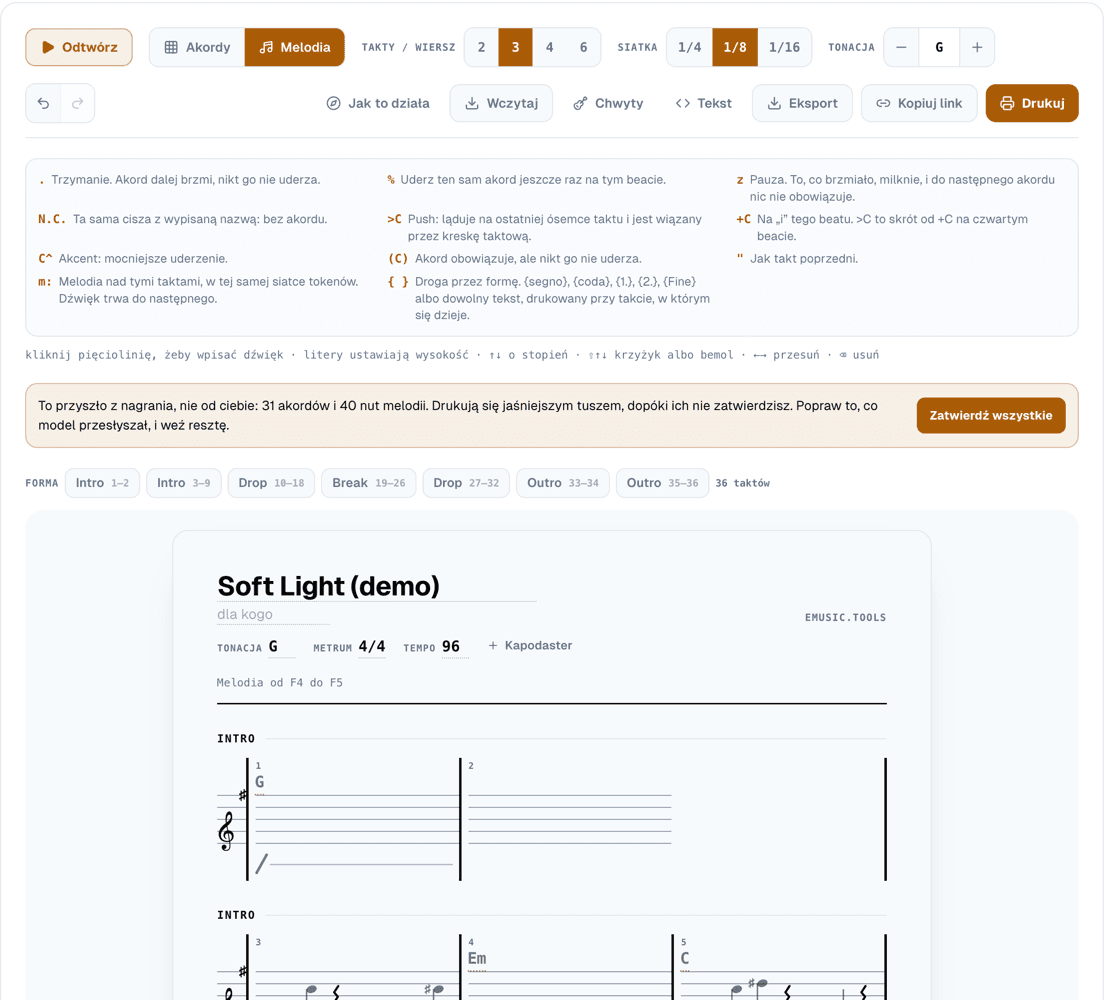
Zanim cokolwiek wydrukujesz, przeczytaj komunikat na górze: to, co zapisał model, drukuje się jaśniejszym tuszem, dopóki tego nie zaakceptujesz, a to, co model usłyszał źle, masz poprawić. W naszej piosence testowej wstawił kilka krzyżyków tam, gdzie głos był po prostu trochę za nisko. Puść pętlę, porównaj z pięciolinią, popraw te nuty i zaakceptuj resztę. Jeśli przeniosłeś piosenkę do innej tonacji, przycisk o tym mówi ("Lead sheet z melodią, w tonacji ...") i nuty przychodzą w tej tonacji, a nie w tej z nagrania.
Tydzień z jedną piosenką
Złożone w całość, uczenie się partii wygląda mniej więcej tak:
- Dzień 1: Rozdziel nagranie, przesłuchaj sam wokal od początku do końca, zaznacz trzy najtrudniejsze frazy i je nazwij.
- Dni 2 i 3: Wokal na solo i każda nazwana fraza w pętli na 75%, śpiewana razem z nagraniem, aż tekst usiądzie.
- Dzień 4: Szybkie miejsca na 50%, potem 75%, potem 100%. Tryb ćwiczenia i liczenie powtórzeń.
- Dzień 5: Melodia przez "Spisz melodię", poprawiona ze słuchu według nagrania, i wydruk.
- Od dnia 6: Włącz z powrotem podkład i zacznij śpiewać z zespołem. Kolejny artykuł, jak ćwiczyć śpiew z podkładem, zaczyna właśnie tu: oryginalny wokal jako cicha podpowiedź, potem bez niego, odliczanie przed wejściem i sesja, którą zabierzesz na próbę.
Wszystko to z jednego wgranego pliku, bez drugiego pliku i bez instalowania czegokolwiek. Zacznij od ekstraktora wokalu; ekran ćwiczeń otworzy się sam, kiedy separacja się skończy.
Zdjęcie na okładce: teczka chóru otwarta na pulpicie, fot. David Beale, domena publiczna (CC0), Wikimedia Commons, przeskalowane. Ekran ćwiczeń tuż po separacji i pętla pokazują utwór Mgła zespołu 3Biegun, jedno z naszych własnych nagrań; piosenka na pozostałych zrzutach to syntetyczne demo nagrane na potrzeby tego artykułu.


.jpg)