


Większość poradników o podkładach bez perkusji kończy się na przycisku pobierania. Tutaj separacja w ogóle nie kończy się pobieraniem. Otwiera pełny ekran ćwiczeń z już wyciszoną perkusją, serwer w tym czasie liczy tempo i zaznacza sekcje oraz akordy, a od tego jest prosta droga do lead sheet. Nic z tego nie wymaga drugiego wgrania pliku. Zacznij w generatorze podkładów bez perkusji, a wszystko poniżej dzieje się na tym samym zadaniu.
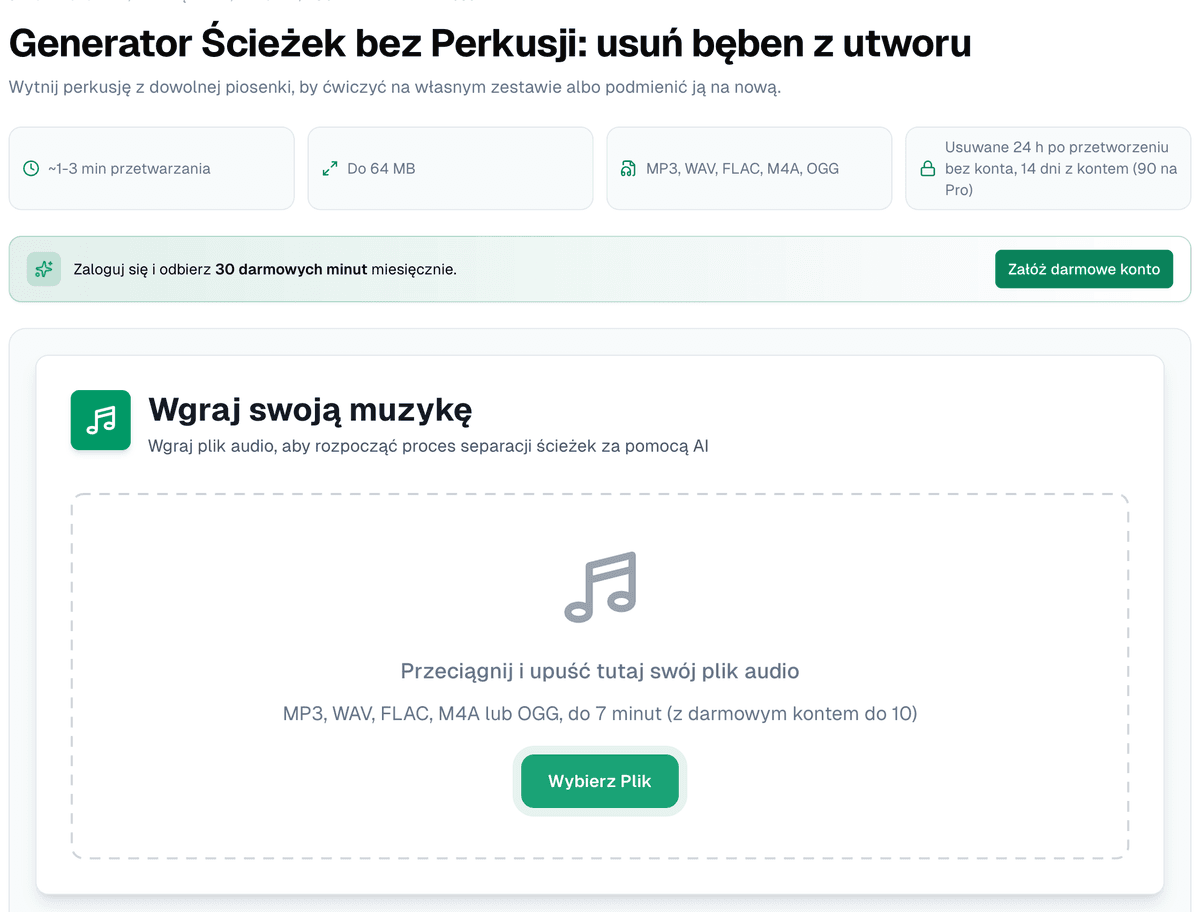
Wgraj i patrz, jak to liczy
Wrzuć plik do 64 MB w formacie MP3, WAV, FLAC, M4A albo OGG (do 7 minut bez konta, do 10 z darmowym kontem), zaznacz zgodę na prawa do nagrania i naciśnij start. To, co dzieje się dalej, to nie jest sama kręcąca się ikonka: miks rozchodzi się na kolorowe pasy, a zegar liczy sekundy obok szacunkowych trzech minut, podczas gdy Demucs dzieli plik na cztery ścieżki: wokal, perkusję, bas i całą resztę.
Gdzie ląduje separacja
Nie ma już listy wyników do czytania. Kiedy zadanie się skończy, strona sama otwiera ekran ćwiczeń z czterema pasami: „Wokal”, „Perkusja”, „Bas” i „Inne”. Każdy ma własną falę, M (wyciszenie), S (solo), suwak głośności i przycisk pobierania. Pas perkusji startuje wyciszony i szary, z dopiskiem „wyciszone, grasz to sam”, a na górze widać etykietę „Bez perkusji: perkusja wyciszona” z przyciskiem „Włącz perkusję” obok. Nad pasami są tempo utworu z przyciskami połowy i podwojenia, jego tonacja i narzędzia, które kiedyś leżały pod wynikami: „Otwórz w edytorze”, „Nowa separacja”, „Lead sheet”, „Pobierz” i „Udostępnij”. Skoro perkusja jest wyciszona, pod pasami sam otwiera się też panel „Perkusja” (przycisk „Perkusja” nad pasami go chowa): partia perkusji spisana nutami albo w siatce, przewijana razem z utworem. Bez konta pokazuje pierwsze 32 takty albo 30 sekund, co krótsze.
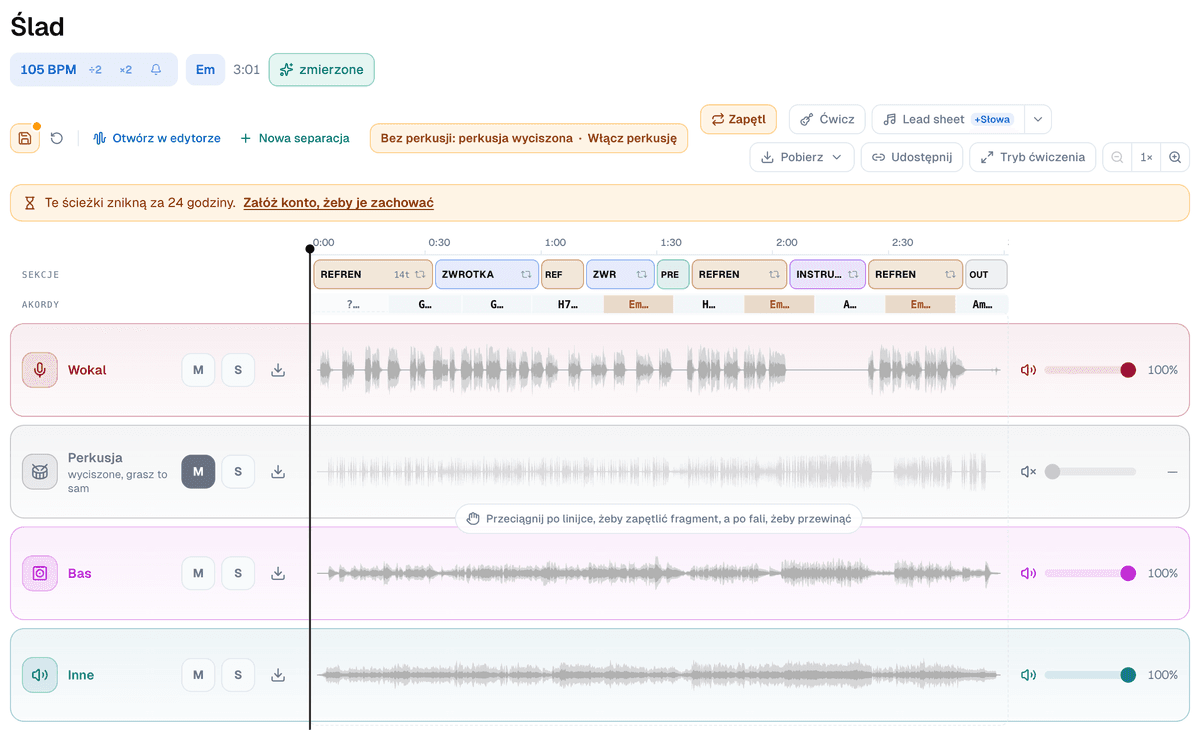
Bez konta pod narzędziami pojawia się jeszcze informacja, jak długo ścieżki zostaną: „Te ścieżki znikną za 24 godziny”, z linkiem do założenia darmowego konta, które trzyma je 14 dni. Wszystko, czego da się posłuchać, gra bez niego.
Tryb ćwiczeń
Ekran ćwiczeń daje perkusiście to, czego naprawdę potrzebuje, ucząc się partii. Przeciągnij po linijce czasu nad pasami, żeby zapętlić fragment, albo naciśnij „Zapętl”, a zapętlą się takty pod kursorem (przeciągnięcie po samej fali przewija utwór). Jest suwak tempa działający płynnie od 40% do 150% bez zmiany wysokości dźwięku, pięć przycisków skrótu (150, 125, 100, 75, 50), transpozycja całego utworu w półtonach, metronom i odliczanie, które ustawisz na takt, dwa albo cztery, razem z klikiem w środku utworu, jeśli wchodzisz w pętlę nie od początku. „Zapisz sesję” zapamiętuje tempo, tonację, wyciszenia i pętle. Bez konta zapis zostaje na tym urządzeniu, a darmowe konto trzyma trzy sesje w chmurze, więc sesja zaczęta na laptopie czeka na każdym urządzeniu.
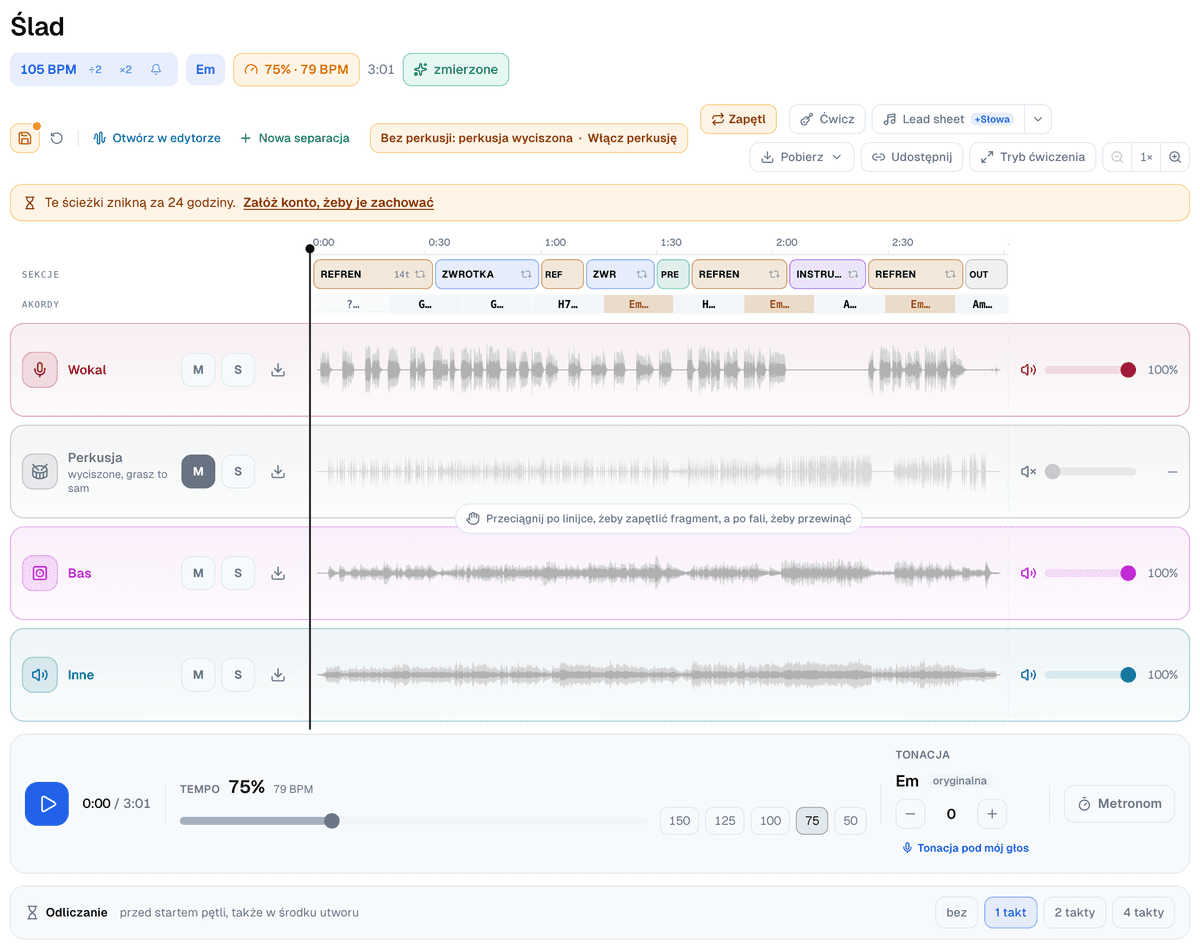
Utwór jest już rozpisany, kiedy tam trafiasz, albo minutę później. Po separacji serwer w tle liczy uderzenia i zaznacza zwrotki, refreny i akordy, przy każdym zadaniu, z kontem albo bez. Pokazują się jako dwa wiersze nad pasami: „Sekcje” i „Akordy”. Kliknij sekcję („Kliknij, żeby zapętlić”), a ekran zapętli ją co do taktu, więc przeskoczysz od razu do drugiej zwrotki zamiast jej szukać.
Różdżka: od zgadniętego tempa do zmierzonej siatki
Tempo i tonacja na górze są, zanim serwer cokolwiek powie. Przez pierwsze chwile to szacunek przeglądarki. Kiedy przyjdzie wynik z serwera, miejsce przycisku obok nich zajmuje zielona etykieta „zmierzone”, a siatka pod pasami jest już tą policzoną. Przy twojej świeżej separacji dzieje się to samo, z kontem albo bez.
Przycisk, który znika, „Zmierz dokładnie”, to różdżka. Przydaje się przy utworze, który trafił na ekran bez tego pomiaru, na przykład rozdzielonym, zanim serwer zaczął analizować każde zadanie. Po zalogowaniu naciśnij go, a zmieni się na „Mierzę…”, podczas gdy to samo audio idzie na serwer po prawdziwe policzenie uderzeń, a nie szacunek. Bez konta pokazuje „Zaloguj się po dokładną siatkę”.
Dalej mogą się zdarzyć trzy rzeczy. Serwer może potwierdzić, że przeglądarka miała rację. Może poprawić liczbę, z perkusją usuniętą albo nie, i zobaczysz zmianę tempa albo tonacji ze strzałką między starą a nową wartością. Albo może się po prostu nie udać, a interfejs mówi o tym wprost, zamiast to ukrywać: "Nie wyszło. Zostaje to, co policzyła przeglądarka." To dokładny tekst, obok przycisku "Spróbuj jeszcze raz". Nic się wtedy nie traci: szacunek przeglądarki zostaje na miejscu, po prostu tym razem nie dostajesz ulepszenia. Konto dostaje 50 takich pomiarów dziennie, przy podkładzie bez perkusji, przy karaoke czy gdziekolwiek indziej pokaże się różdżka; szacunek działa dalej po przekroczeniu limitu, tylko dokładne liczenie czeka do zresetowania licznika.
Od zmierzonego tempa do lead sheet
Kiedy jest już siatka uderzeń, ekran ćwiczeń po zalogowaniu oferuje jeszcze jeden krok: „Spisz melodię”, który wylicza melodię nad akordami, które już znalazł. Zadanie na cztery ścieżki ma wydzielony wokal, więc serwer czyta melodię z głosu, a nie z całego nagrania. W trakcie przycisk pokazuje „Spisuję melodię…”, a po zakończeniu dostajesz „Lead sheet z melodią” zamiast zwykłego linku „Lead sheet”, czyli czekająca na ciebie nutacja ma pięciolinię z melodią, nie same symbole akordów nad pustymi taktami.
Każdy z linków, z melodią albo bez, prowadzi do samodzielnego Lead Sheet Maker, który sam w sobie jest pełnym edytorem akordów i rytmu: takty w rzędzie, siatka nut aż do szesnastek, pushe i akordy z basem przesuniętym, pierwsze i drugie zakończenie oraz pięciolinia z melodią, kiedy chcesz zobaczyć wypisaną nutami melodię, a nie tylko jej akordy.
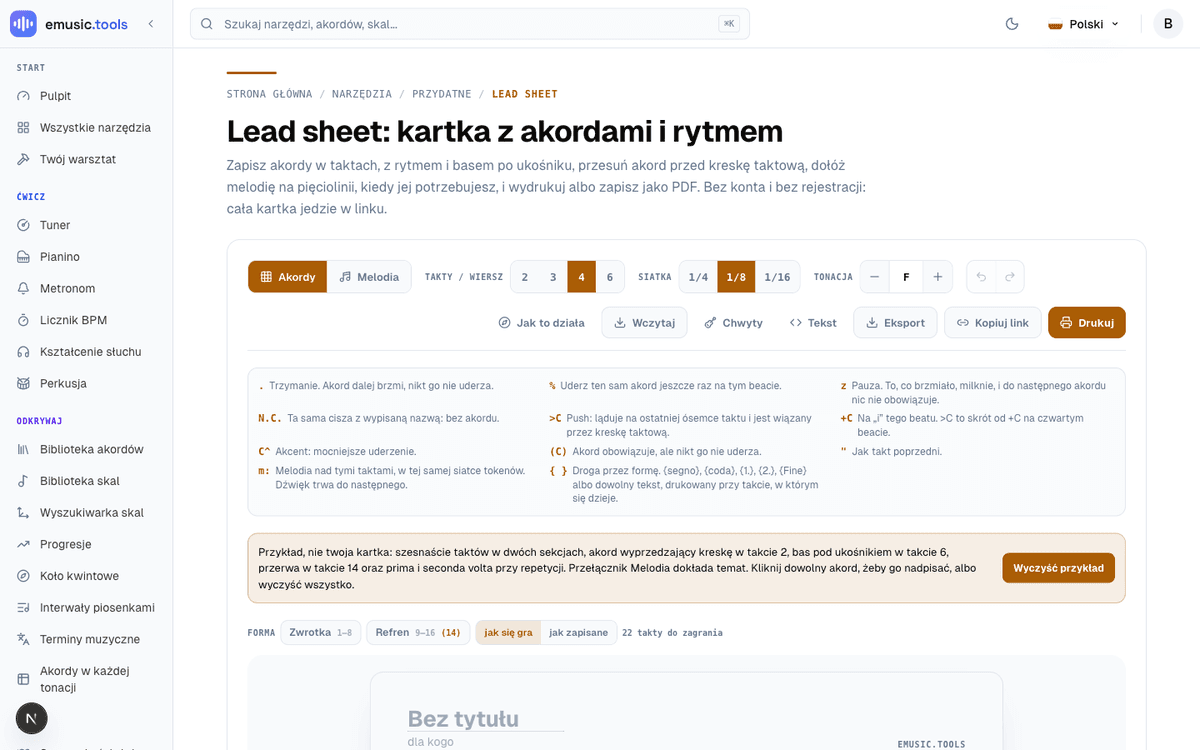
Sam edytor nie wymaga rejestracji. Domyślnie nic nie zapisuje na koncie i podróżuje jako link, co warto wiedzieć, jeśli oddajesz kartę koledze z zespołu, a nie zachowujesz ją tylko dla siebie.
Zabierz podkład ze sobą
Otwórz „Pobierz”, a pierwsza pozycja to „Piosenka bez perkusji”: trzy pozostałe ścieżki zmiksowane w jeden plik. Pod nią są „Wszystkie ścieżki (ZIP)”, „Miks bez wyciszonych ścieżek” i każda ścieżka osobno. Pliki wymagają darmowego konta, ale nie tylko one: bez konta panel „Perkusja” kończy się na podglądzie, a „Spisz melodię” pojawia się dopiero po zalogowaniu. Bez konta każda z tych pozycji pobierania otwiera okienko „Pobieranie wymaga darmowego konta”, a po powrocie plik zaczyna się pobierać sam. Darmowe konto dostaje MP3, a „WAV jest w Pro”, tak samo jak plik MIDI z perkusją („MIDI w Pro”).
Cała droga razem
Droga od początku do końca jest krótka: wgraj raz, ćwicz do podkładu bez perkusji z tempem, sekcjami i akordami bez logowania, załóż darmowe konto, kiedy chcesz mieć plik, i naciśnij „Spisz melodię”, jeśli chcesz na końcu dostać lead sheet zamiast samych liczb. Żaden z późniejszych kroków nie prosi o drugi plik. Zacznij w generatorze podkładów bez perkusji, a cały ten łańcuch, ekran ćwiczeń, różdżka i lead sheet, jest o jedno wgranie pliku dalej.


