


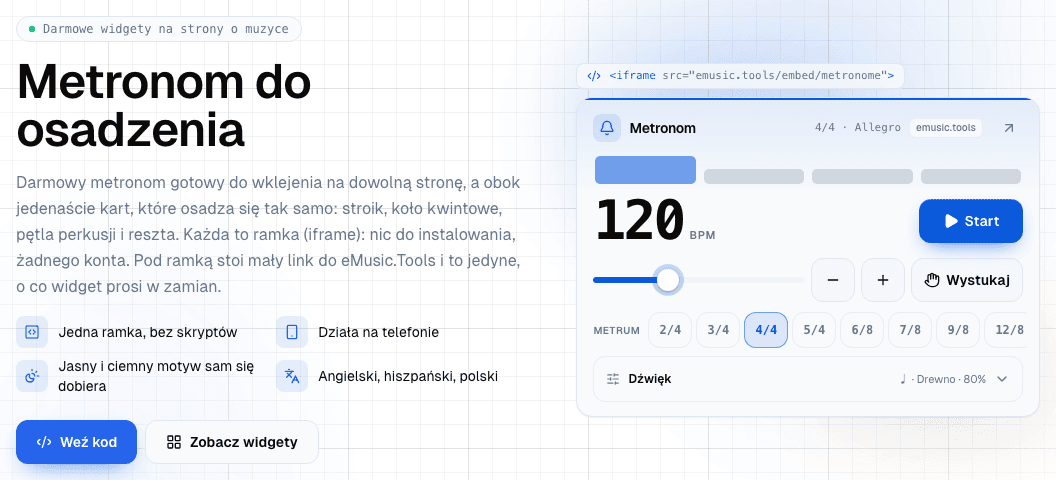
Strona szkoły muzycznej ma zwykle zakładkę, do której nikt nie wraca: „materiały”, „dla uczniów”, „ćwiczenie w domu”. Widgety eMusic Tools robią z niej coś, z czego uczeń naprawdę korzysta. Jest ich dwanaście (metronom, stroik, koło kwintowe, pętla perkusji, quiz z interwałów i inne), a każdy trafia na stronę jako jeden iframe z małym linkiem pod spodem. Nie trzeba niczego instalować, a konto nie jest potrzebne ani Tobie, ani uczniom.
Ten poradnik jest dla dwóch osób. Jeśli budujesz albo prowadzisz stronę, dla Ciebie są części o fragmencie kodu i jego ustawieniach. Jeśli uczysz, przejdź od razu do pomysłów na stronę dla uczniów, a potem wróć do instrukcji dla swojej platformy.
Najpierw wypróbuj
To metronom w rozmiarze M, działający na tej stronie z tego samego fragmentu, który wklejasz u siebie. Inne jest tylko tempo: adres ustawia je na 80. Naciśnij Start.
Co wklejasz
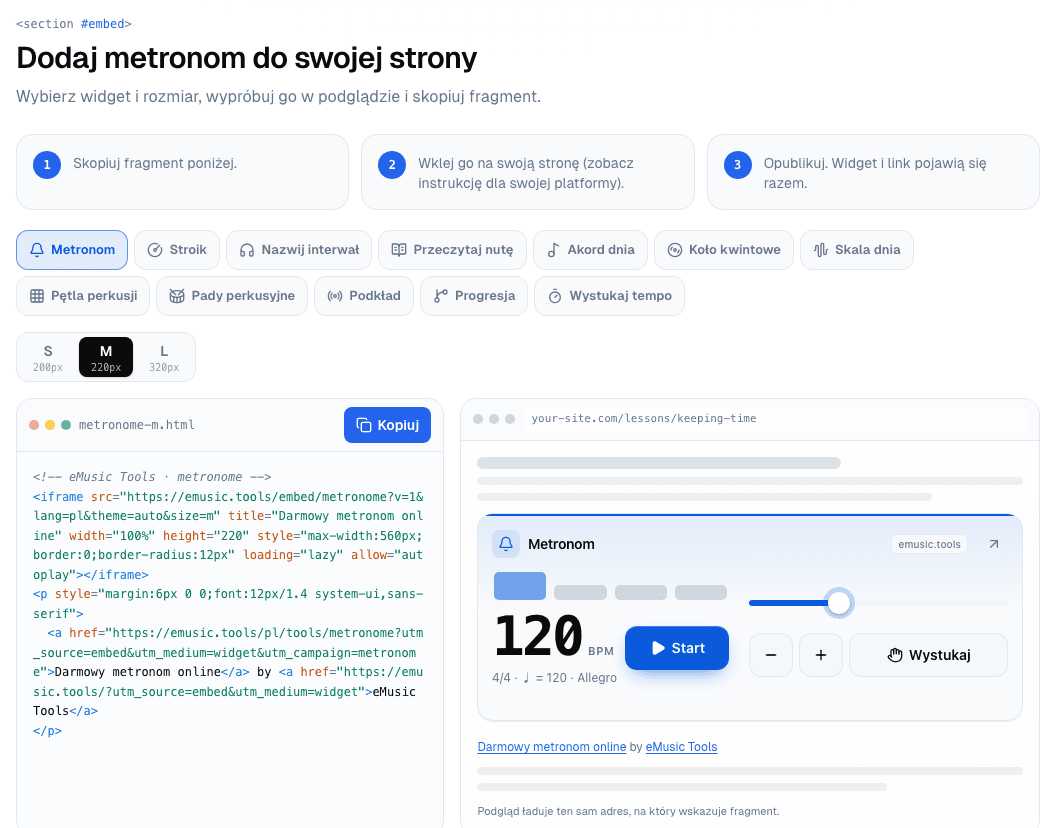
Na stronie z widgetami wybierasz kartę i rozmiar, a kod pojawia się obok podglądu, który ładuje dokładnie ten sam adres. Dla metronomu w rozmiarze M strona daje dziś taki fragment:
<!-- eMusic Tools · metronome -->
<iframe src="https://emusic.tools/embed/metronome?v=1&lang=pl&theme=auto&size=m"
  title="Darmowy metronom online" width="100%" height="220"
  style="max-width:560px;border:0;border-radius:12px"
  loading="lazy" allow="autoplay"></iframe>
<p style="margin:6px 0 0;font:12px/1.4 system-ui,sans-serif">
  <a href="https://emusic.tools/pl/tools/metronome?utm_source=embed&utm_medium=widget&utm_campaign=metronome">Darmowy metronom online</a>
  od <a href="https://emusic.tools/?utm_source=embed&utm_medium=widget">eMusic Tools</a>
</p>
Po kolei:
- Iframe zajmuje całą szerokość kolumny (
width="100%") i przestaje rosnąć na wartościmax-widthze stylu. Dzięki temu mała karta nie rozciąga się w kafelek z dziurą w środku. - Wysokość jest stała, bo nie ma skryptu, który zmieniałby rozmiar ramki. Każda karta w każdym rozmiarze ma zmierzoną wysokość, w której mieści się od wąskiej do szerokiej kolumny. Pełna lista jest w tabeli niżej.
loading="lazy"sprawia, że ramka ładuje się dopiero, gdy czytelnik do niej przewinie. Widget na dole długiej strony nic nie kosztuje na starcie.allowmówi, czego karta może używać:autoplaydo dźwięku, a stroik dodatkowomicrophone.- Link pod ramką to jedyne, o co widget prosi. Link wewnątrz iframe'a nie liczy się dla wyszukiwarek jako link, więc widget wskazuje na eMusic Tools tylko przez zwykłe
<a>na Twojej stronie. Nie ma w nimnofollow, a jego tekst to nazwa narzędzia, nie fraza pod pozycjonowanie.
Wybierz rozmiar: S, M albo L
Rozmiar decyduje o tym, ile narzędzia mieści się w karcie. Układ to osobna sprawa: każda karta przestawia się pod szerokość, jaką dostaje, więc ta sama karta M działa w dwóch kolumnach na laptopie i na całą szerokość telefonu.
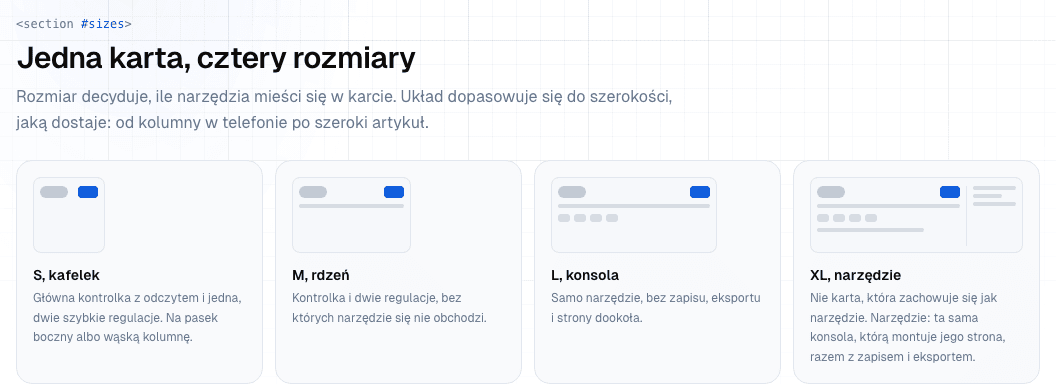
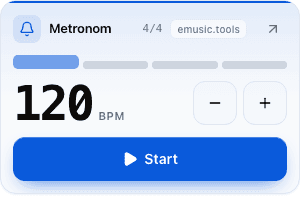
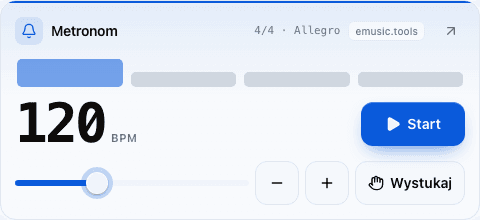
- S, kafelek. Główny przycisk i odczyt. Pasuje do paska bocznego albo wąskiej kolumny.
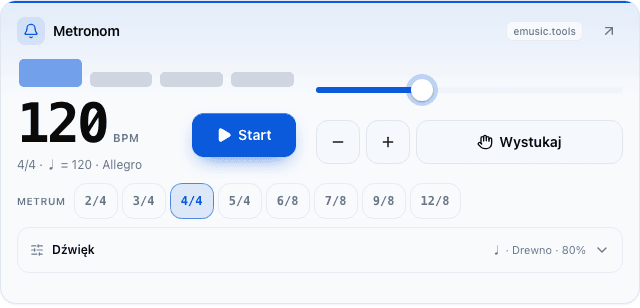
- M, rdzeń. Przycisk plus dwie regulacje, bez których narzędzie się nie obejdzie. To rozmiar domyślny i ten, którego chce większość kolumn z tekstem.
- L, konsola. Całe narzędzie poza zapisem i eksportem: nieparzyste metra i brzmienia metronomu, szesnaście kroków pętli perkusji, pięćdziesiąt jeden progresji podkładu.
- XL to konsola z pełnej strony narzędzia. Strona z widgetami nie daje do niej fragmentu, bo nie zmieści się w kolumnie bloga. Wyjątkiem jest metronom: wpisz w jego adresie
size=xl, a w ramce pojawi się jego własna konsola. Tabela niżej kończy się na L, więc wysokość tej ramki ustaw sam. Każda inna karta poproszona o XL pokaże swoje L.
Tak wygląda metronom we wszystkich trzech rozmiarach, na szerokości, jaką dałaby mu typowa strona:
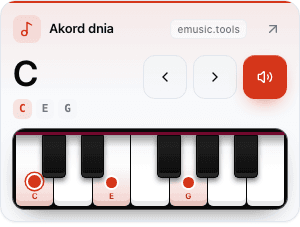
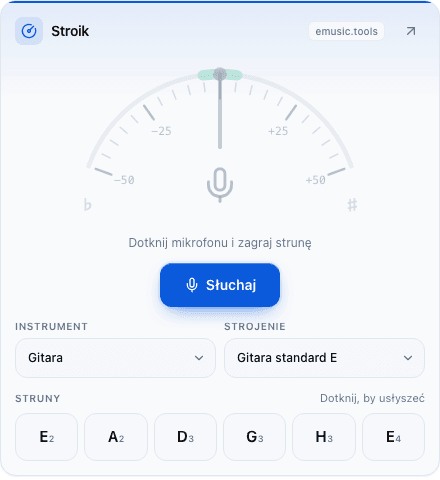
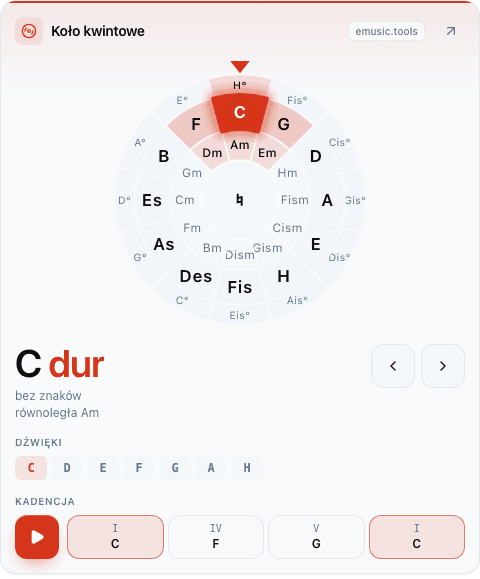
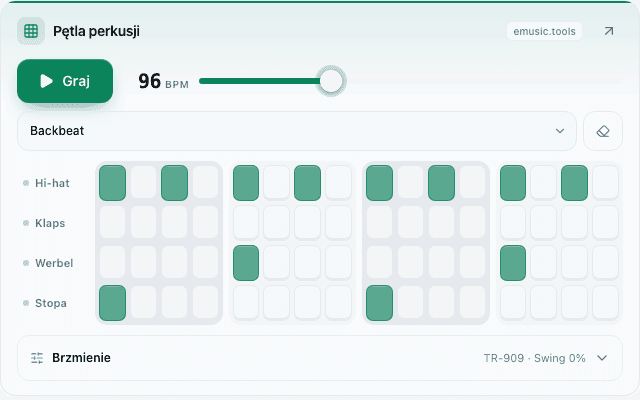
Do tego kilka innych kart. Akord dnia w rozmiarze S zmienia się codziennie i gra po dotknięciu. Stroik w M dokłada instrument, strój i dźwięk wzorcowy każdej struny. Koło kwintowe w M pokazuje dźwięki tonacji i gra kadencję I, IV, V, I. Pętla perkusji w L otwiera całą siatkę szesnastu kroków, cztery zestawy i swing.
Wysokości ramek dla każdego widgetu
Fragment kodu ma już właściwą wysokość. Tabela przyda się tylko wtedy, gdy kreator strony pyta o wysokość osobno, jak Wix.
| Widget | S | M | L |
|---|---|---|---|
| Metronom | 200 | 220 | 320 |
| Stroik | 320 | 490 | 580 |
| Nazwij interwał | 290 | 360 | 430 |
| Przeczytaj nutę | 250 | 340 | 470 |
| Akord dnia | 280 | 340 | 650 |
| Koło kwintowe | 400 | 580 | 710 |
| Skala dnia | 300 | 390 | 820 |
| Pętla perkusji | 280 | 370 | 510 |
| Pady perkusyjne | 220 | 350 | 560 |
| Podkład | 230 | 310 | 510 |
| Progresja | 250 | 350 | 540 |
| Wystukaj tempo | 220 | 290 | 590 |
Wszystkie wartości są w pikselach. Każda to największa wysokość, jaką karta osiąga przy szerokości od 240 do 640 px, zwykle w wąskiej kolumnie, więc na szerokiej stronie karta L może zostawić pod sobą trochę pustego miejsca. Tak ma być.
Ustawienia w adresie
Wszystko, czego ramka potrzebuje, jest w jej src, bo karta na cudzej stronie nie ma konta ani ciasteczka, w którym mogłaby coś zapamiętać. Te wartości możesz zmienić ręcznie:
lang:pl,enalboes. Za nim idą słowa na karcie i nazwy dźwięków, więc przyplkoło kwintowe pisze H i Fis. Każda inna wartość daje wersję angielską.theme:autoidzie za ustawieniem systemu odwiedzającego, alightalbodarkustawia motyw na stałe, pod Twoją stronę. Własnej palety kolorów nie ma.size:s,malbol. Jeśli go zmieniasz, zmień teżheightwedług tabeli wyżej.bpm, tylko w metronomie: liczba całkowita od 30 do 300. Błędna wartość (bpm=abc) daje metronom na 120, a nie stronę błędu.v=1to wersja fragmentu. Zostaw ją bez zmian.
Wolny metronom do ćwiczenia, po hiszpańsku, na ciemnej stronie zaczyna się więc tak:
https://emusic.tools/embed/metronome?v=1&lang=es&theme=dark&size=m&bpm=60Jak dodać widget na swojej platformie
- WordPress: dodaj blok „Własny HTML” tam, gdzie ma stanąć widget, wklej fragment i podejrzyj stronę. Blok zostawia iframe i link bez zmian.
- Squarespace: przeciągnij blok kodu, przełącz go na HTML i wklej.
- Wix: w panelu „Dodaj” wybierz „Osadź kod” (HTML iframe) i wklej fragment jako kod. Wix pyta o wysokość, więc wpisz liczbę z atrybutu
height. - Ghost: dodaj kartę HTML do wpisu albo strony i wklej.
- Blogger: przełącz edytor wpisu na widok HTML, wklej, potem wróć do widoku „Pisz”.
- Google Sites i Notion: oba osadzają po adresie, nie po wklejonym HTML-u. Użyj samego adresu z
srci pomiń link, bo żaden z nich nie pozwala postawić zwykłego HTML-a obok osadzenia. Znak wodny w ramce i tak pokaże czytelnikowi, skąd jest widget. - Zwykły HTML: wklej fragment wewnątrz
<body>.
Uwagi dla programistów
- Karty są zbudowane na container queries i trzymają się do około 220 px. Poniżej robi się ciasno, więc nie wciskaj karty L do paska bocznego.
- Nic nie gra przy wczytaniu strony. Dźwięk rusza, gdy czytelnik dotknie karty, bo wcześniej przeglądarki mobilne na to nie pozwalają.
- Fragment stroika ma
allow="microphone", więc przeglądarka pyta czytelnika o zgodę przy pierwszym dotknięciu „Słuchaj”. Jeśli Twój CMS wytnie ten atrybut, stroik powie, że nie ma mikrofonu, zamiast milczeć. - Ramka nie ustawia ciasteczek i nie korzysta z
localStorage. Zapisujemy tylko, że widget uruchomiono na danej domenie, z zahaszowanym IP zamiast jawnego, żeby wiedzieć, które strony go używają. - Adres zawsze serwuje aktualną wersję, więc poprawki trafiają na Twoją stronę bez edytowania czegokolwiek. Warunki obiecują 30 dni uprzedzenia, zanim widget zostanie zmieniony albo wycofany.
- Każda ramka to osobna mała strona. Dzięki
loading="lazy"ładują się tylko te na ekranie, ale strona z dwunastoma to nadal dwanaście dokumentów, więc wybierz te, których czytelnicy naprawdę potrzebują.
Pomysły dla nauczycieli muzyki
Nie musisz znać HTML-a poza kopiuj i wklej. Na stronie nauczyciela albo szkoły sprawdza się to:
- Strona „ćwiczenie w domu” z metronomem i stroikiem, oba w rozmiarze M. Uczeń stroi instrument przed ćwiczeniem i gra utwór na ten tydzień w tempie ustawionym w adresie, na przykład
bpm=72. - „Nazwij interwał” i „Przeczytaj nutę” nadają się na krótką rozgrzewkę słuchu i czytania nut. W rozmiarze L karta interwałów pozwala wybrać poziom trudności i kierunek, a karta nut otwiera klucz, osiem tonacji i linie dodane.
- Koło kwintowe dobrze stoi obok notatek o znakach przykluczowych, a skala dnia przy temacie o skalach kościelnych. Dotknięcie tonacji na kole obraca je do niej, a przyciski akordów tej tonacji grają po dotknięciu.
- Podkład daje uczniom coś do grania: kręci pętlę akordów, basu i perkusji w dowolnej tonacji. W rozmiarze L otwiera pięćdziesiąt jeden progresji, w tym dwunastotaktowego bluesa i II V I, więc jest na czym ćwiczyć improwizację.
- W klasie perkusji przyda się pętla perkusji w L, czyli siatka szesnastu kroków ze swingiem, a „Wystukaj tempo” pomaga uczniowi znaleźć tempo nagrania.
Strona szkoły na Google Sites przyjmie tylko adres, więc skopiuj część src z fragmentu. Uczniowie otwierają stronę na telefonie, dotykają i działa, bez logowania.
Warunki w skrócie
Każdy widget możesz osadzić na dowolnej stronie, prywatnej albo komercyjnej, za darmo. Znak wodny w ramce i link pod nią zostają: to cena darmowego narzędzia. Ramka ma motyw jasny i ciemny i nic więcej do przestylowania, bo Twój CSS nie sięga do wnętrza iframe'a.
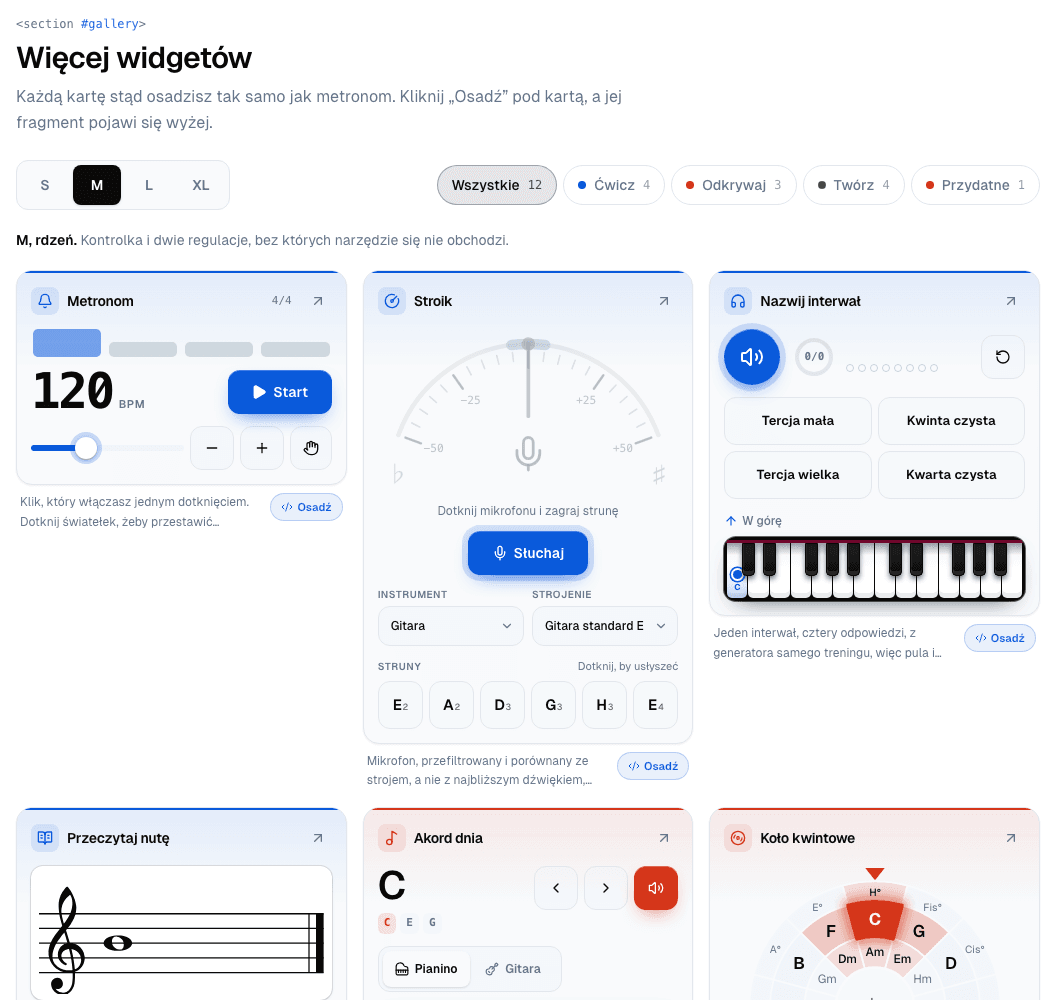
Wybierz kartę, rozmiar i język na stronie z widgetami, sprawdź ją w podglądzie i skopiuj fragment.


