


Looper robi jedną rzecz: nagrywa kilka taktów i odtwarza je w kółko, a ty dogrywasz do nich kolejne warstwy. Gitarzysta gra solo do własnych akordów, wokalistka buduje chórki do basu, który nigdy się nie męczy. Looper w przeglądarce robi dokładnie to samo bez pedału i bez pobierania czegokolwiek, a nagrane ścieżki zostają na twoim komputerze (nazwana sesja, jeśli ją zapiszesz, wysyła na nasz serwer tylko jeden zgrany miks).
To wersja na pięć minut: demo do posłuchania, jedno ustawienie do sprawdzenia przed graniem, pierwsze nagranie, druga warstwa, punkt zapętlenia i eksport. Wszystko to jest w darmowej wersji.
Zacznij od demo, nie od mikrofonu
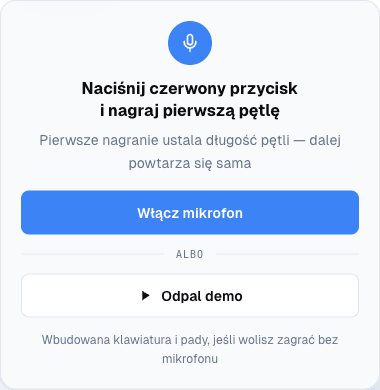
Looper otwiera się kartą z dwoma przyciskami. „Włącz mikrofon" przyda się później. „Odpal demo" naciśnij pierwsze, bo w pół minuty pokazuje całą ideę, zanim zagrasz jedną nutę.
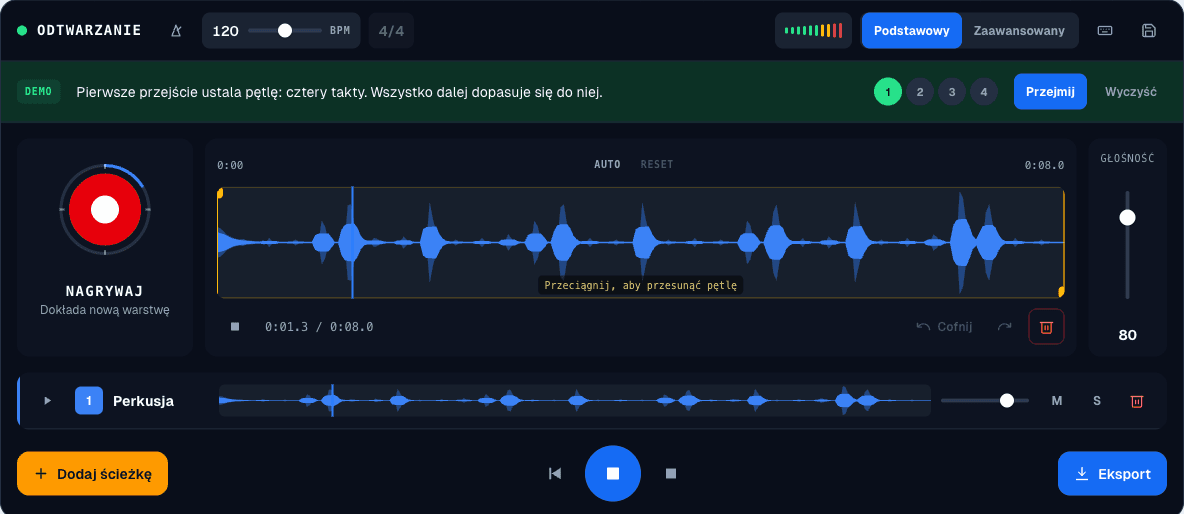
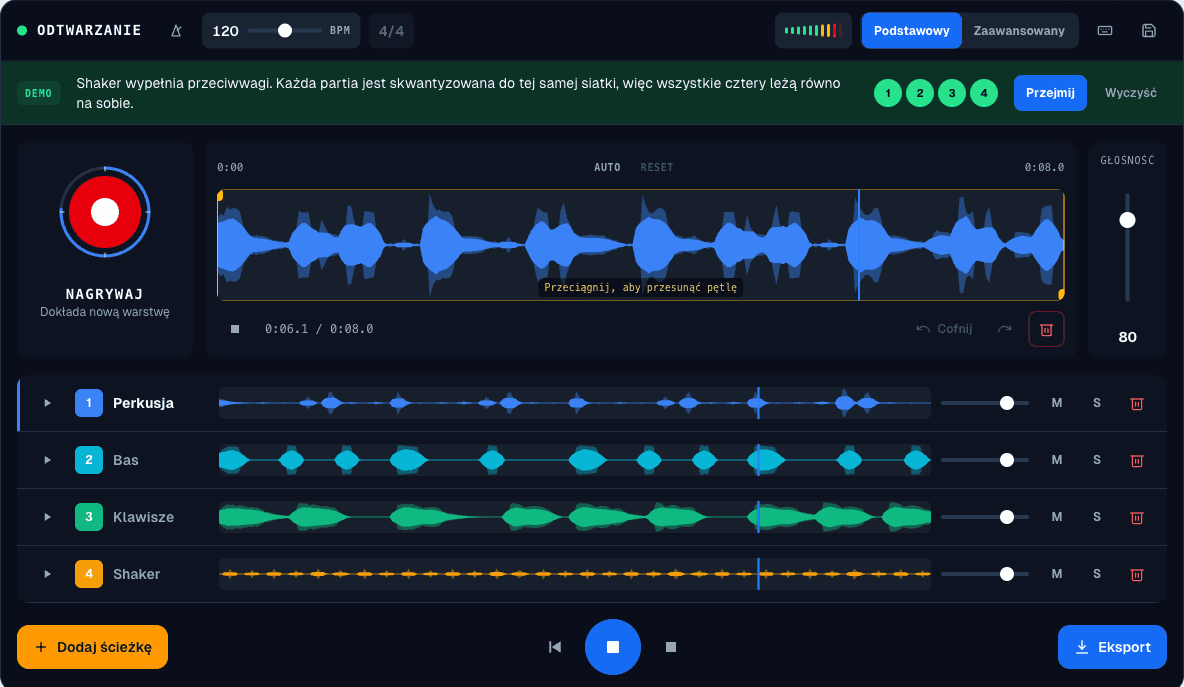
Demo kładzie cztery partie, po jednej na każdy obieg pętli: najpierw perkusję, potem bas na progresji Am, F, C, G, potem klawisze z odrobiną pogłosu i delayu, na końcu rim, clap i przejście na tomach. Pady i klawiatura pod ścieżkami świecą, kiedy gra dana partia. Każdy dźwięk z demo jest na nich, więc całość zagrasz sam. Pasek nad ścieżkami mówi, co się właśnie stało, i pozwala skakać między czterema krokami. Kiedy demo dojdzie do końca, „Przejmij" oddaje ci te cztery ścieżki jako zwykłą sesję: wycisz bas, zostaw samą perkusję, dograj swoją partię.

Ustaw pętlę, zanim zagrasz
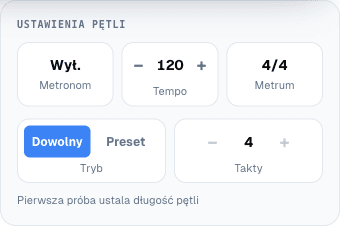
Jedną decyzję łatwiej podjąć przed pierwszym nagraniem niż po nim. Przycisk metrum przełącza 4/4, 3/4 i 6/8 i blokuje się w chwili, gdy pętla istnieje. Zmień je najpierw, inaczej będziesz klikać w metrum pętli, która już się nie zmieni. Tempo obok ustawisz od 60 do 180 BPM; napędza metronom i odliczanie.
Karta ustawień pętli trzyma drugi wybór. W trybie dowolnym długość pierwszego nagrania staje się długością pętli, jak w pedale. W trybie preset tempo wybierasz liczbę taktów, a pierwsze nagranie samo się zatrzymuje, gdy tam dojdzie; to tryb dla tych, którzy zwykle kończą za późno. Odliczania na tej karcie nie ma. Domyślnie gra takt kliknięć przed pierwszym nagraniem, a w trybie zaawansowanym wyłączysz je albo ustawisz na „Każde nagranie". Wtedy kolejne take'y ruszą same na początku obiegu pętli i naciśniesz Nagrywaj tą ręką, która akurat jest wolna.
Wybierz, skąd idzie dźwięk
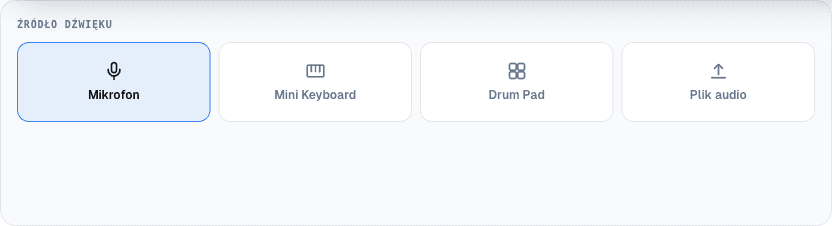
Cztery kafelki, przełączane między nagraniami. Mikrofon to gitara, głos, cokolwiek w pokoju. Mini klawiatura i Pady perkusyjne są wbudowane: trzynaście klawiszy pod literami od A do K (W, E, T, Y, U to krzyżyki) i osiem padów pod cyframi, więc podkład z perkusji i basu zbudujesz bez żadnego instrumentu. Plik audio bierze WAV, MP3, OGG albo FLAC i kładzie go na ścieżce. Plik zostaje na twoim urządzeniu.
Pierwsze nagranie ustala długość
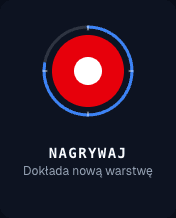
Naciśnij czerwony przycisk albo spację. Jeśli odliczanie jest włączone, dostaniesz takt kliknięć. Zagraj frazę, naciśnij jeszcze raz i pętla od razu zaczyna się powtarzać. Podpis pod czerwonym przyciskiem mówi, co zrobi następne naciśnięcie: „Ustala długość pętli" przed pierwszym nagraniem, „Dokłada nową warstwę" po nim.
Nie przejmuj się tym, czy zatrzymasz się dokładnie na raz; od tego są znaczniki z następnej sekcji. Przejmuj się tym, żeby fraza kończyła się tam, gdzie zaczęła, bo tego jednego pętla nie naprawi.
Overdub: drugie przejście
Gdy jedna ścieżka się kręci, bursztynowy przycisk Dodaj ścieżkę dodaje pustą i robi z niej wybraną. Naciśnij Nagrywaj jeszcze raz, a nowe przejście zapisze się na długości pętli, na własnej ścieżce. W trybie podstawowym drugie nagranie na tej samej ścieżce kładzie się na pierwszym; mały znacznik ×2 przy nazwie ścieżki liczy przejścia, a Cofnij zabiera ostatnie. Tryb zaawansowany pokazuje te przejścia w panelu „Warstwy" tej ścieżki, gdzie każde da się osobno wyciszyć albo usunąć.
Wiersz ścieżki w trybie podstawowym ma wyciszenie, solo i kosz, a na szerszym ekranie także suwak głośności. Tryb zaawansowany dokłada do każdego wiersza przycisk ⋮, który otwiera resztę: barwę, pogłos, delay i panoramę oraz przyciski do odwrócenia i zduplikowania ścieżki. Demo jest tu wzorem: cztery ścieżki, każda z jednym zadaniem, rozsunięte w panoramie, żeby nie leżały na sobie.

Tryb zaawansowany dodaje nagrywanie z zastąpieniem (nowe przejście podmienia ścieżkę, a Cofnij przywraca starą), długie take'y, które składają każdy obieg w pętlę jak pedał albo wydłużają ścieżkę do pełnej liczby cykli, zmianę wysokości do dwunastu półtonów na ścieżkę i rozciągnięcie tempa całej pętli.
Przytnij punkt zapętlenia
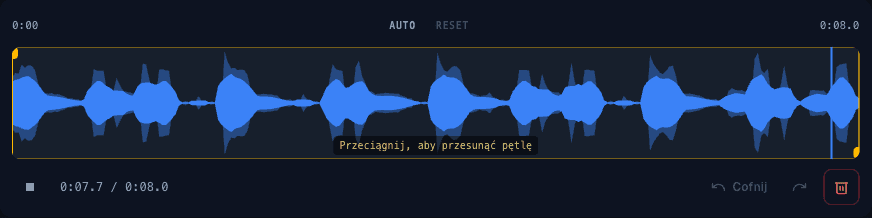
Pas w konsoli pokazuje jeden obieg pętli ze znacznikiem na każdym końcu. Przeciągnij je, a pętla zacznie się powtarzać między znacznikami, na wszystkich ścieżkach. Możesz też przeciągnąć po pasie, żeby zaznaczyć fragment, który ma się powtarzać, a potem przesunąć to okno. Auto ustawia je tam, gdzie granie naprawdę się zaczyna i kończy, co jednym kliknięciem naprawia większość nagrań z serii „zatrzymałem się o bit za późno". Reset przywraca całość. W trybie zaawansowanym te same znaczniki można skierować na jedną ścieżkę i przyciąć ją wewnątrz pętli.
Eksport, i co wymaga konta
Przycisk eksportu otwiera panel pod konsolą: miks jako bezstratny WAV, miks jako MP3 320 kbps albo każda ścieżka osobno, wszystkie w jednym ZIP-ie albo po jednej. Pole „Z efektami FX" decyduje, czy ścieżki zachowają efekty. Eksport i zapis nazwanej sesji to dwie rzeczy, które proszą o darmowe konto. Nagrywanie, warstwy i odtwarzanie nie proszą, a looper i tak zapisuje sesję automatycznie w przeglądarce, więc zamknięta karta to nie stracona pętla. Ścieżki zostają w przeglądarce; zapis nazwanej sesji wysyła też na nasz serwer jeden zgrany miks pętli, żeby link do sesji w twoim warsztacie miał co odtworzyć.

Opóźnienie, słuchawki i telefon
Looper nagrywa przez Web Audio API, a pytania na stronie narzędzia mówią wprost, co pomaga: słuchawki przewodowe i świeży Chrome albo Edge. Kłopot robi zwykle głośnik. Jeśli pętla gra z laptopa i wraca do mikrofonu, każda warstwa nagrywa poprzednie jeszcze raz. Słuchawki to załatwiają. Grasz z telefonu przez jego głośnik? Tryb zaawansowany ma przełącznik „Głośnik telefonu", który usuwa pętlę z sygnału mikrofonu.
Od pętli do całego utworu
Pętla to twoje własne granie, powtórzone. Druga połowa ćwiczenia to granie do cudzego nagrania i od tego jest separator ścieżek: rozkłada utwór na perkusję, bas, wokal i resztę, więc możesz wyciszyć partię, której się uczysz, i zapętlić takt, który ciągle cię łapie. Link do niego jest pod looperem, a looper sam też go podsuwa: oknem po dwóch minutach na stronie, nigdy w trakcie nagrania, albo małą kartą po pierwszym eksporcie, jeśli ten przyjdzie wcześniej.
To wszystkie przyciski, które mają znaczenie, i mieszczą się w pięciu minutach. Reszta to granie: otwórz looper i naciśnij „Odpal demo".
Zdjęcie na okładce: BOSS RC-3 Loop Station, fot. Auge=mit, CC BY-SA 3.0, Wikimedia Commons, przeskalowane.


