


Wejdź w Twórz, a zobaczysz pięć kafelków: Separację ścieżek, Edytor audio, Generator podkładów, Looper i Beat Machine, każdy z własnym linkiem „Otwórz". Siatka mówi, co każde narzędzie robi z osobna. Nie mówi, że trzy z nich już ze sobą rozmawiają, a dwa z tych przejść nie wymagają żadnego pobierania. Oto co naprawdę dzieje się, gdy przenosisz pracę z jednej strony na drugą.
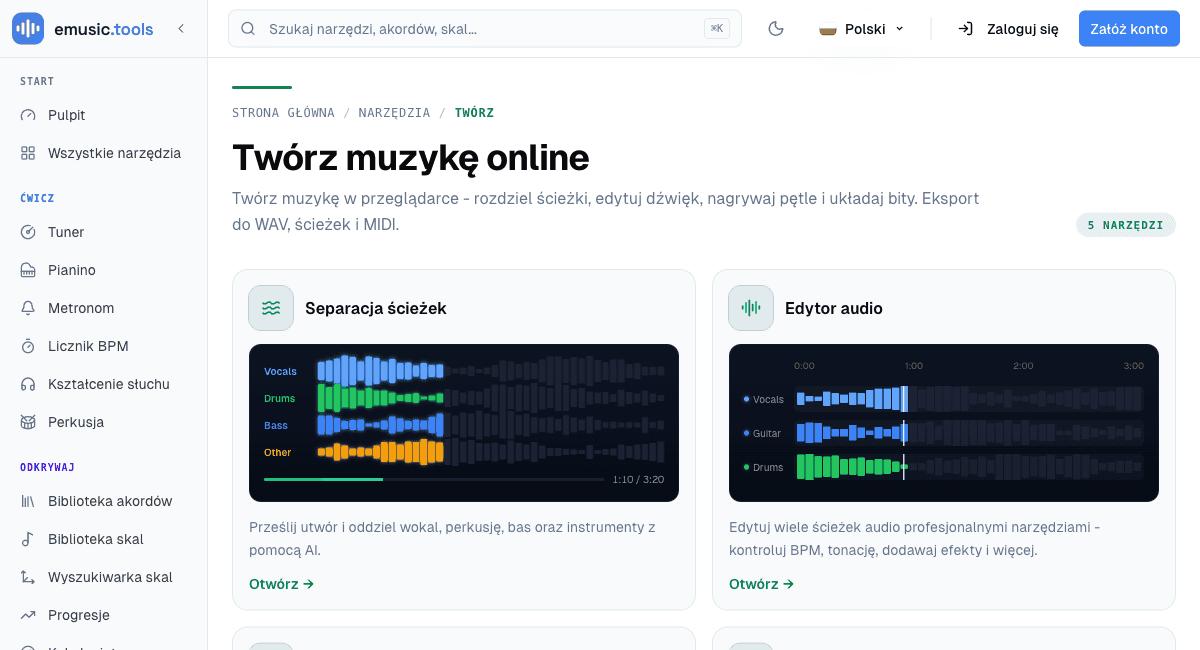
Separacja ścieżek kładzie każdy stem na osobnej ścieżce
Gdy separacja się skończy, sam otwiera się ekran ćwiczeń, a w jego nagłówku jest przycisk „Otwórz w edytorze". Kliknij go, a małe okno „Otwórz w edytorze audio" pozwoli wybrać, które stemy jadą, a jeśli w edytorze jest już sesja, także dokąd trafią („Nowa sesja" albo „Dołącz do sesji"). Naciśnij „Otwórz jako sesję", a Edytor audio otworzy się na tym samym zadaniu: oryginalny miks trafia na wyciszoną ścieżkę, a wokal, perkusja, bas i cokolwiek jeszcze wydzieliłeś dostają własne ścieżki, gotowe do przycięcia, wyciszenia albo miksu. Sam niczego nie pobierasz ani nie wgrywasz ponownie, bo edytor ściąga stemy prosto z serwera.
Beat Machine wysyła pattern, nie nagranie
Przycisk „Do edytora" w Beat Machine też nie renderuje najpierw dźwięku. Przekazuje bieżący pattern jako klip MIDI, razem ze swingiem, humanizacją i ustawieniami głośności, panoramy, strojenia i decay każdego głosu, i kładzie go na nowej ścieżce nazwanej po patternie i jego tempie. Edytor gra potem ten klip głosami samego Beat Machine, a nie ogólnym zestawem próbek, dlatego brzmi jak ten sam zestaw, gdy ląduje na osi czasu.
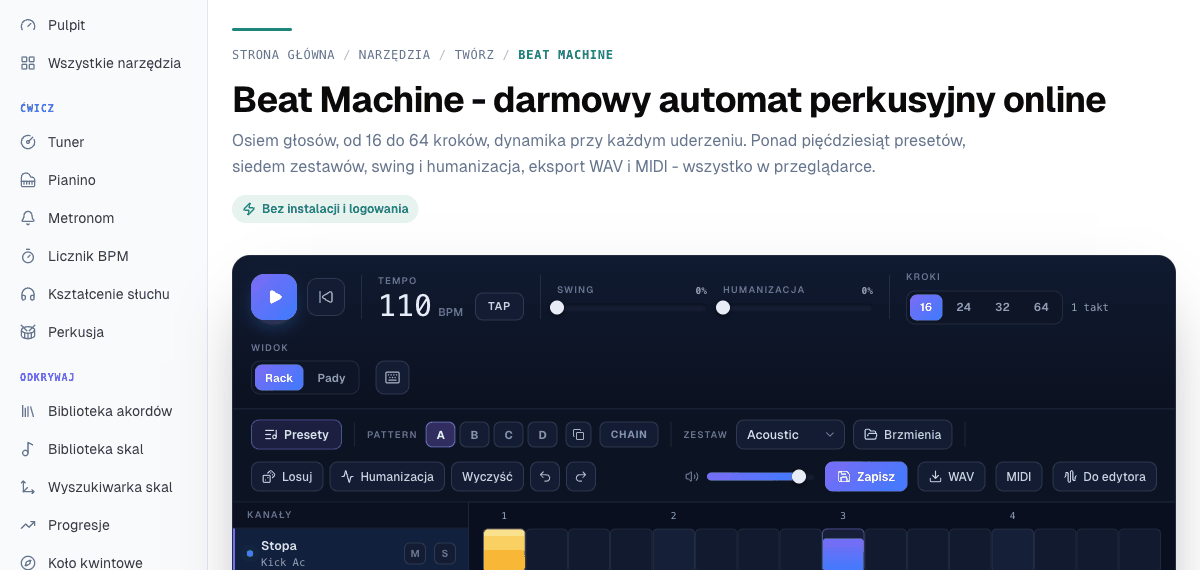
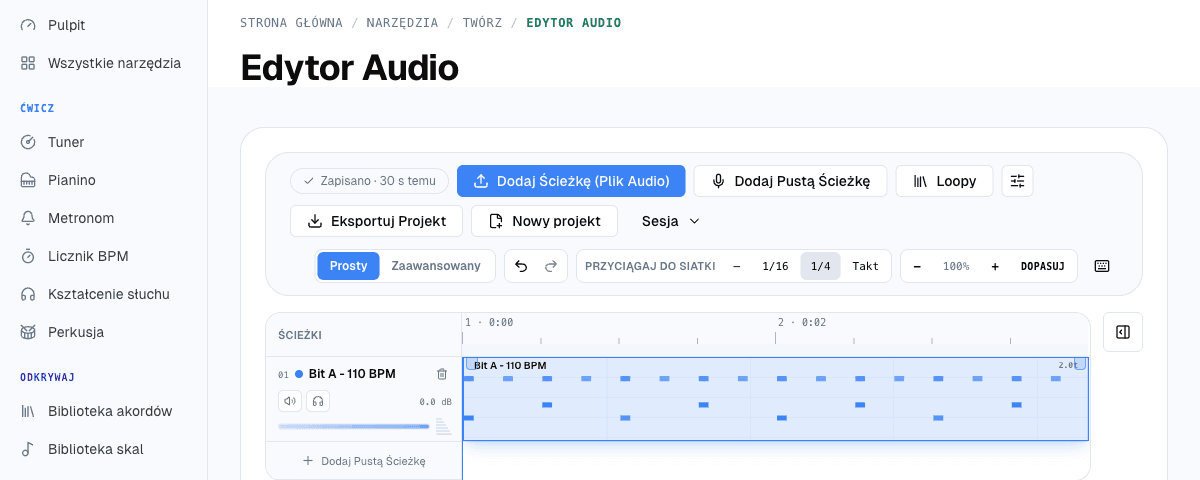
Podróż działa w obie strony. Otwórz panel tego klipu w inspektorze edytora, a przycisk „Otwórz w Beat Machine" wczyta go do slotu patternu, który jest tam akurat wybrany, a komunikat powie, do którego. Zmień bit jeszcze raz i wyślij go z powrotem, a nowy pattern zajmie dokładnie miejsce starego klipu na ścieżce, więc podróż w obie strony nie zostawia dwóch kopii.
Generator podkładów idzie przez dwa kliknięcia, nie jedno
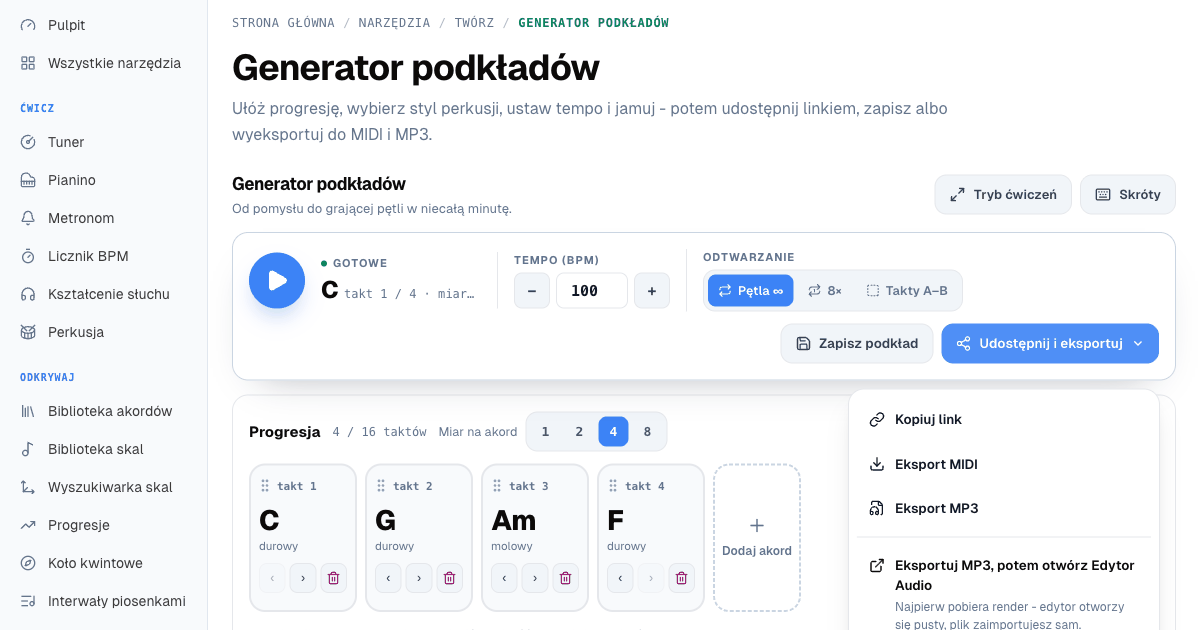
Generator podkładów też dociera do edytora, ale wolniejszą drogą, i mówi o tym wprost. Menu „Udostępnij i eksportuj" oferuje „Eksportuj MP3, potem otwórz Edytor Audio", a linijka pod spodem tłumaczy dokładnie, co to znaczy: najpierw pobiera render, potem otwiera Edytor audio w nowej karcie, gdzie sam importujesz plik (projekt, nad którym tam wcześniej pracowałeś, nadal będzie otwarty). Żadnego id zadania, żadnej wspólnej sesji, tylko plik MP3, który po drodze musi przejść przez folder pobranych.
Gdzie Looper stoi z boku
Looper nie odbiera przekazania od żadnego z pozostałych czterech narzędzi, i żadne z nich nie odbiera go od niego. Zamiast tego kieruje gdzie indziej. Po dwóch minutach na stronie, nigdy w trakcie nagrania, okno podsuwa separację ścieżek; jeśli wcześniej wyeksportujesz pierwszy loop, tę samą sugestię robi mała, zamykalna karta, bo loop, który właśnie nagrałeś, pewnie pochodzi z utworu, z którego chciałbyś wydzielić jakąś partię. W obu przypadkach to sugestia, pokazywana raz na przeglądarkę, a nie przekazanie czegokolwiek.
Razem daje to coś więcej niż pięć osobnych stron narzędzi: rozdziel utwór na stemy i wyląduj od razu w edytorze, żeby je poukładać, zaprogramuj bit, który trafia tam jako edytowalna partia MIDI zamiast wypieczonego WAV-u, i dołóż podkład ręcznie, gdy przyjdzie czas na ostatni element. Zobacz wszystkie pięć narzędzi, żeby wybrać punkt startowy.


