


El piano virtual online de emusic.tools se abre en un segundo y suena desde la primera tecla. Sin cuenta, sin descargas y sin enviar nada a ningún sitio: pulsas y responde un piano de cola grabado. Se toca con el teclado del ordenador, la pantalla del móvil o un teclado MIDI USB, y además te dice qué estás tocando, algo que la mayoría de pianos online no hace.
Qué ves al abrirlo
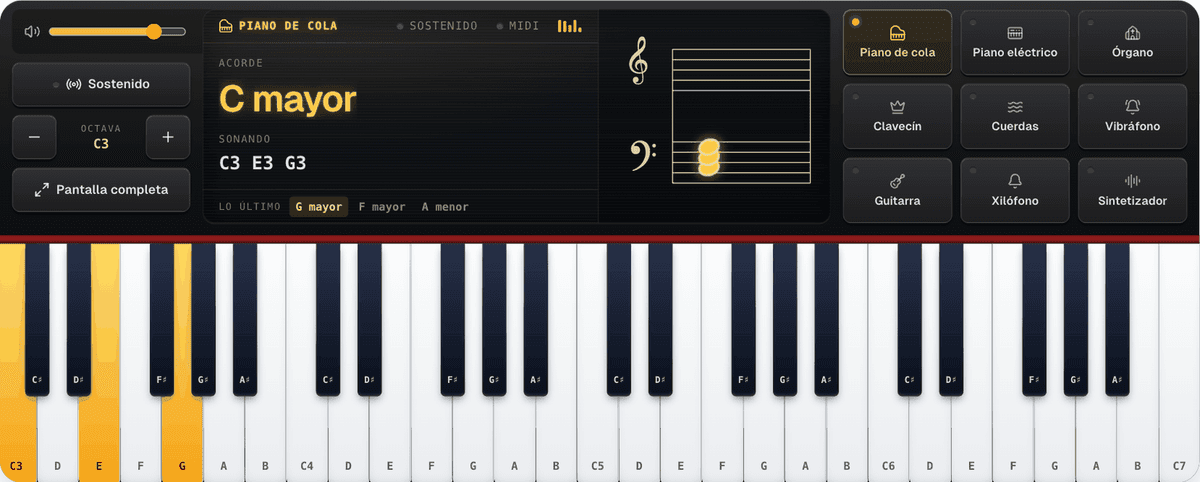
Hasta cuatro octavas en una pantalla de ordenador (49 teclas), de C3 a C7 al cargar. Los botones Una octava abajo y Una octava arriba mueven esa ventana entre C1 y C8, que es un piano real de 88 teclas sin sus tres teclas más graves. En una pantalla estrecha las teclas no se encogen hasta volverse imposibles de pulsar: el piano muestra menos octavas.
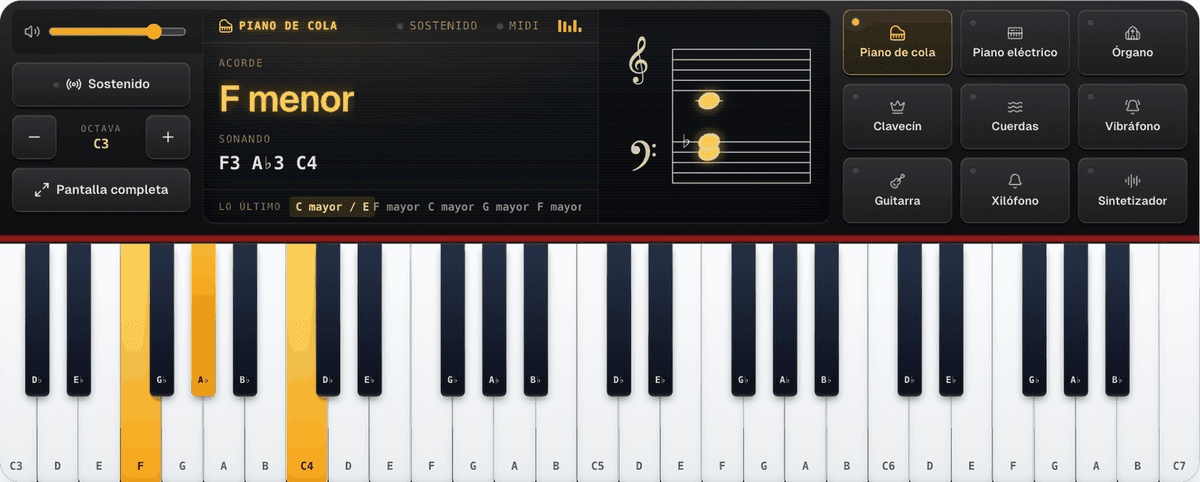
Encima de las teclas hay una pantalla, como en un piano de escenario, que sigue lo que mantienes pulsado:
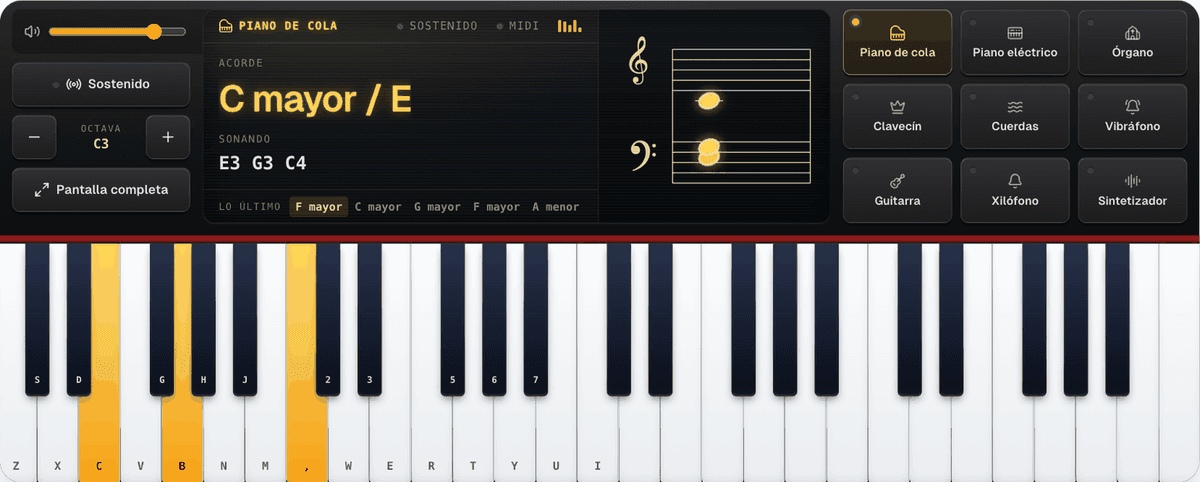
- Acorde es la línea grande: el nombre del acorde ("C mayor"), también con inversiones, así que Mi Sol Do aparece como "C mayor / E".
- Sonando: las notas con su octava (C3 E3 G3).
- Al lado, un pentagrama con clave de sol y clave de fa escribe las notas mientras tocas.
- Lo último guarda tus cinco últimos acordes en la parte de abajo. Cada uno es un botón para volver a oírlo, así que después de cuatro acordes esa línea es la progresión.
La línea de arriba de la pantalla dice qué sonido está puesto, qué teclas tienes en pantalla y si están activados Sostenido y MIDI.
Es decir, no es solo un teclado que suena. Si estás sacando un acorde de una canción, ves cómo se llama. Si estás aprendiendo a leer partituras, ves dónde cae cada nota.
Cómo tocar el piano online con el teclado del ordenador
La fila de letras de abajo son las teclas blancas: Z X C V B N M tocan Do Re Mi Fa Sol La Si, y la coma da el Do siguiente. Las negras están donde estarían en un piano, en los huecos: S D para Do♯ y Re♯, G H J para Fa♯, Sol♯ y La♯. La fila de arriba repite todo una octava más alta: Q W E R T Y U I las blancas y 2 3 5 6 7 las negras. Dos manos, dos octavas.
Activa Atajos de teclado y cada tecla del piano muestra la letra que la toca, así no hay nada que memorizar. Si mantienes la tecla, la nota se mantiene, como en un piano de verdad. Varias a la vez forman un acorde.
En el móvil o la tablet
Cada dedo se sigue por separado, así que en una pantalla táctil puedes mantener un acorde de tres notas, y si deslizas el dedo por el teclado suena cada tecla que pisa. El primer toque activa el sonido (Toca para activar el sonido), que es como los navegadores del móvil quieren que empiece el audio.
Con el móvil en vertical ves una fila de teclas. Si quieres más piano, Teclas en dos filas pone dos octavas una encima de otra, la grave abajo, y caben las dos sin desplazarte.
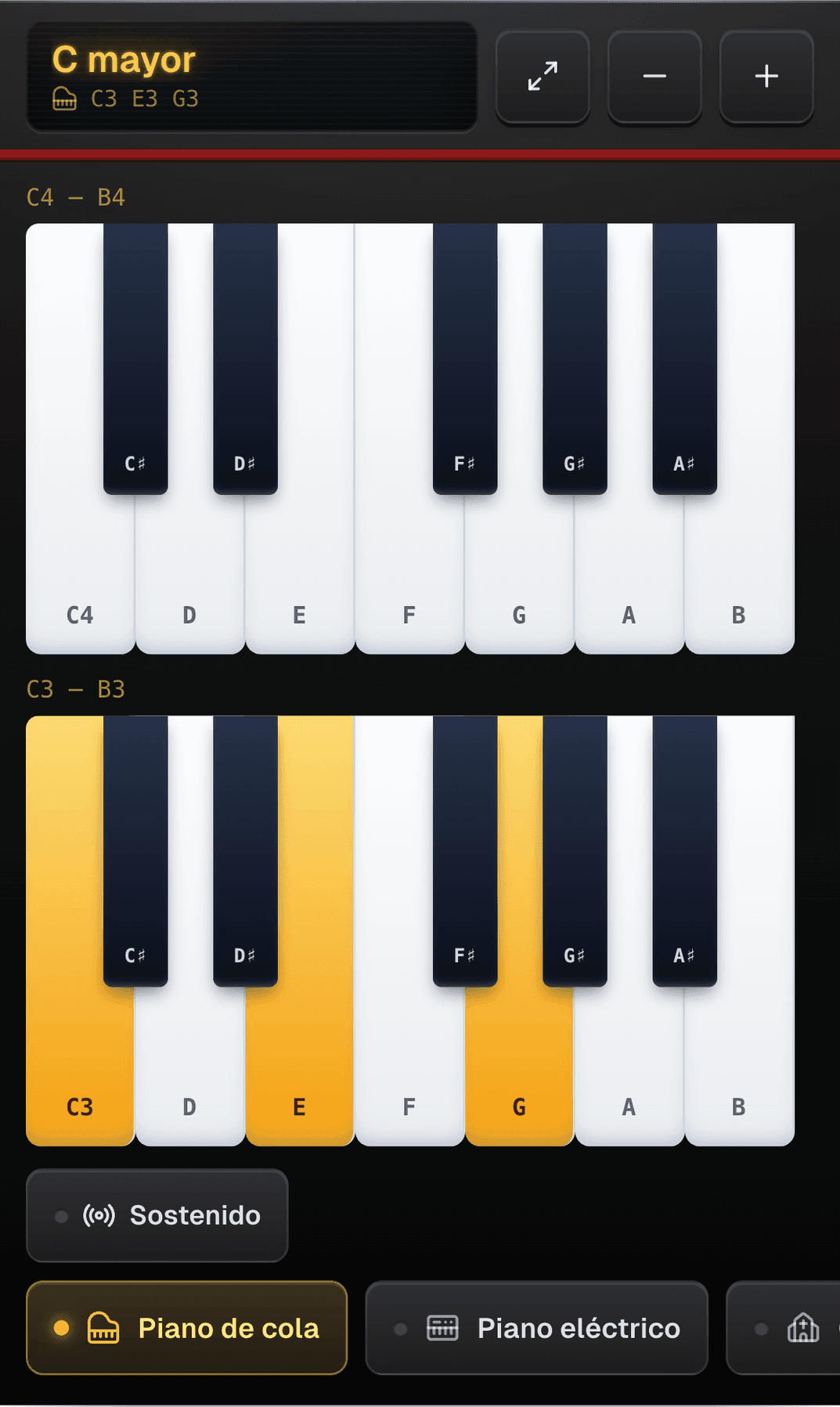
Más abajo en la página, el móvil tiene una guía corta donde el ordenador tiene el mapa del teclado: una octava de teclas de práctica que te pide un toque, un acorde y un deslizamiento, y los hace sonar con el piano de arriba. En el móvil no hay botón MIDI. El iPhone no tiene Web MIDI, y en Android la entrada MIDI está en los ajustes.
Conecta un teclado MIDI
Si tienes un teclado MIDI USB, conéctalo y pulsa MIDI en la línea de arriba de la pantalla (o Conectar en Entrada MIDI, en los ajustes). El piano lo detecta y respeta la velocidad: si tocas suave suena flojo, si tocas fuerte suena fuerte. El pedal de sustain conectado al teclado también funciona. Funciona con Web MIDI, es decir, en Chrome, Edge y Opera. En Safari y Firefox se toca igual con el ratón, la pantalla y el teclado del ordenador.
Así, un controlador barato sin altavoces se convierte en un piano que funciona, sin DAW ni plug-ins.
Cómo suena
El piano suena con grabaciones reales, no con un sintetizador que lo imita: el Salamander Grand Piano, un Yamaha C5 muestreado cada tercera menor del Do más grave al más agudo, publicado bajo CC BY 3.0. Las muestras se descargan de una en una, primero las de las teclas que ves y luego el resto del instrumento en segundo plano, así que la primera nota no espera a que cargue el piano entero.
Los nueve sonidos están en sus botones, junto a la pantalla en un monitor ancho y debajo de las teclas en uno más estrecho: Piano de cola, Piano eléctrico, Órgano, Clavecín, Cuerdas, Vibráfono, Guitarra, Xilófono y Sintetizador. El piano eléctrico, el órgano, las cuerdas, el clavecín y el vibráfono vienen del banco de sonidos FluidR3_GM (CC BY 3.0), y el órgano y las cuerdas suenan mientras mantienes la tecla. Cada sonido se descarga solo cuando lo eliges, unos 20 KB por nota, así que probarlos todos apenas gasta datos. Solo el sintetizador es sintetizado.
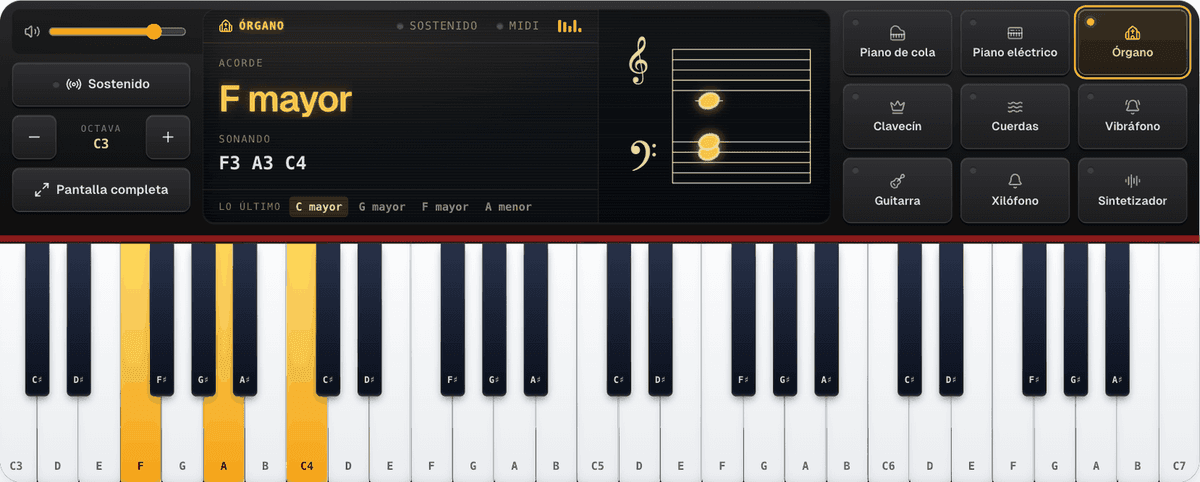
El botón Sostenido deja sonar las notas al soltarlas, como el pedal derecho. El Volumen y el resto de ajustes (nombres de notas, alteraciones, pentagrama, atajos de teclado y entrada MIDI) están en el panel Ajustes, debajo de las teclas. En una pantalla táctil no hay atajos de teclado que activar, y la entrada MIDI solo aparece en los navegadores que la admiten.
Alteraciones cambia las teclas negras entre Sostenidos y Bemoles. Cambia a la vez las etiquetas, las notas del panel y el pentagrama, así que Fa La♭ Do se lee como Fa menor con su bemol, no con un Sol♯.
Pantalla completa: práctica, teoría y lectura
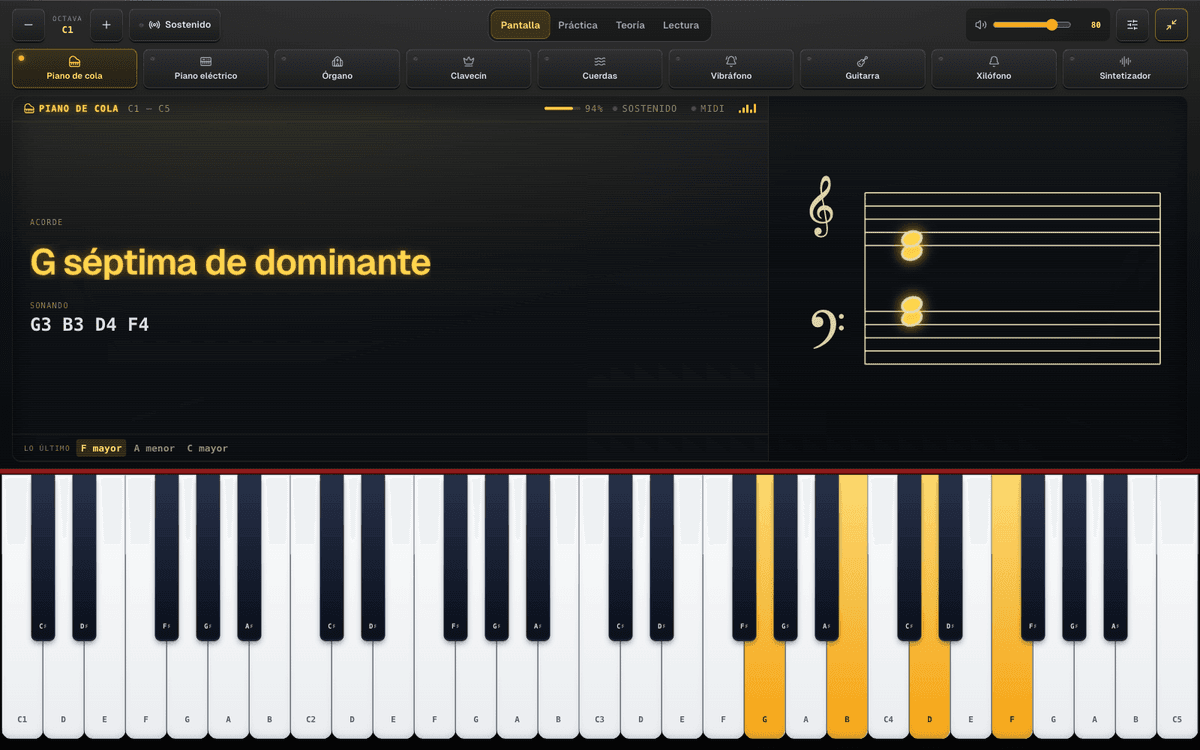
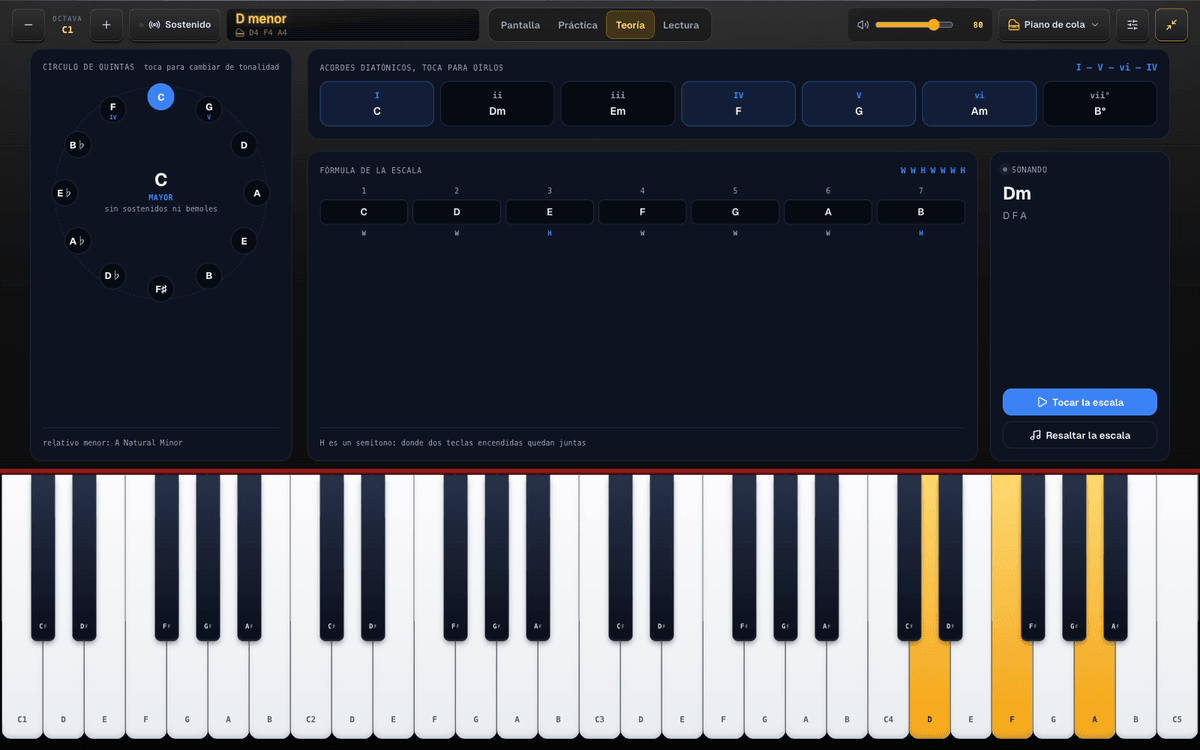
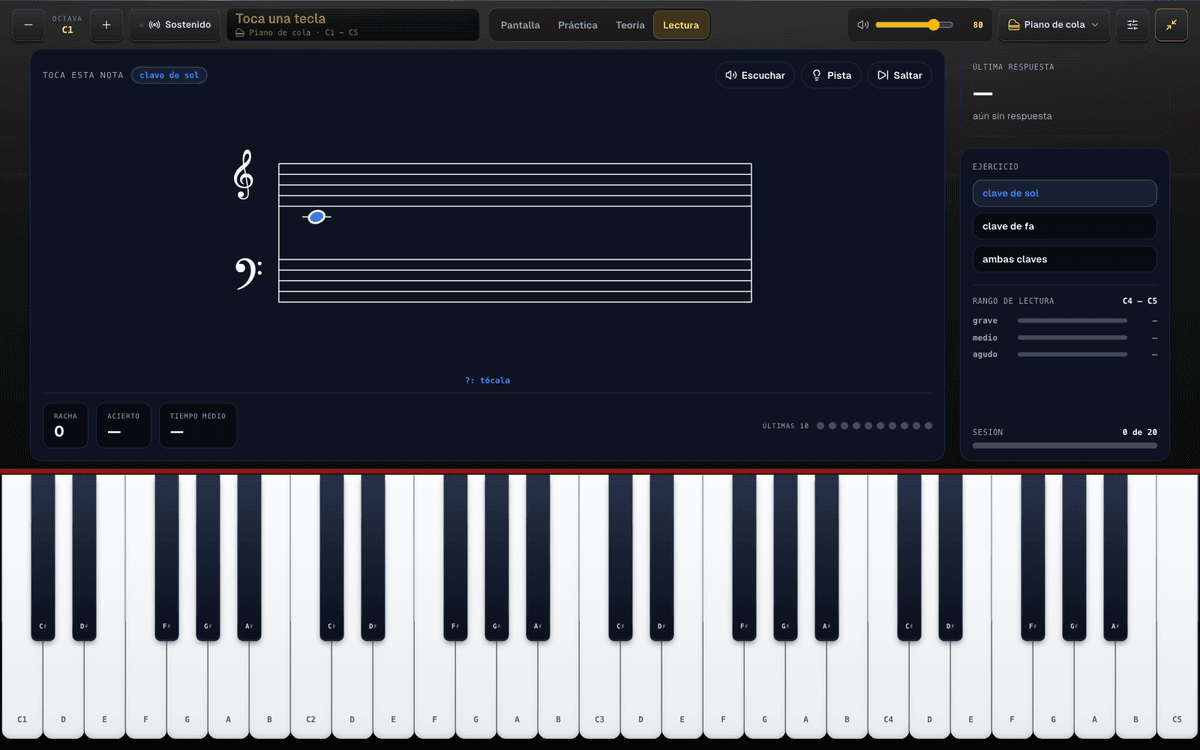
El botón Pantalla completa esconde el resto de la página y convierte toda la pantalla en el instrumento: la misma carcasa negra, el visor justo encima de las teclas y los nueve botones de sonido sobre él, con hasta dos octavas más en un monitor ancho. Arriba eliges qué aparece sobre las teclas:
- Pantalla: el nombre del acorde a tamaño completo, las notas, el pentagrama y los últimos ocho acordes que tocaste.
- Práctica: piezas con notas que caen, mano derecha en azul e izquierda en naranja. Puedes repetir la pieza en bucle y bajar el tempo a 0,5× o 0,8×.
- Teoría: un círculo de quintas que tocas para cambiar de tonalidad, los acordes de esa tonalidad para escucharlos, la fórmula de la escala y el interruptor Resaltar la escala, que la ilumina en el teclado.
- Lectura: aparece una nota en el pentagrama y tú la tocas. Cuenta la racha, el acierto y el tiempo medio, en clave de sol, de fa o las dos.
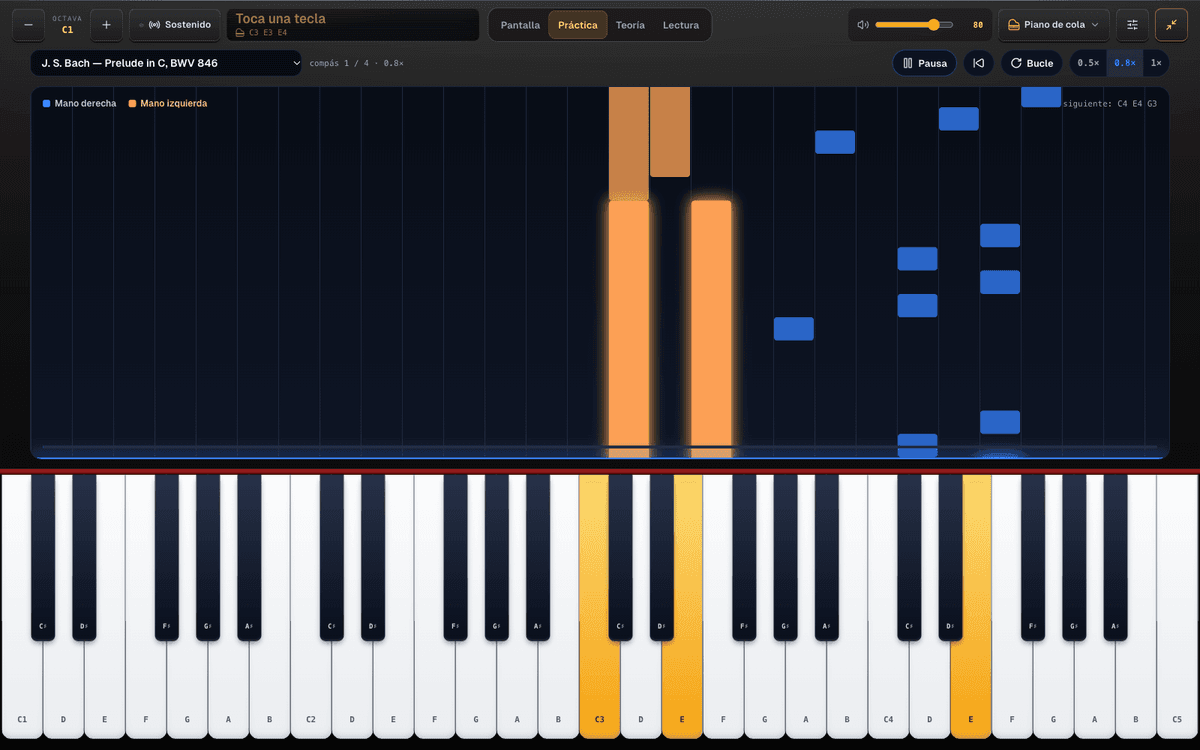
Las piezas son el Preludio en Do de Bach (BWV 846), el acompañamiento de la Gymnopédie n.º 1 de Satie, un ejercicio de cinco dedos, la escala de Do mayor con las dos manos, la progresión I-V-vi-IV, un bajo Alberti y un blues de doce compases. Todas están en Do menos la de Satie, que alterna Solmaj7 y Remaj7.
En el móvil, la pantalla completa sigue la forma en que lo sostienes. En vertical, el teclado gira un cuarto de vuelta y las teclas ocupan todo el largo de la pantalla. En horizontal, los botones y un visor de una línea comparten la fila de arriba y las teclas se quedan con el resto.
Por qué este y no otro piano online
- Te dice qué estás tocando. La mayoría de pianos virtuales solo suenan. Este nombra el acorde, con su inversión, y lo escribe en el pentagrama.
- Muestras de piano en todo el registro. Los graves no se convierten en un pitido al salir de las octavas centrales.
- La disposición de un piano en tus letras. Las negras están en los huecos, donde las buscan los dedos.
- Material para practicar, no solo un teclado. Piezas con notas que caen, círculo de quintas y entrenador de lectura, gratis.
- Nueve sonidos. Piano de cola, piano eléctrico, órgano, cuerdas, clavecín, vibráfono, guitarra, xilófono y sintetizador, y cada uno se carga solo cuando lo eliges.
- MIDI con velocidad en el navegador, sin instalar nada.
- Sin cuenta. Lo que tocas no sale de tu navegador.
Si quieres más: el estudio avanzado
Para quien toca con teclado MIDI está el estudio de piano avanzado. Es gratis, pero pide una cuenta porque guarda tu trabajo. Añade grabación con exportación e importación MIDI, metrónomo con cuenta atrás, un panel de tonalidad y escala con grados romanos y transposición, MIDI Learn para los botones y potenciómetros del controlador, ejercicios de escalas y arpegios, entrenamiento auditivo de intervalos y una biblioteca de 23 piezas que caen sobre las teclas: 16 obras de dominio público del proyecto Mutopia y siete estudios propios.
Y después
Cuando las manos ya conozcan el teclado, la biblioteca de acordes muestra cada acorde en un teclado de piano y la biblioteca de escalas hace lo mismo con las escalas. Si tocas unas notas y quieres saber qué acorde son, el buscador de acordes lo averigua. Para un plan de estudio, técnica y por dónde empezar, lee Cómo aprender piano en el navegador.
O deja la lectura para luego y toca el piano virtual online ahora. Pulsa Z, C y B a la vez: eso es Do mayor.

