


Un looper hace una sola cosa: graba unos compases y los repite una y otra vez mientras tú añades más capas encima. El guitarrista improvisa sobre sus propios acordes; la cantante monta sus coros sobre un bajo que nunca se cansa. El looper del navegador hace exactamente eso sin pedal y sin descargar nada, y tus pistas se quedan en tu ordenador (una sesión con nombre, si la guardas, sube a nuestro servidor una sola mezcla del bucle).
Esta es la versión de cinco minutos: una demo para escuchar, un ajuste que conviene revisar antes de tocar, la primera toma, una segunda capa, el punto de repetición y la exportación. Todo esto está en la versión gratuita.
Empieza por la demo, no por el micrófono
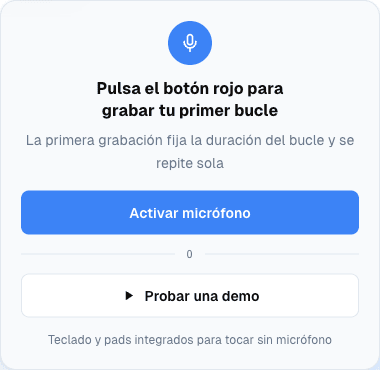
El looper se abre con una tarjeta y dos botones. «Activar micrófono» lo usarás después. «Probar una demo» es el que conviene pulsar primero, porque en medio minuto te enseña la idea completa antes de que toques una sola nota.
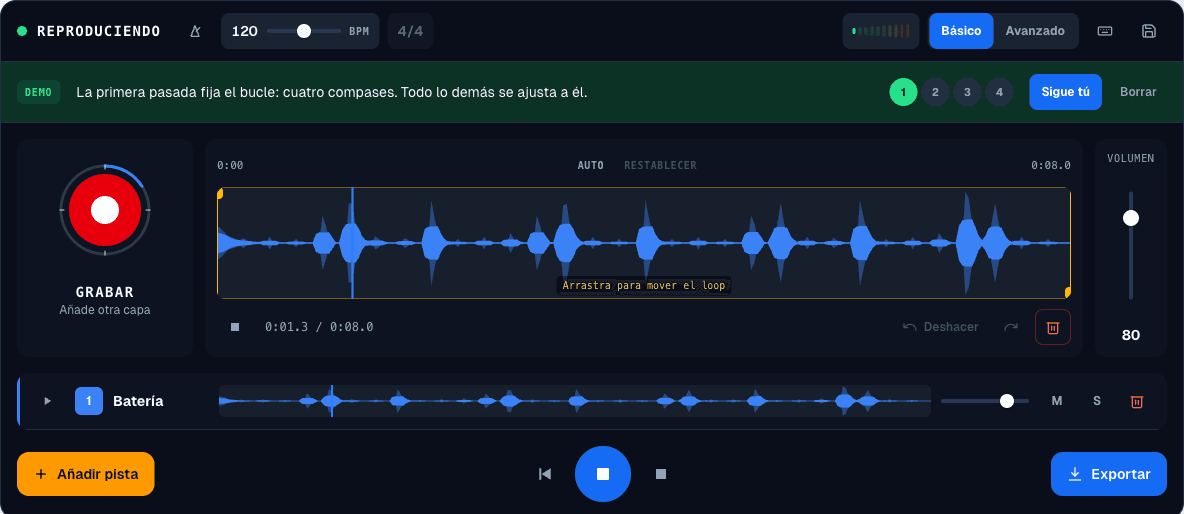
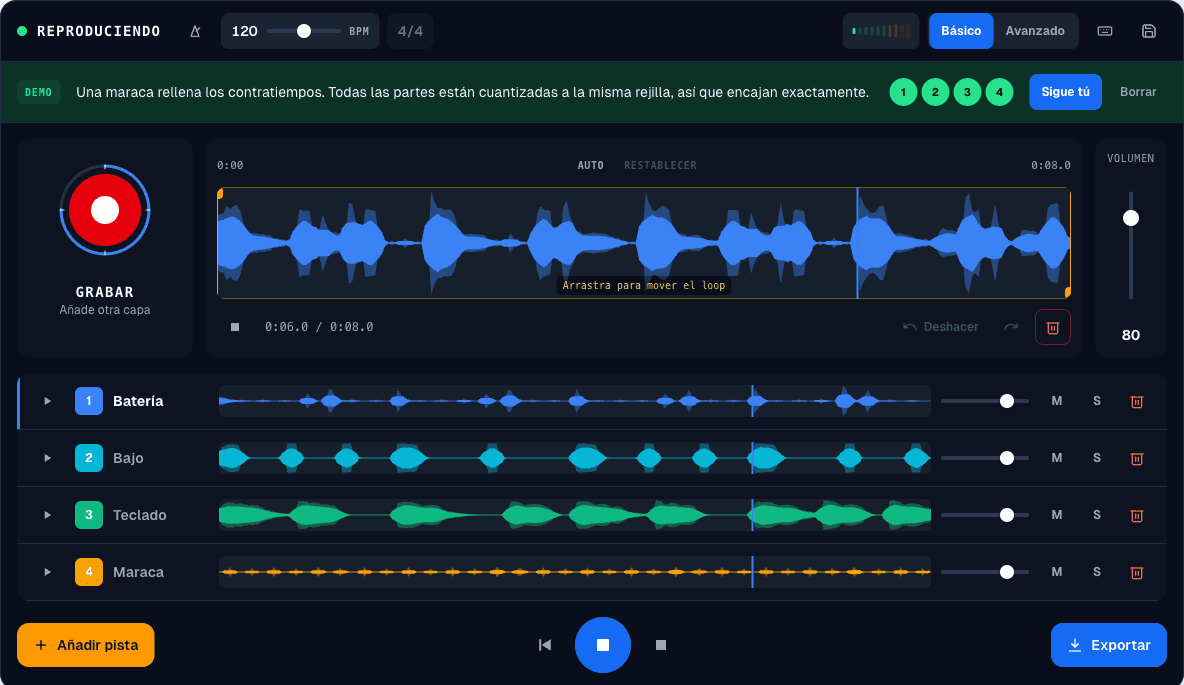
La demo coloca cuatro partes, una por cada vuelta del loop: primero la batería, luego un bajo sobre una progresión Am, F, C, G, después un teclado con algo de reverb y delay, y al final rim, palmas y un redoble de toms. Los pads y el teclado que hay bajo las pistas se iluminan mientras suena cada parte. Todos los sonidos de la demo están ahí, así que podrías tocarla entera tú. Una franja encima de las pistas te cuenta qué acaba de pasar y te deja saltar entre los cuatro pasos. Cuando termina, «Sigue tú» te entrega las cuatro pistas como una sesión normal: silencia el bajo, deja la batería sola, graba tu parte encima.

Ajusta el loop antes de tocar
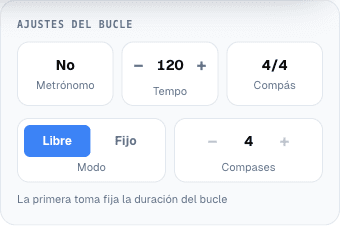
Hay una decisión que es más fácil tomar antes de la primera toma que después. El botón de compás alterna 4/4, 3/4 y 6/8, y se bloquea en cuanto existe un loop. Cámbialo primero, o acabarás pulsándolo sobre un loop que ya no va a cambiar. El control de tempo, al lado, va de 60 a 180 BPM y manda sobre el metrónomo y la cuenta atrás.
La tarjeta de ajustes del bucle guarda la otra decisión. En modo libre, la duración de tu primera grabación se convierte en la duración del loop, como en un pedal. En modo de tempo fijo eliges un número de compases y la primera toma se detiene sola al llegar, que es el modo para quien suele parar tarde. La cuenta atrás no está en esa tarjeta. Viene activada de serie y toca un compás de clics antes de la primera toma. En el modo avanzado puedes quitarla o ponerla en «Cada toma», y entonces las siguientes empiezan solas al inicio del loop, así que puedes pulsar Grabar con la mano que tengas libre.
Elige de dónde viene el sonido
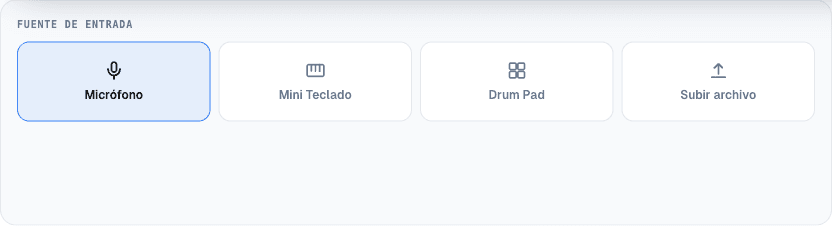
Cuatro casillas, y puedes cambiar entre ellas de una toma a otra. Micrófono es una guitarra, una voz, lo que haya en la habitación. Mini Teclado y Pads de batería vienen integrados: trece teclas que se tocan de la A a la K (W, E, T, Y y U para los sostenidos) y ocho pads en las teclas numéricas, así que puedes montar una base de batería y bajo sin ningún instrumento. Subir archivo acepta un WAV, MP3, OGG o FLAC y lo pone en una pista. El archivo se queda en tu dispositivo.
La primera toma fija la duración
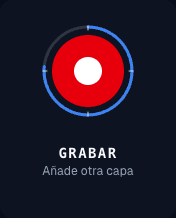
Pulsa el botón rojo, o la barra espaciadora. Si la cuenta atrás está activada, tendrás un compás de clics. Toca tu frase, vuelve a pulsar, y el loop empieza a repetirse al instante. La etiqueta bajo el botón rojo te dice qué hará la siguiente pulsación: «Fija la duración del bucle» antes de la primera toma, «Añade otra capa» después.
No te preocupes por parar exactamente en el tiempo; para eso están los marcadores de la sección siguiente. Preocúpate de tocar una frase que termine donde empezó, porque eso es lo único que un loop no puede arreglar.
Overdub: la segunda pasada
Con una pista sonando en bucle, el botón ámbar Añadir pista añade una pista vacía y la deja seleccionada. Pulsa Grabar otra vez y la nueva pasada se escribe sobre el loop, con la misma duración, en su propia pista. En modo básico, una segunda toma sobre la misma pista se superpone a la primera; un pequeño ×2 junto al nombre de la pista cuenta las pasadas y Deshacer retira la última. El modo avanzado muestra esas pasadas en el panel «Capas» de la pista, donde puedes silenciar o borrar cada una por separado.
La fila de cada pista en modo básico tiene silencio, solo y papelera, y en una pantalla más ancha también un control de volumen. El modo avanzado añade a cada fila un botón ⋮ que abre el resto: tono, reverb, delay y panorama, y los botones para invertir o duplicar la pista. La demo es el modelo: cuatro pistas, cada una con un trabajo, repartidas en el panorama para que no se pisen.

El modo avanzado añade un modo de grabación «Reemplazar» (la nueva pasada sustituye a la pista y Deshacer recupera la anterior), tomas largas que pliegan cada pasada dentro del loop como un pedal o alargan la pista a un número entero de ciclos, cambio de tono de hasta doce semitonos por pista y un estiramiento de tempo para todo el loop.
Recorta el punto de repetición
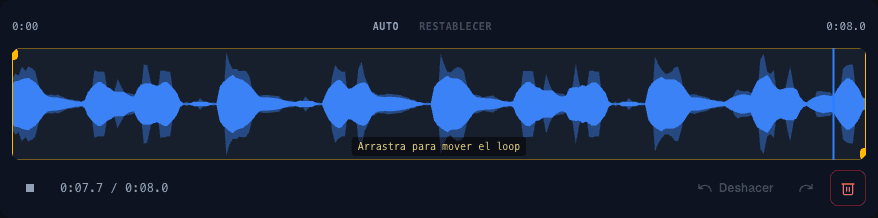
El carril de la consola muestra una vuelta del loop con un marcador en cada extremo. Arrástralos y el loop se repetirá entre los marcadores, en todas las pistas. También puedes arrastrar sobre el carril para marcar la parte que quieres repetir, y luego arrastrar esa ventana para moverla. Auto los ajusta a donde de verdad empieza y termina lo que tocaste, y con eso se arreglan de un clic la mayoría de las grabaciones de «paré un tiempo tarde». Restablecer los devuelve a su sitio. En modo avanzado, los mismos marcadores pueden apuntar a una sola pista para recortarla dentro del loop.
Exportar, y qué necesita una cuenta
El botón de exportar abre un panel bajo la consola: la mezcla como WAV sin pérdida, la mezcla como MP3 a 320 kbps o cada pista como stem separado, todas en un ZIP o de una en una. La casilla «Aplicar FX» decide si los stems conservan sus efectos. Exportar y guardar una sesión con nombre son las dos cosas que te piden una cuenta gratuita. Grabar, superponer y reproducir no la piden, y el looper autoguarda tu sesión en el navegador de todos modos, así que cerrar la pestaña no es perder el loop. Las pistas se quedan en el navegador; al guardar una sesión con nombre también subimos a nuestro servidor una sola mezcla del bucle, para que el enlace de la sesión en tu taller tenga algo que reproducir.

Latencia, auriculares y teléfonos
El looper graba a través de la Web Audio API, y las preguntas de la página de la herramienta lo dicen sin rodeos: auriculares con cable y un Chrome o Edge reciente. El problema suele ser el altavoz. Si el loop suena por el portátil y vuelve al micrófono, cada capa graba otra vez las anteriores. Los auriculares lo resuelven. ¿Tocas con el teléfono por su propio altavoz? El modo avanzado tiene un interruptor «Altavoz del teléfono» que cancela el loop en la señal del micrófono.
De un loop a un tema entero
Un loop es lo que tú tocas, repetido. La otra mitad de ensayar es tocar sobre la grabación de otro, y ese es el trabajo del separador de pistas: divide un tema en batería, bajo, voz y lo demás, para que silencies la parte que estás aprendiendo y repitas el compás que se te resiste. Tienes un enlace debajo del looper, y el propio looper te lo propone: con una ventana a los dos minutos en la página, nunca en mitad de una toma, o con una tarjeta pequeña tras tu primera exportación, si esta llega antes.
Esos son todos los controles que importan, y caben en cinco minutos. Lo demás es tocar: abre el looper y pulsa «Probar una demo».
Foto de portada: BOSS RC-3 Loop Station, de Auge=mit, CC BY-SA 3.0, vía Wikimedia Commons, redimensionada.


