


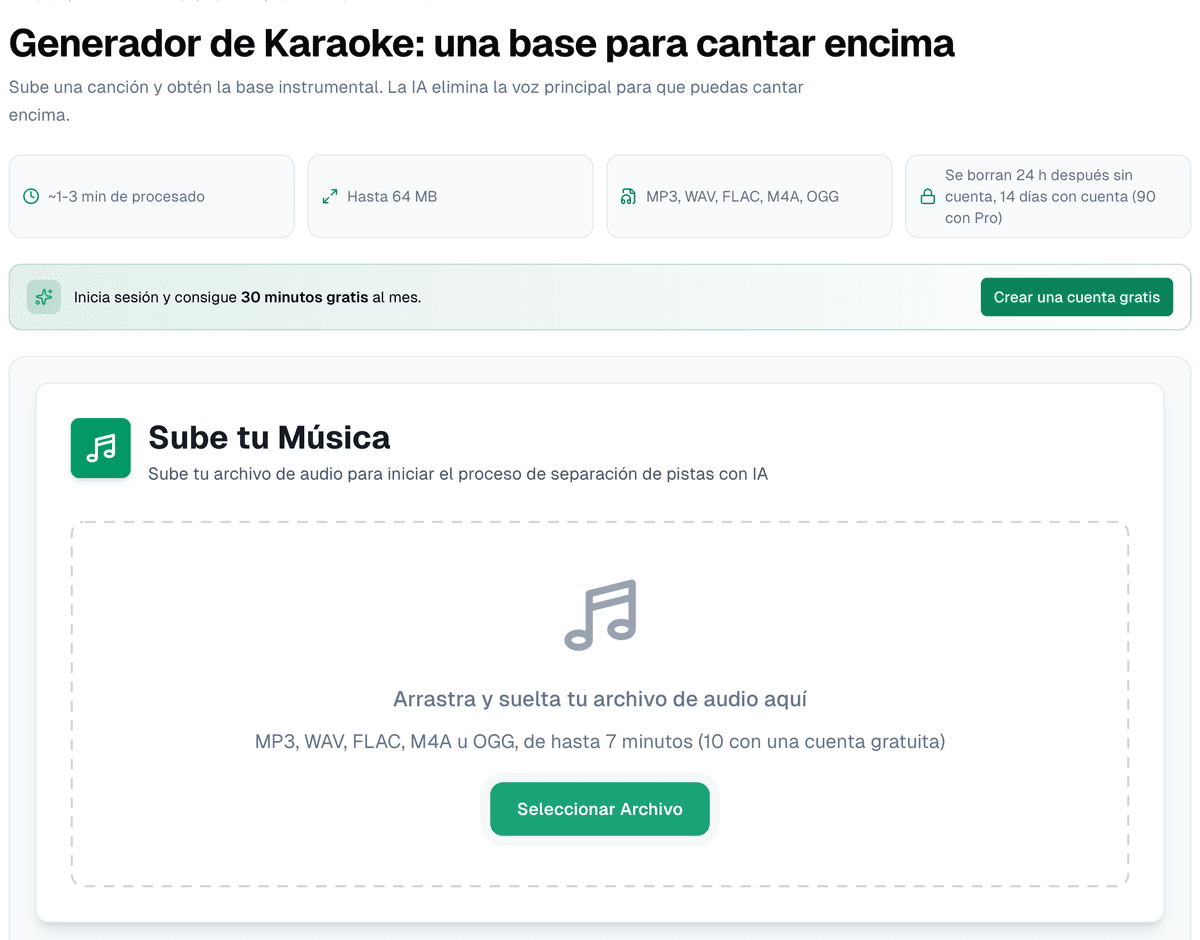
El generador de karaoke te da una base para cantar encima, y no te la da como un archivo que descargar. Cuando termina la separación ya estás en una pantalla de práctica con la voz silenciada. Está pensada para repetir una frase en bucle hasta que suene bien. Mientras cantas, el servidor añade el tempo medido, las secciones y los acordes, y desde ahí queda un camino corto hasta una lead sheet con la melodía vocal escrita. Todo funciona sobre el mismo trabajo, sin subir el archivo dos veces.
Lo que devuelve realmente la separación
Suelta un archivo de hasta 64 MB en MP3, WAV, FLAC, M4A u OGG (de hasta 7 minutos sin cuenta y 10 con una gratuita), confirma que tienes derecho a usarlo, y la canción se divide en cuatro pistas: voz, batería, bajo y todo lo demás. Tener la banda en tres partes y no en una sola te deja bajar la batería o poner el bajo en solo cuando una nota no te sale.
Dónde termina
Ni lista de resultados ni botón que buscar. La pantalla de práctica se abre sola con cuatro carriles, "Voz", "Batería", "Bajo" y "Otros", cada uno con su forma de onda, M (silencio), S (solo), un control de volumen y un botón de descarga. El carril de la voz empieza silenciado y en gris, con el aviso "silenciada, esta la tocas tú", y arriba una etiqueta dice "Karaoke: voz silenciada", con "Activar la voz" al lado para cuando quieras comparar un verso con quien canta. Sobre los carriles están el tempo con botones de mitad y doble, la tonalidad, y "Abrir en el editor", "Nueva separación", "Hoja guía", "Descargar" y "Compartir".
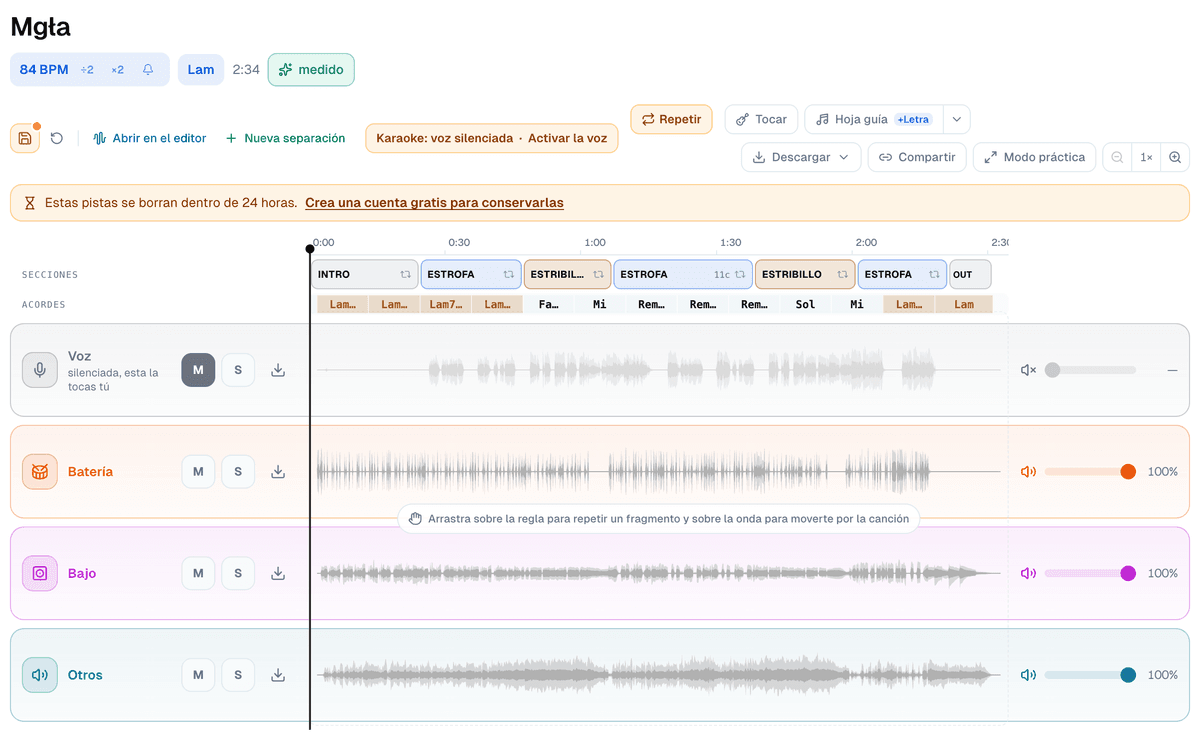
Sin cuenta, bajo las herramientas aparece "Estas pistas se borran dentro de 24 horas", con un enlace para crear una cuenta gratis que las guarda 14 días. Cantar encima, repetir en bucle y cambiar de tono no la necesitan.
El modo de práctica
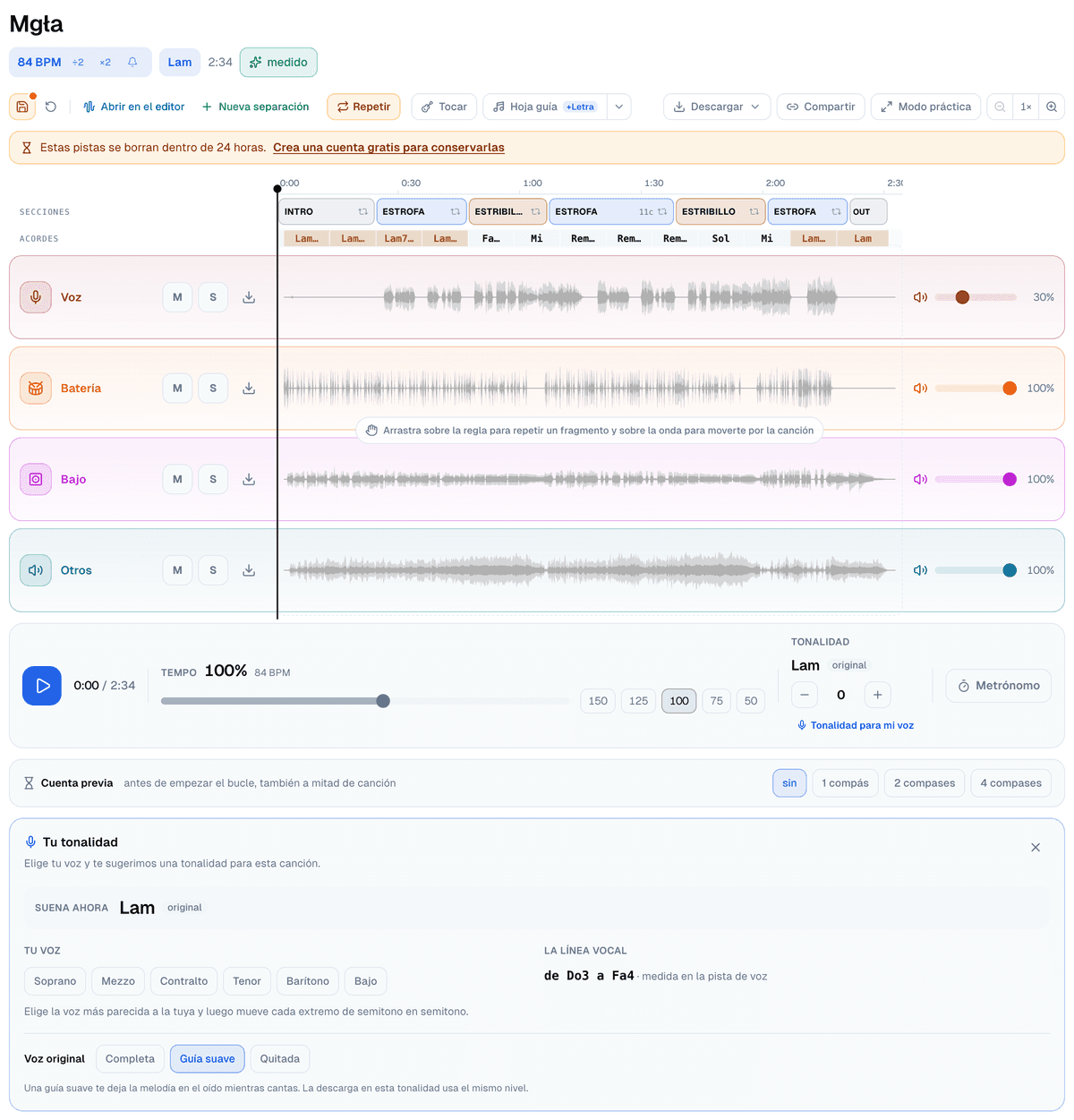
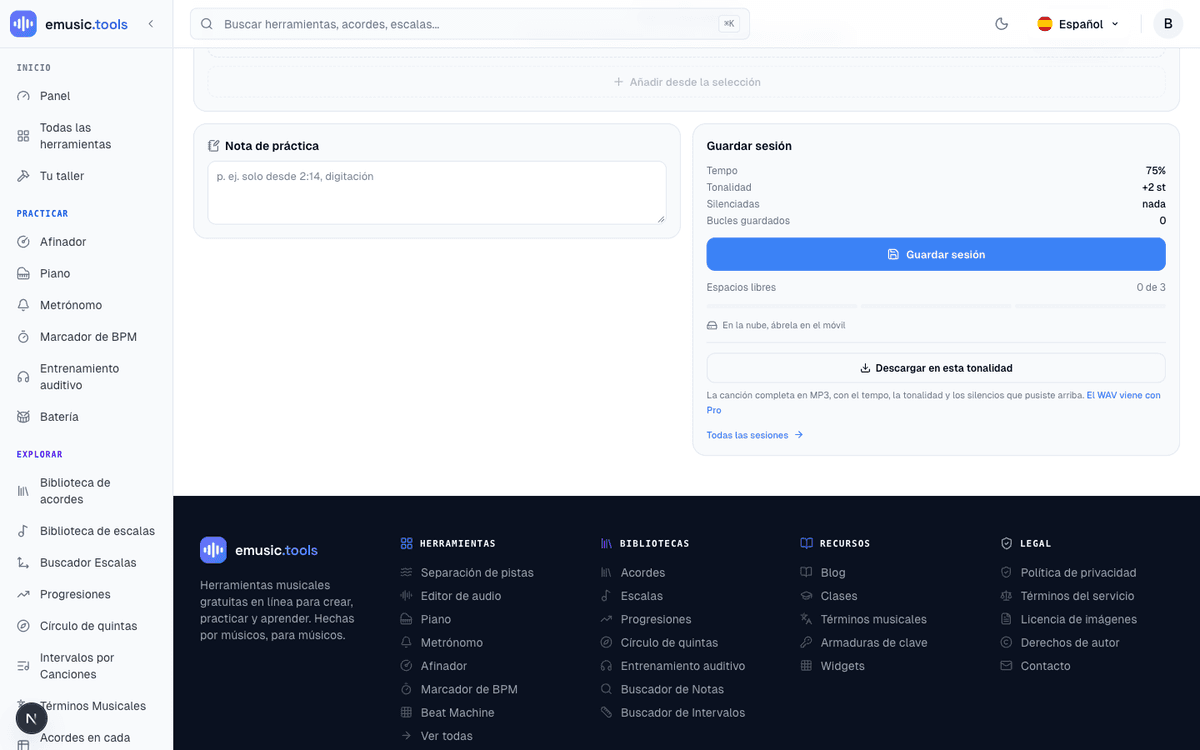
La pantalla de práctica te da lo que de verdad ayuda al aprender una línea de letra. Arrastra sobre la regla de tiempo, encima de los carriles, para repetir una frase en bucle, o pulsa "Repetir" y se repiten los compases que hay bajo el cursor (arrastrar sobre la onda te mueve por la canción). El control de tempo va de forma continua del 40% al 150% sin cambiar el tono, con cinco botones de acceso rápido (150, 125, 100, 75, 50). Hay transposición en semitonos para quien vaya a cantar, que mueve la canción entera, un metrónomo, y una cuenta previa de uno, dos o cuatro compases, con clic también a mitad de canción si el bucle no empieza en el primer tiempo. "Guardar sesión" guarda el tempo, la tonalidad, lo silenciado y los bucles; sin cuenta se queda en ese dispositivo, y una cuenta gratuita guarda tres sesiones en la nube, así que la sesión empezada en un portátil te espera luego en el móvil.
Bajo el control de tonalidad está "Tonalidad para mi voz". Abre el panel "Tu tonalidad", que mide la línea vocal en la pista de voz y, cuando eliges tu tipo de voz, te propone cuántos semitonos mover la canción.
Llévate la canción entera al ensayo
La tarjeta de guardar sesión tiene un segundo botón bajo el número de espacios libres: "Descargar en esta tonalidad". Renderiza la canción completa, no solo el bucle que estabas practicando, al tempo y la tonalidad que hay en pantalla en ese momento. Lo que silenciaste se queda fuera, y cada fader que moviste queda grabado, así que una voz dejada baja como guía sale igual de baja en el archivo. Pide una cuenta, como cualquier archivo de esta pantalla; una cuenta gratuita obtiene un MP3 de 192 kbps, y "El WAV viene con Pro" para una copia sin pérdida. El archivo llega nombrado con el título de la canción y lo que cambiaste, algo como "Título de la Canción (+2 st, 85%).mp3", así que cinco tonalidades descargadas para cinco cantantes distintos no se ven todas iguales en una carpeta.
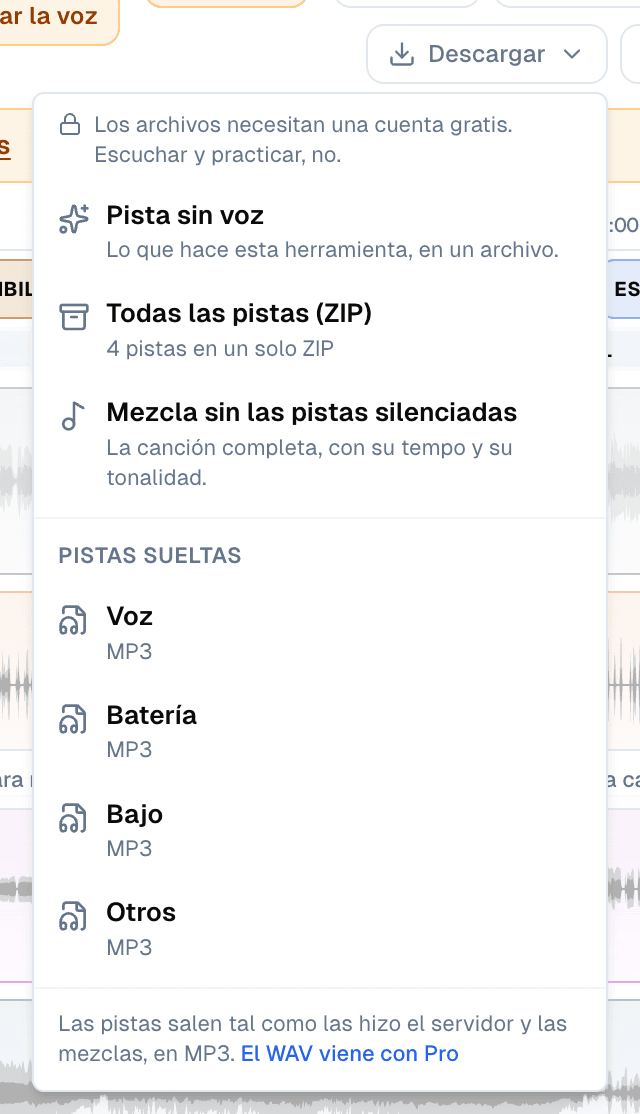
Si solo quieres la base tal cual, abre mejor "Descargar". Lo primero es "Pista sin voz", las otras tres pistas mezcladas en un archivo con el tempo y el tono originales. Detrás vienen "Todas las pistas (ZIP)", "Mezcla sin las pistas silenciadas" y cada pista por separado. Sin cuenta, cualquiera de ellas te pide crear una gratis, y el archivo se descarga en cuanto vuelves.
Tampoco tienes que buscar el estribillo de oído. Tras la separación, el servidor cuenta los pulsos y marca las estrofas, los estribillos y los acordes en segundo plano, en todos los trabajos, con cuenta o sin ella, y aparecen como dos franjas sobre los carriles, "Secciones" y "Acordes". Haz clic en una sección ("Haz clic para repetirla en bucle") y la pantalla la repite exacta al compás, útil para encontrar el segundo estribillo sin pasar de largo por el puente.
De una estimación del navegador a un tempo medido
El tempo y la tonalidad de arriba aparecen antes de que el servidor diga nada, leídos del audio por tu propio navegador. Cuando llega su conteo, una etiqueta verde de "medido" ocupa el sitio del botón de al lado, y en tu separación recién hecha eso pasa solo. El botón que desaparece, "Medir con precisión", sirve para una canción que llega sin ese conteo. Con la sesión iniciada, púlsalo y cambia a "Midiendo…" mientras el servidor cuenta en vez de estimar; sin cuenta dice "Inicia sesión para la rejilla exacta".
A partir de ahí pasan tres cosas posibles. El servidor puede confirmar que el navegador acertó. Puede corregir la lectura, con una flecha entre el valor antiguo y el nuevo. O la medición puede fallar directamente, y la interfaz lo dice en vez de disimularlo: "No ha salido. Te queda lo que calculó tu navegador." junto a un botón "Inténtalo otra vez". La estimación no desaparece en ningún caso; un fallo solo significa que esta vez no consigues la mejora. Una cuenta tiene 50 mediciones de estas al día, contando todas las herramientas que ofrecen esta función, en karaoke o en cualquier otro sitio. La estimación sigue funcionando después de ese límite; solo el conteo exacto espera al reinicio diario.
De un tempo medido a una lead sheet
Cuando ya hay una rejilla de pulsos, la pantalla de práctica, con la sesión iniciada, ofrece "Sacar la melodía", que calcula una melodía sobre los acordes ya encontrados. El servidor la lee de la voz separada, la parte que el generador de karaoke silenció, así que lo que queda anotado es justo la línea vocal que ahora falta en tu base. El botón dice "Sacando la melodía…" mientras se ejecuta, y termina como "Hoja guía con la melodía" en vez de un enlace simple "Hoja guía", así que lo que te espera tiene un pentagrama con melodía, no solo acordes sobre compases vacíos.
Cualquiera de los dos enlaces abre el creador de lead sheets independiente, un editor completo de acordes y ritmo por sí mismo: compases por fila, rejilla de notas hasta dieciseisavos, pushes y acordes con bajo invertido, primeras y segundas finales, y un pentagrama para la melodía misma.
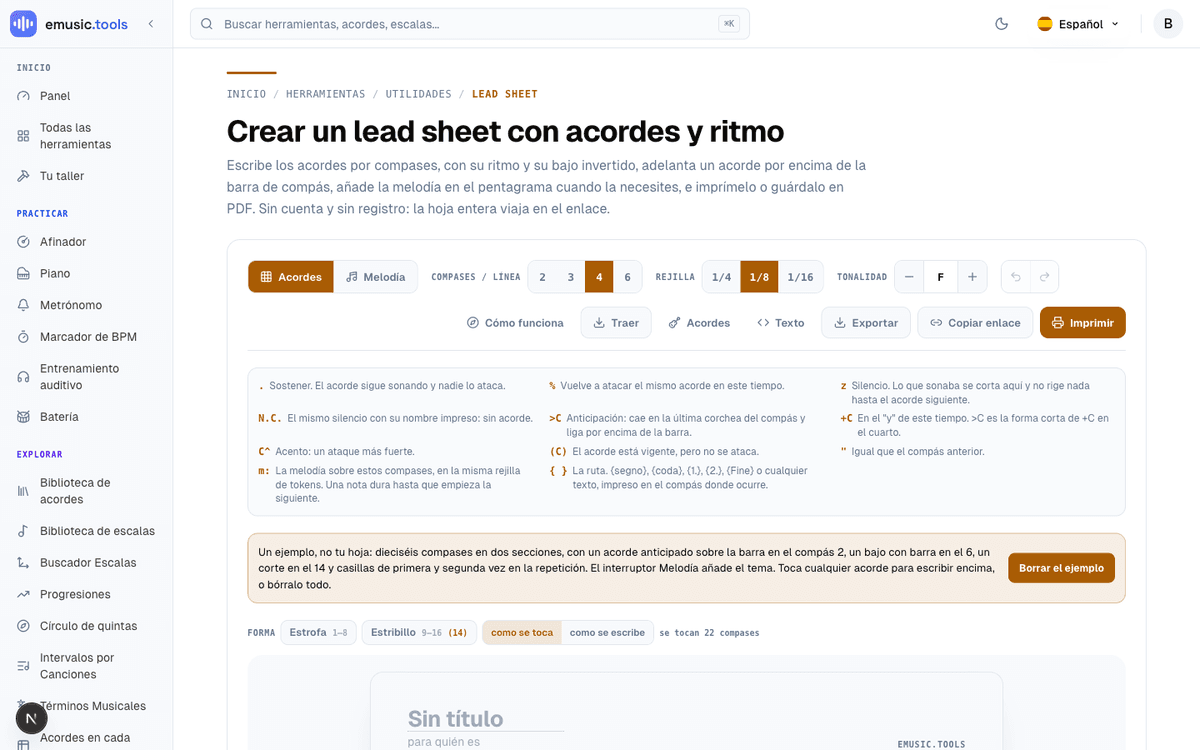
El editor no pide cuenta. No guarda nada por defecto y la partitura viaja como un enlace, algo que importa si se la vas a mandar a quien va a cantar en vez de guardarla solo para ti.
Todo junto
De principio a fin: sube el archivo una vez, canta sobre la base con su tempo medido, sus secciones y sus acordes sin iniciar sesión, crea una cuenta gratis cuando quieras el archivo, y pulsa "Sacar la melodía" para acabar con una lead sheet con la melodía real. Nada después de la primera subida pide otro archivo. Empieza en el generador de karaoke y la pantalla de práctica, la medición y la lead sheet están a un solo trabajo de distancia.
Foto de portada: micrófono de estudio con filtro antipop, de Audio Mix House, CC BY 2.0, vía Wikimedia Commons, recortada y redimensionada.


.jpg)