


La tonalidad de una grabación es la que le iba bien a quien la cantó, no necesariamente a ti. Si la canción es de un tenor y tú eres barítono, el estribillo se te queda arriba. Si es de una soprano y cantas como contralto, las notas altas no te salen o te salen gritadas. Ensayar más no lo arregla; cambiar de tono, sí, siempre que sepas cuánto. El generador de karaoke te deja una base para practicar, y en su pantalla de práctica hay un panel, "Tu tonalidad", que hace justo esa cuenta: pone la melodía de la canción al lado de tu registro y te dice cuántos semitonos subirla o bajarla.
Lo que decide si un tono te queda bien
Saber que una canción está en Sol no te dice si vas a poder cantarla. Lo que cuenta es la nota más grave y la más aguda que tiene que dar la voz, y por dónde anda la melodía la mayor parte del tiempo. Dos canciones en Sol pueden quedarte muy distintas: una vive en el centro de tu voz y la otra te lleva al límite en cada estribillo.
Esas notas están en la grabación, así que el panel solo necesita saber qué voz tienes. La melodía la saca de la propia pista de voz.
Dónde está el panel
Sube al generador de karaoke una grabación que tengas derecho a usar (el formulario te pide confirmarlo marcando "Tengo derecho a usar esta grabación: es mía o tengo permiso"). Cuando termina la separación, la pantalla de práctica se abre sola, con la canción en cuatro pistas y la voz silenciada.
"Tu tonalidad" lo abres con el botón "Tonalidad para mi voz", bajo el control de tonalidad, y aparece debajo de los controles de reproducción. Está en cualquier separación que tenga pista de voz.
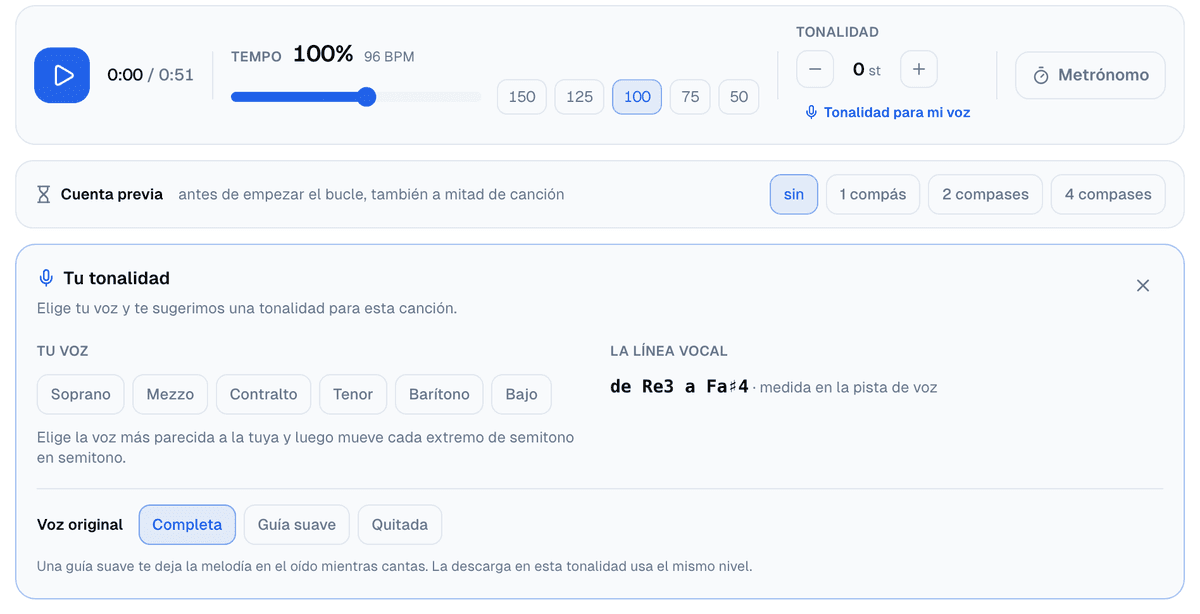
Tu voz: seis puntos de partida
Para empezar hay seis tipos de voz, cada uno con un registro cómodo: lo que una voz sin formación de ese tipo canta sin forzar.
- Soprano: de Do4 a Sol5
- Mezzo: de La3 a Mi5
- Contralto: de Fa3 a Do5
- Tenor: de Do3 a Sol4
- Barítono: de La2 a Mi4
- Bajo: de Mi2 a Do4
Do4 es el Do central del piano. Elige el tipo que más se parezca al tuyo y ajusta los dos extremos, "Nota más grave cómoda" y "Nota más aguda cómoda". Cada uno tiene dos botones, menos y más, que lo mueven de semitono en semitono, y otro que toca la nota en un piano. Toca la nota y cántala encima; si te sale forzada o con aire, mueve ese extremo un semitono hacia dentro y prueba otra vez. El panel no deja que los dos extremos queden a menos de una quinta.
Lo que ajustes se queda en este navegador para la próxima canción, aunque no hayas iniciado sesión: el registro es de quien canta en este dispositivo y no se guarda en la cuenta.
La melodía, medida en tu navegador
A la derecha, bajo "La línea vocal", el panel escribe de qué nota a qué nota va la melodía y de dónde lo sacó. Si ya le pediste al servidor la melodía con "Sacar la melodía" (hace falta una cuenta) y la leyó de la voz, usa esa lectura. Si no, escucha la pista de voz en tu propio navegador, con el mismo detector de tono que usa el afinador de la web, y te va enseñando el avance ("Escuchando la pista de voz…" y un porcentaje). Esa medición no gasta minutos ni pide cuenta.
No toda nota entra. Cada nota tiene que sonar al menos un cuarto de segundo, sumando todas las veces que aparece en la canción, para formar parte del rango, así que una respiración o un resto de la banda colado en la pista de voz no te estiran la línea. Y si en la pista hay menos de cuatro segundos de canto, el panel lo dice ("En esta pista de voz no hay canto que medir") en vez de inventarse un rango.
La propuesta, y por qué esa
Con tu voz elegida y la melodía medida, el panel propone un movimiento. En la captura, la línea va de Re3 a Fa♯4 y la voz elegida es barítono, de La2 a Mi4, así que el Fa♯4 se sale por arriba. La propuesta es "Bájala 2 semitonos", de Sol a Fa, y el panel explica cómo queda: "Así la línea va de Do3 a Mi4, dentro de tu registro".
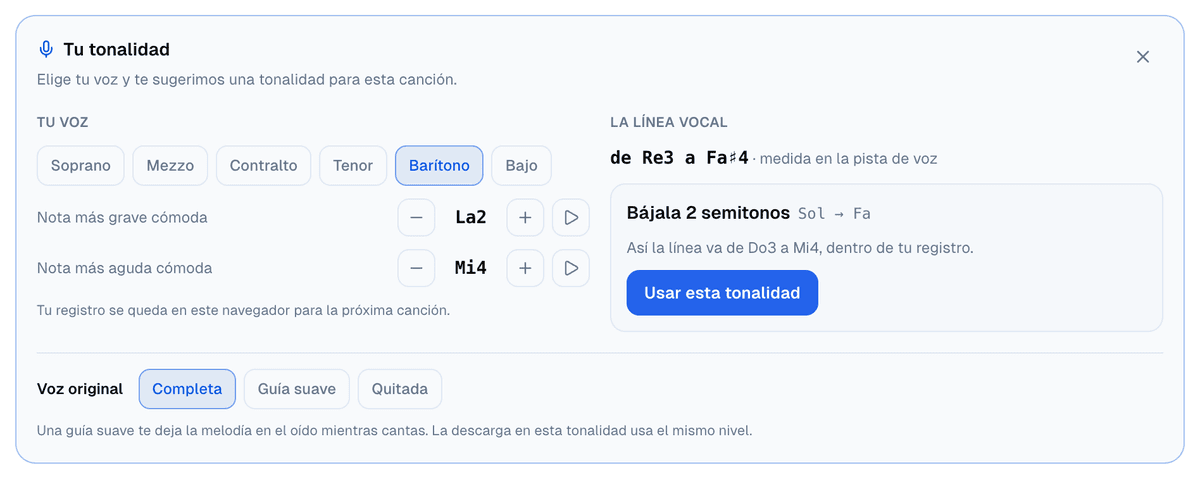
Las reglas detrás son pocas:
- Si la tonalidad original te cabe, gana. La que ya conoces, si te queda bien, es la mejor respuesta posible, y el panel lo dice tal cual: "La tonalidad original le va bien a tu voz".
- Si no cabe, mira las tonalidades que sí caben a seis semitonos o menos, hacia arriba o hacia abajo, y se queda con la que deja la melodía más cerca del centro de tu registro. Cada semitono de movimiento cuenta en contra, porque transportar la base le cuesta algo de sonido. Así no elige sin más el movimiento más pequeño, que te dejaría rozando la nota más aguda, ni el más centrado a cualquier precio, que movería la base seis semitonos para ganar uno.
- Si no cabe ninguna, porque la melodía abarca más que tu registro, propone la más cercana y te dice cuántos semitonos quedan fuera por arriba o por abajo. Cada semitono que se sale por arriba pesa una vez y media lo que uno que se sale por abajo: una nota grave la puedes cantar bajito, y una aguda sale o no sale.
La octava no cuenta
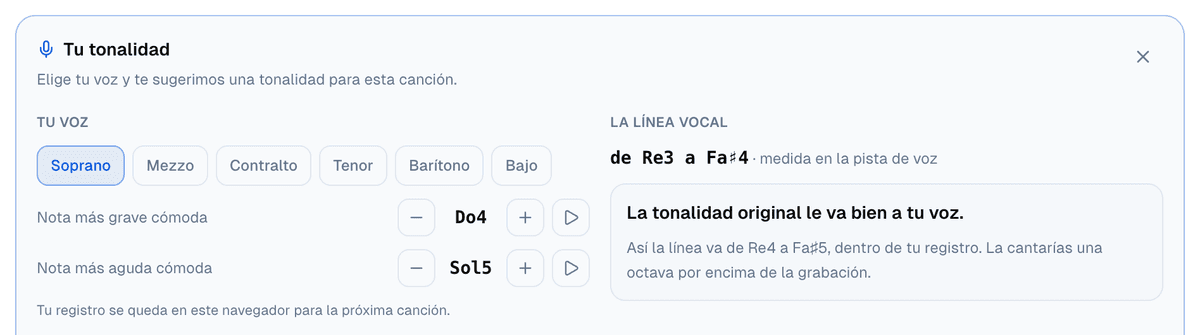
Un tenor canta una canción de soprano una octava más abajo sin que nadie se lo pida, y una soprano hace lo mismo hacia arriba con una de barítono. El panel funciona igual: cambiar de octava le sale gratis y solo pesa lo que se mueve el control de tonalidad. Por eso a ese control le bastan seis semitonos arriba o abajo, que con la octava gratis alcanzan cualquiera de las doce tonalidades. Con la misma canción y voz de soprano, la respuesta es que la tonalidad original le va bien, cantada una octava por encima de la grabación.
Ensayar en la nueva tonalidad
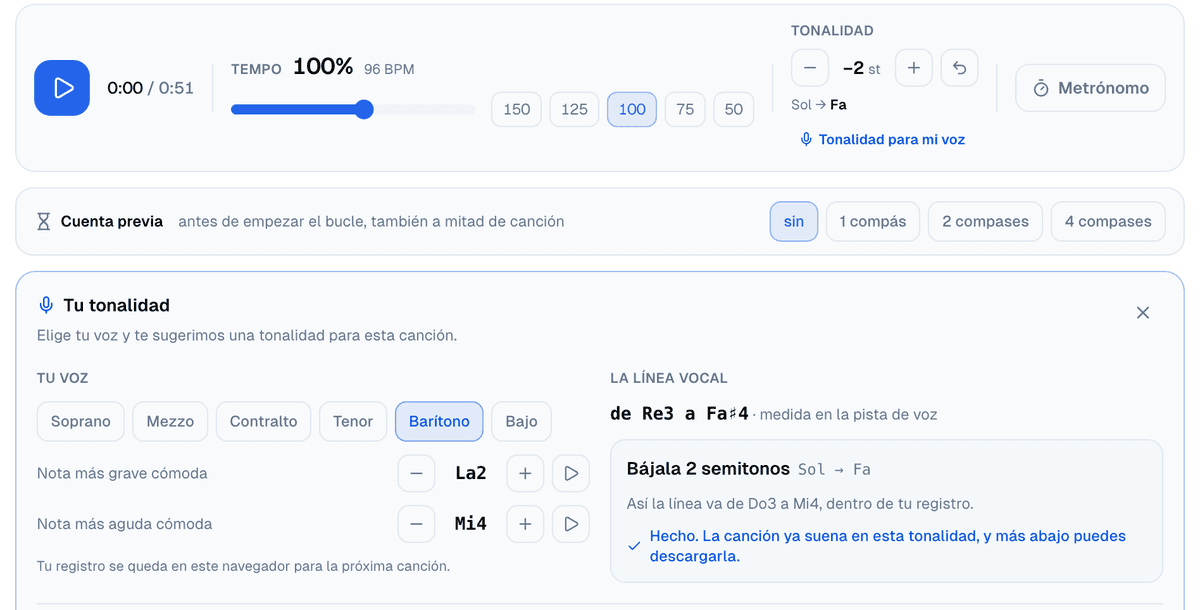
Pulsa "Usar esta tonalidad" y el control de tonalidad se mueve solo: marca −2 st y, al lado, Sol → Fa. El panel lo confirma con "Hecho. La canción ya suena en esta tonalidad, y más abajo puedes descargarla".
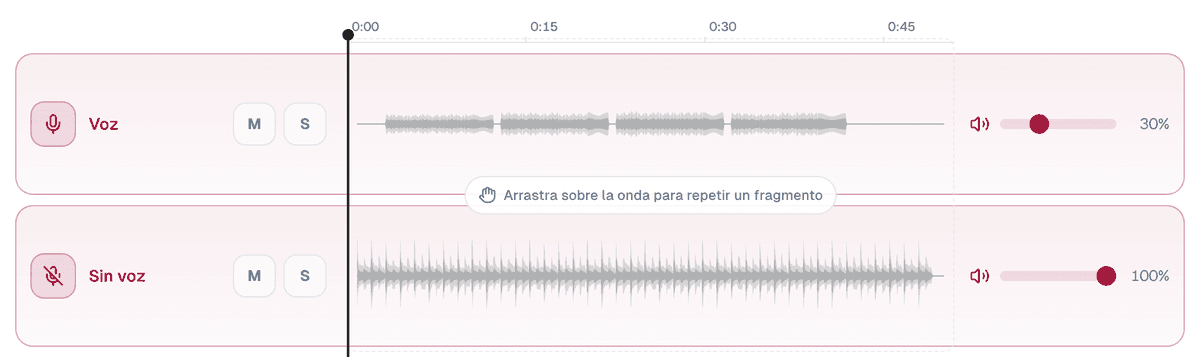
Toda la canción suena en la nueva tonalidad, y cada cambio se oye en cuanto lo haces, aunque vayas por la mitad. Un estribillo en bucle sigue siendo buen sitio para empezar, porque suele ser lo más agudo: arrastra sobre la regla que hay encima de las ondas, o pulsa el estribillo en la fila "Secciones" cuando aparezcan las secciones. Arrastrar sobre la onda te mueve por la canción. Si una frase sigue costando, baja también el tempo: el control va del 40% al 150% sin cambiar el tono.
La voz original: completa, de guía o quitada
Debajo de la propuesta está "Voz original", con tres niveles. "Completa" la deja al 100%, "Guía suave" la baja al 30% y "Quitada" la silencia. La guía suave es para cuando todavía estás aprendiendo la canción: la melodía sigue ahí, por debajo de la base, para que no te pierdas, pero la voz que manda es la tuya. Y como la voz original también se transporta, la guía canta en tu tonalidad, no en la del disco.
El panel no tiene un volumen propio: mueve el deslizador de la pista "Voz", y por eso lo que oyes en las pistas, en el modo práctica y en la descarga es lo mismo. Si tenías otra pista en solo, pedir la voz quita ese solo, que si no la dejaría muda.
Llévatela en tu tonalidad
En la tarjeta "Guardar sesión" está "Descargar en esta tonalidad". Prepara un archivo con la canción entera, con el tempo, la tonalidad y los silencios que tengas puestos, así que si dejaste la voz en guía suave, el archivo sale con esa guía. Hace falta una cuenta, pero basta con una gratis: con ella descargas un MP3 a 192 kbps, y el WAV sin pérdida viene con Pro. El nombre del archivo lleva el cambio, por ejemplo "Mi canción (-2 st, 100%).mp3", así que las versiones para voces distintas no se confunden en la carpeta.
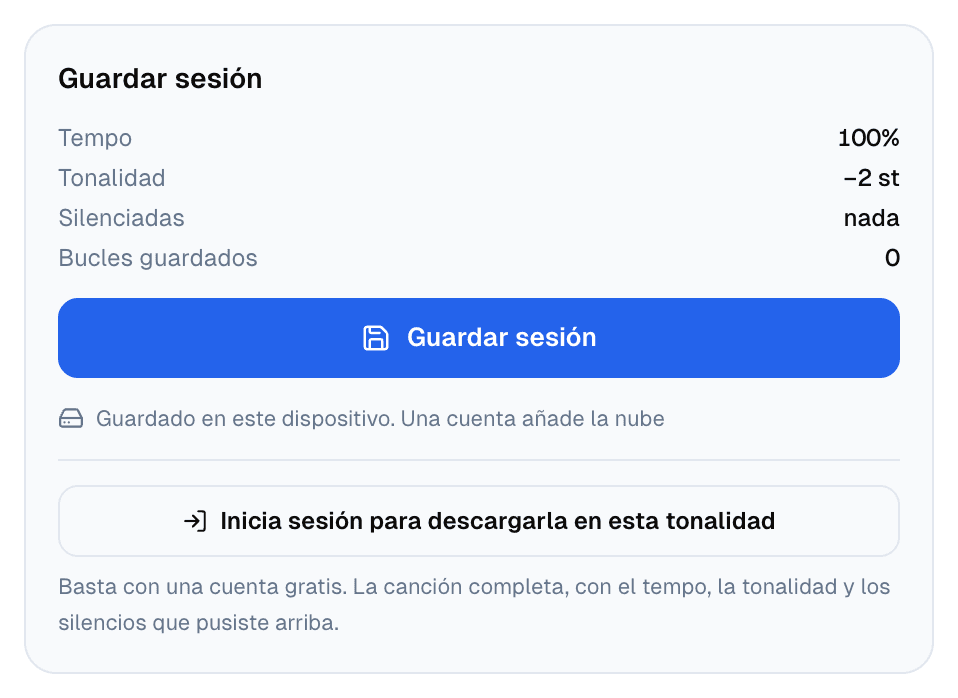
Con una canción larga, a un teléfono le puede faltar memoria para prepararla; en un ordenador es más seguro.
La hoja guía, en la misma tonalidad
Cuando el servidor ya ha marcado las secciones y los acordes, cosa que hace solo después de la separación, el botón de la hoja guía sigue a la tonalidad: dice "Hoja guía en Fa" y manda los acordes y la melodía ya transportados. Llegan como borrador, en tinta más clara, para que corrijas lo que el servidor haya oído mal. Así, quien te acompañe toca en la tonalidad en la que cantas tú y no en la de la grabación.
Un orden que funciona
- Elige tu tipo de voz y comprueba los dos extremos con el piano.
- Acepta la propuesta y pon en bucle la parte más aguda.
- Canta con la guía suave hasta que la melodía esté en su sitio, y luego quítala.
- Descarga la canción en tu tonalidad para ensayar lejos de la pantalla.
Nadie te obliga a cantar en la tonalidad del disco. Sube una canción que tengas derecho a usar al generador de karaoke, abre "Tonalidad para mi voz" en la pantalla de práctica y deja que el panel te diga cuánto moverla.
Foto de portada: micrófono de estudio con auriculares y filtro antipop, de WillSpirit, dominio público (CC0), vía Wikimedia Commons, recortada y redimensionada.


.jpg)