


Du kennst den Text und kannst den Song mit der Aufnahme mitsingen. Dann läuft der Backing Track allein, und der erste Einsatz kommt einen halben Schlag zu spät, der Refrain rutscht immer tiefer, und die Bridge, die du zu kennen glaubtest, hat in Wahrheit der Sänger auf der Aufnahme getragen. Das ist ganz normal: Mitsingen und allein singen sind zwei verschiedene Fähigkeiten, und in der Lücke dazwischen steckt der Großteil der Übung. Der Karaoke-Maker gibt dir den Backing Track, und mit seiner Übungsansicht schließt du diese Lücke Schritt für Schritt.
Wenn du die Melodie noch nicht kannst, fang mit eine Gesangsstimme aus der Aufnahme lernen an. Dort geht es darum, eine Phrase zu loopen und zu verlangsamen. Dieser Artikel setzt da an, wo jener aufhört.
Schritt 1: den Backing Track erstellen
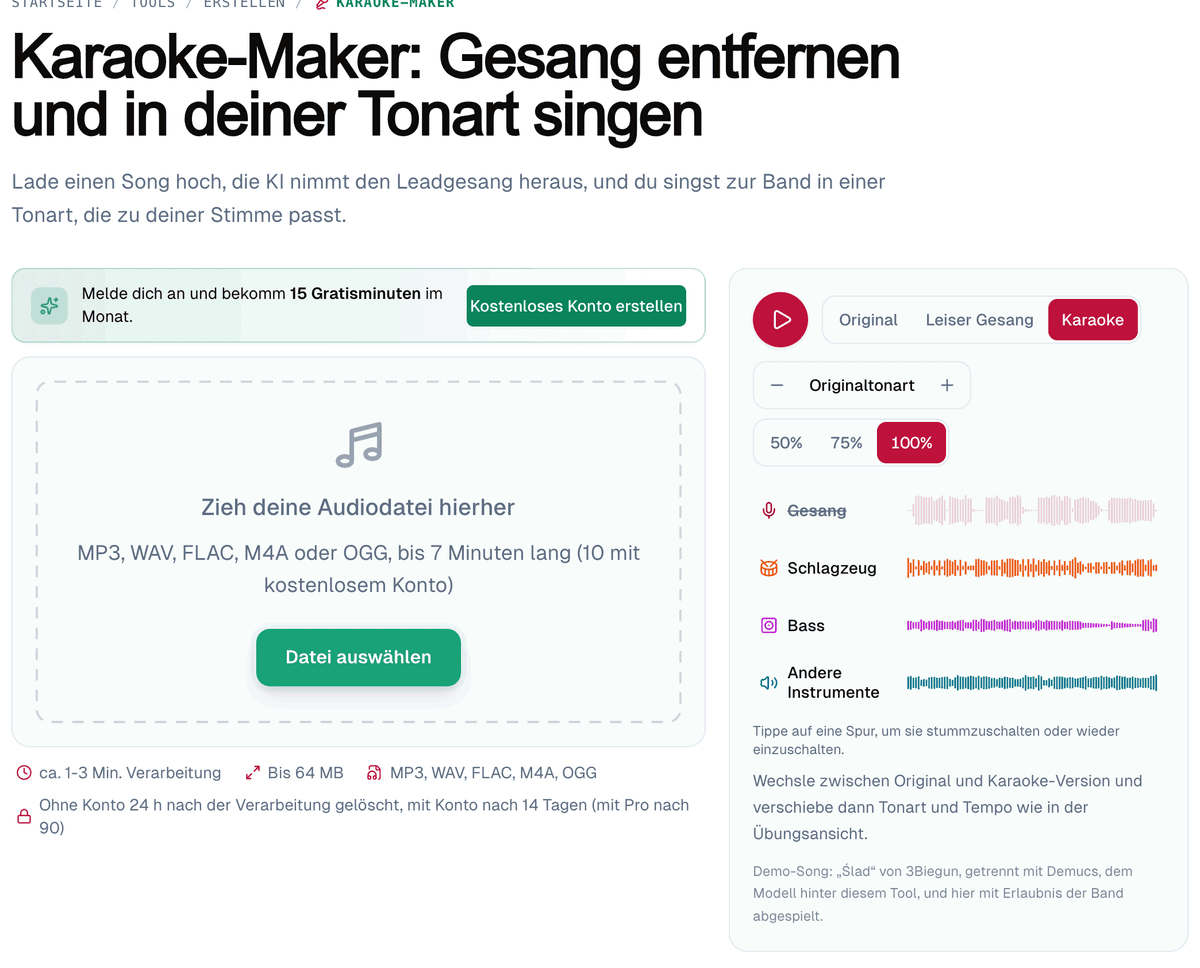
Lade eine Aufnahme, die du verwenden darfst (das Demo deiner Band, einen eigenen Song, einen Track aus dem Gesangsunterricht), in den Karaoke-Maker hoch. Es gelten dieselben Formate und Grenzen wie auf den anderen Trennungsseiten: MP3, WAV, FLAC, M4A oder OGG, bis 64 MB, ohne Konto bis zu 7 Minuten lang (mit kostenlosem Konto 10), ein bis drei Minuten Verarbeitung.
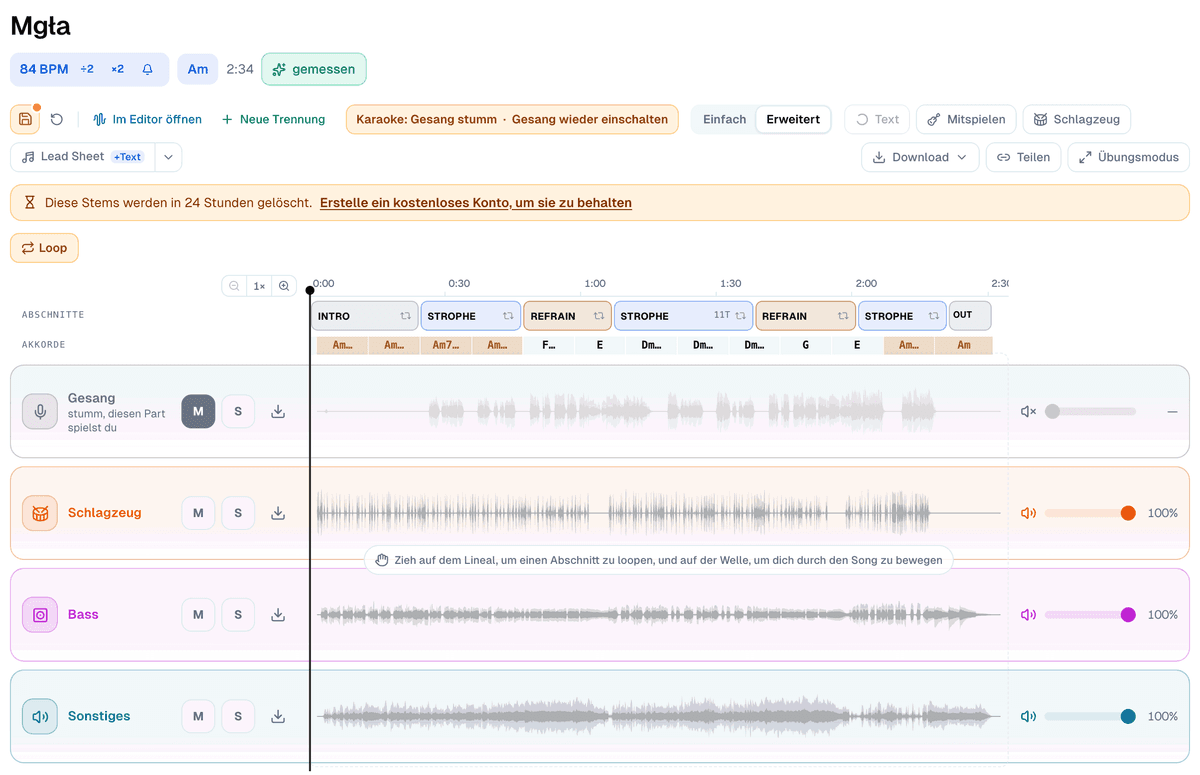
Wenn die Trennung fertig ist, öffnet sich die Übungsansicht von selbst, mit vier Spuren und bereits stummgeschalteter Stimme, unter dem Hinweis „Karaoke: Gesang stumm“. Es ist dieselbe Trennung in vier Stems, die auch der A-cappella-Extraktor ausführt, nur ist hier der andere Teil stumm.
Schritt 2: die Originalstimme leiser drehen, nicht ausschalten
Drück unter der Tonartsteuerung auf „Meine Tonart finden“. Unter der Transportleiste öffnet sich ein Panel, dessen obere Hälfte eine Tonart für deine Stimme vorschlägt (dafür gibt es einen eigenen Artikel: die richtige Tonart zum Singen finden). Hier geht es um die Zeile ganz unten: „Originalgesang“ mit drei Schaltflächen.
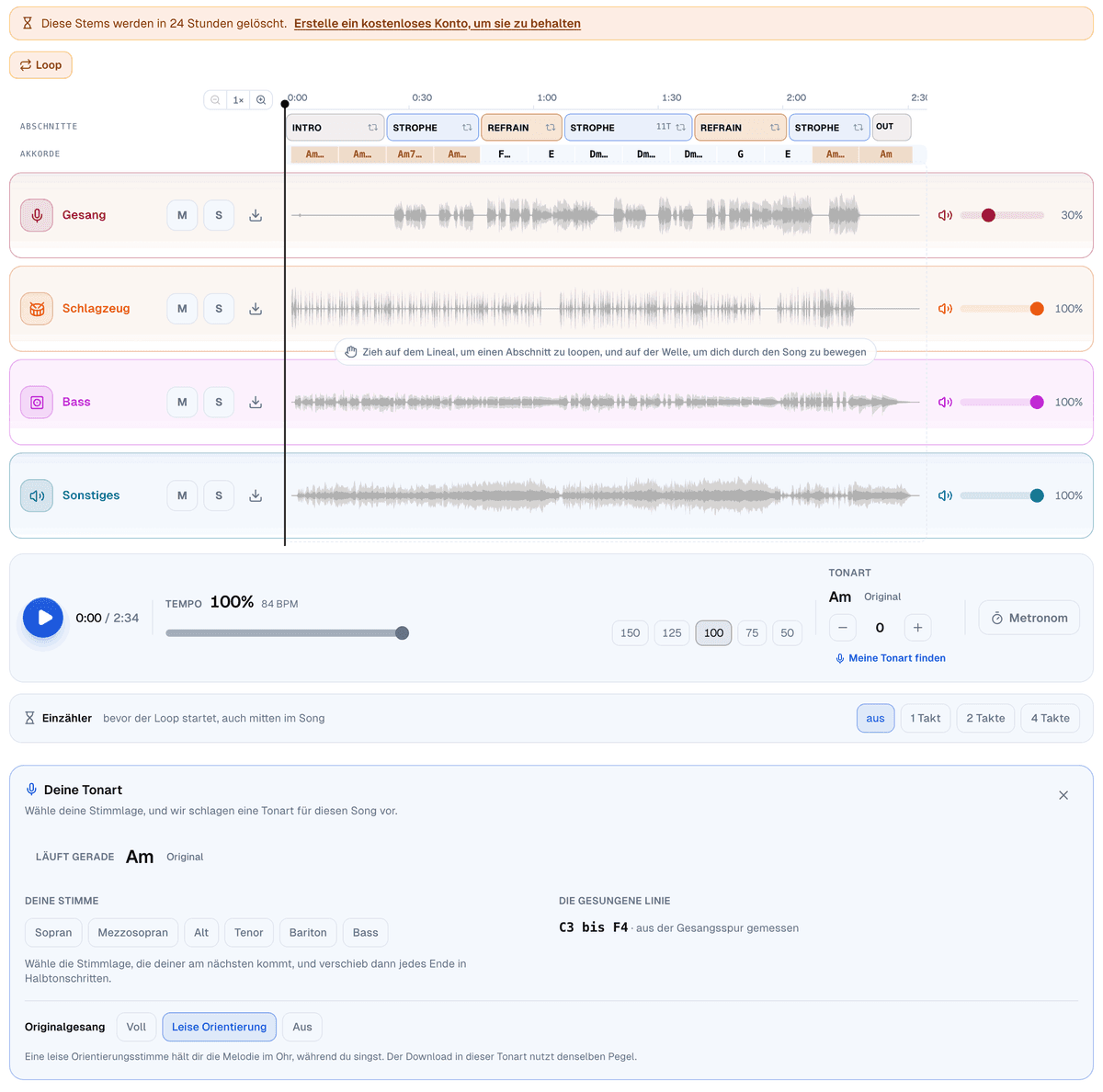
- „Voll“ spielt den Sänger in der Lautstärke der Aufnahme. Nimm das, solange du noch lernst, wohin die Melodie geht.
- „Leise Orientierung“ senkt die Originalstimme auf 30 %, unter die Band statt darüber. Wenn du dich verlierst, hörst du die Melodie noch, aber singen musst du selbst. Der Hinweis unter den Schaltflächen sagt es so: Eine leise Orientierungsstimme hält dir die Melodie im Ohr, während du singst.
- „Aus“ schaltet die Stimme stumm. Die Begleitung spielt allein, so wie am Abend des Auftritts.
Hetz dich beim mittleren Schritt nicht. In ein paar Tagen mit der leisen Führungsstimme festigt sich die Intonation: Jedes Mal, wenn du abdriftest, zieht dich die Stimme zurück, und jedes Mal, wenn nicht, hörst du, dass du richtig lagst. Wechsle zu „Aus“, wenn dich ein kompletter Durchlauf mit Führungsstimme langweilt.
Schritt 3: zähl dich ein
Mit einem Backing Track geht ein verspäteter Einsatz viel öfter schief als ein falscher Ton. Die Zeile unter der Transportleiste heißt „Einzähler“ und hat vier Optionen: aus, 1 Takt, 2 Takte und 4 Takte. Der Einzähler spielt, bevor der Loop beginnt, und auch mitten im Song: Wenn dein markierter Loop nicht auf der Eins beginnt, setzt der Klick über dem Song ein, bevor er deine Phrase erreicht. Neben der Tonartsteuerung sitzt das Metronom, das den ganzen Song lang in der Taktart mitklickt, die die Ansicht erkannt hat (in unserem Beispiel steht 4/4 auf der Schaltfläche).

Für die meisten Einsätze reicht ein Takt. Nimm zwei, wenn die Phrase nach einem langen Instrumentalteil beginnt und du einen Moment zum Atmen brauchst. Loope nur die letzten zwei Takte des Intros plus deinen Einsatz und übe genau diesen Moment, bis er automatisch sitzt. Loops, Tempo und Namen funktionieren genau wie im vorigen Artikel.
Die Band hat eigene Spuren
Weil die Begleitung als drei Stems kommt statt als einer, behalten Schlagzeug, Bass und „Sonstiges“ beim Singen jeweils ihre eigene Spur, ihren Regler und ihre Solo-Taste. Damit sind ein paar Tricks möglich, die mit einer einzelnen Playback-Datei nicht gehen. Schalte kurz den Bass solo, und du hörst den Grundton unter einem Ton, den du immer wieder verfehlst. Dreh das Schlagzeug leiser, wenn dich der Groove zu sehr antreibt. Hast du die Probenaufnahme deiner eigenen Band, macht die Seite Spurtrennung dieselbe Aufteilung in vier Teile, nur ist anfangs nichts stummgeschaltet, und den Gesang schaltest du selbst stumm.
Schritt 4: Session speichern und eine Notiz für morgen hinterlassen
Unten in der Ansicht liegen drei Karten: „Gespeicherte Loops“, „Übungsnotiz“ und „Session speichern“. „Übungsnotiz“ ist ein freies Textfeld. Schreib hinein, woran du beim nächsten Mal denken willst („vor dem Refrain atmen“, „ab Freitag ohne Führungsstimme“). „Session speichern“ zeigt, was gleich gespeichert wird: Tempo, Tonart, stummgeschaltete Spuren und gespeicherte Loops.
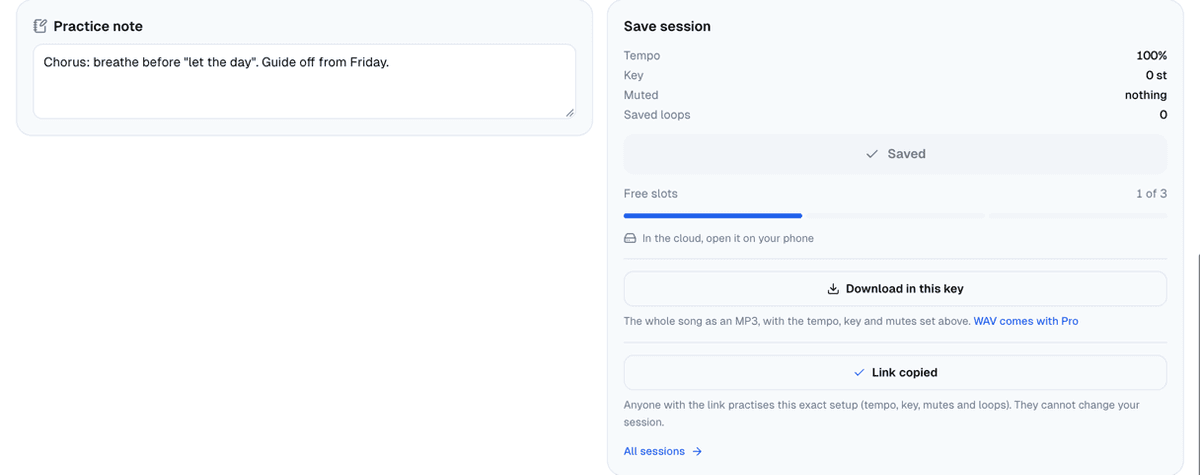
Eine gespeicherte Session merkt sich auch Metronom, Einzähler und Notiz. Angemeldet liegt sie in der Cloud („In der Cloud, öffne sie auf deinem Handy“), abgemeldet nur auf diesem Gerät. Ein kostenloses Konto speichert drei Sessions, also drei Songs gleichzeitig in Arbeit, mit Pro gibt es keine Grenze. Das Audio selbst wird ohne Konto 24 Stunden aufbewahrt, mit kostenlosem Konto 14 Tage und mit Pro 90. Wenn die Dateien ablaufen, bleibt die Session: Zieh dieselbe Datei noch einmal in die Ansicht, und deine Loops landen auf denselben Sekunden.
Ein Detail, das du kennen solltest: Eine Session speichert, was stummgeschaltet ist, aber nicht, wo die Lautstärkeregler stehen. „Aus“ ist eine Stummschaltung, also wird es gespeichert. „Leise Orientierung“ ist eine Lautstärkeeinstellung, deshalb kommt die Originalstimme beim nächsten Öffnen der Session in voller Lautstärke zurück. Das ist ein Klick in der Zeile „Originalgesang“.
Schritt 5: das Setup an Lehrer oder Band schicken
Sobald eine Session gespeichert ist, erscheint in derselben Karte „Übungslink kopieren“. Wer den Link öffnet, übt genau dein Setup, also Tempo, Tonart, Stummschaltungen und Loops, und kann deine Session nicht verändern. Deine Notiz steht oben in der Ansicht, neben „mit dir geteilt“, und zum Abspielen braucht niemand ein Konto.
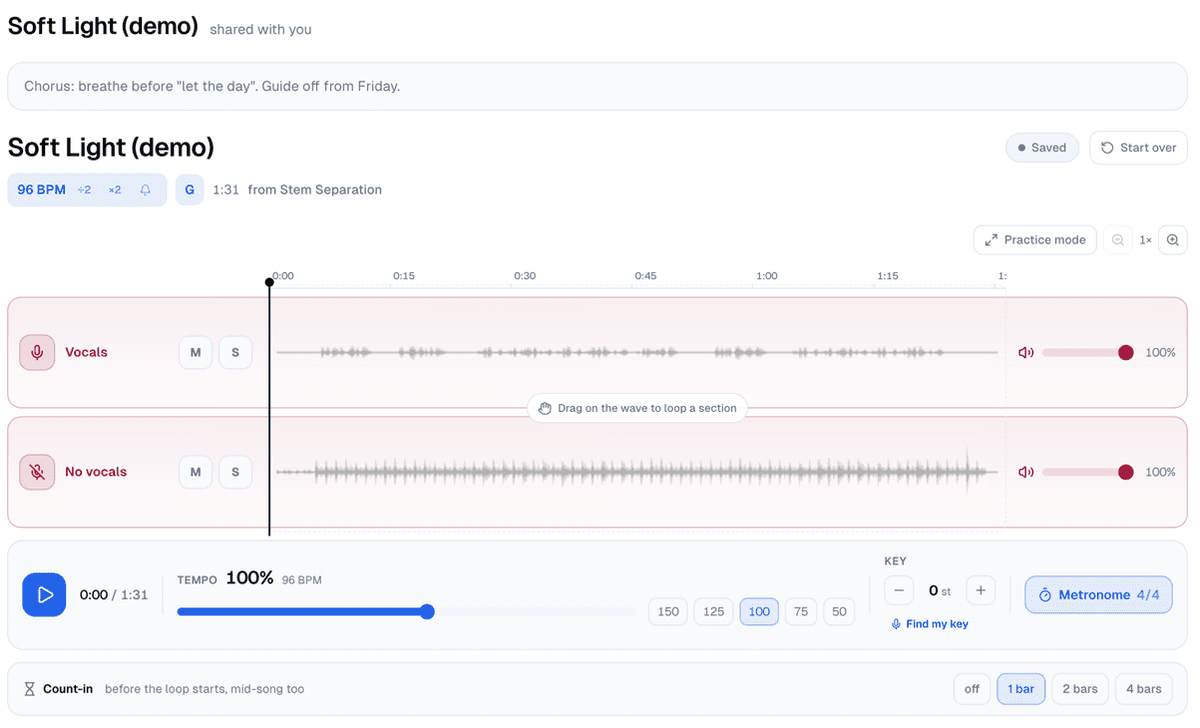
So bereitest du eine Unterrichtsstunde am einfachsten vor: Deine Lehrerin oder dein Lehrer öffnet denselben Loop im selben Tempo und hört genau das, woran du gearbeitet hast. Mit einer Band funktioniert es genauso. Der Schlagzeuger bekommt einen Link mit stummgeschaltetem Schlagzeug, die Bassistin einen mit stummgeschaltetem Bass, und alle kommen zur Probe, nachdem sie dasselbe Arrangement gespielt haben. Weil die Reglerstände nicht im Link stecken, wähle vor dem Teilen „Aus“ statt „Leise Orientierung“, wenn die Person am anderen Ende die Originalstimme nicht hören soll.
Schritt 6: den ganzen Song zur Probe mitnehmen
Die letzte Schaltfläche der Karte, „In dieser Tonart herunterladen“, rendert den ganzen Song statt nur deinen Loop, mit dem Tempo, der Tonart und den Stummschaltungen, die du eingestellt hast. Auch die Lautstärke der Originalstimme landet in der Datei, eine leise Führungsstimme kommt also leise heraus. Dafür brauchst du ein Konto, ein kostenloses reicht: Du bekommst ein MP3 mit 192 kbit/s, und „WAV gibt es mit Pro“ für eine verlustfreie Kopie. Der Dateiname sagt, was drin ist, etwa „Soft Light (demo) (0 st, 100%).mp3“, damit Versionen in verschiedenen Tempi im Ordner nicht durcheinandergeraten. Bei einem langen Song kann einem Handy der Speicher ausgehen, am Computer ist das Rendern deshalb sicherer.
Eine Woche von der Führungsstimme bis zur Bühne
- Tag 1 und 2: „Voll“. Sing den ganzen Song mit der Aufnahme, loope, was nicht sitzt, und schreib nach jeder Session eine Notiz.
- Tag 3 und 4: „Leise Orientierung“. Ein Takt Einzähler, der ganze Song, dann die zwei schwierigsten Loops.
- Tag 5: „Aus“ und das Metronom an. Wenn ein Einsatz wegrutscht, loope den Takt davor mit Einzähler.
- Tag 6: Session speichern und den Link an deinen Lehrer oder die Band schicken.
- Tag 7: Song herunterladen und einmal von Anfang bis Ende durchsingen, ohne anzuhalten, als wäre es der Auftritt.
Alles oben stammt aus einem einzigen Upload. Erstell den Backing Track mit dem Karaoke-Maker, und Übungsansicht, Session und Link sind nur einen Klick entfernt.
Titelfoto: ein Gesangsmikrofon auf einem Stativ, von Kane Reinholdtsen, gemeinfrei (CC0), über Wikimedia Commons, verkleinert. Die erste Übungsansicht und die leise Führungsstimme zeigen Mgła von 3Biegun, eine unserer eigenen Aufnahmen; der Song auf den anderen Screenshots ist ein synthetisches Demo, das für diese Artikel entstanden ist.


