


Die meisten Sängerinnen und Sänger lernen einen neuen Song auf dieselbe Weise: Aufnahme abspielen, mitsingen, zurückspulen, wieder mitsingen. Das klappt, bis die Linie, die du brauchst, unter einer Wand aus Gitarren liegt oder die Stimme auf der Platte durch drei Töne rutscht, die du im Originaltempo nicht auseinanderhalten kannst. Der A-cappella-Extraktor löst das erste Problem, indem er dir die Stimme allein gibt. Die Übungsansicht dahinter löst das zweite, mit einem Loop, einer Tempo-Regelung, die die Tonhöhe nicht verändert, und einer Möglichkeit, die Melodie aufschreiben zu lassen.
Eine Sache vor dem Hochladen: Nimm eine Aufnahme, mit der du arbeiten darfst, etwa die Probe deiner Band, ein Demo vom Songwriter oder einen Track, den deine Chorleiterin herumgeschickt hat. Das Upload-Formular lässt dich das bestätigen, und das ist keine Formsache.
Schritt 1: die Stimme von der Band trennen
Zieh die Datei auf den A-cappella-Extraktor. Er nimmt MP3, WAV, FLAC, M4A und OGG, bis zu 64 MB pro Upload und ohne Konto bis zu 7 Minuten Länge (10 mit einem kostenlosen Konto), und eine Trennung dauert ein bis drei Minuten. Beim ersten Upload setzt du das Häkchen bei „Ich darf diese Aufnahme verwenden“, und der Auftrag startet.
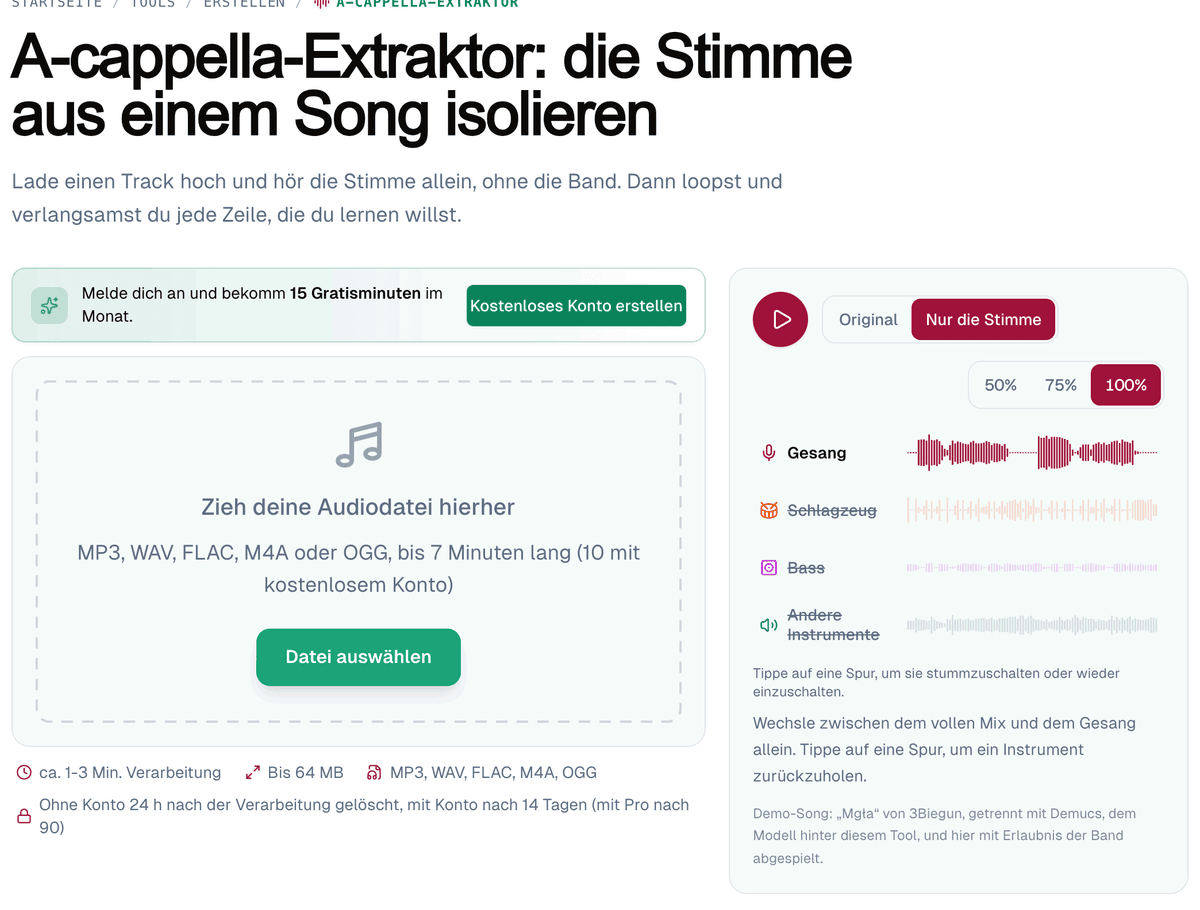
Ohne Konto bekommst du eine kostenlose Trennung pro Tag. Mit Konto gehen Trennungen von einem monatlichen Kontingent an Minuten ab, und die Seite sagt dir vor dem Start, was eine Datei kostet („Kostet 2 Min.“ für einen Song von anderthalb Minuten). Die Stems werden ohne Konto 24 Stunden aufbewahrt, mit einem kostenlosen Konto 14 Tage und mit Pro 90. Mit Konto bleibt also Zeit, über ein paar Wochen Üben immer wieder darauf zurückzukommen.
Schritt 2: die Stimme allein anhören
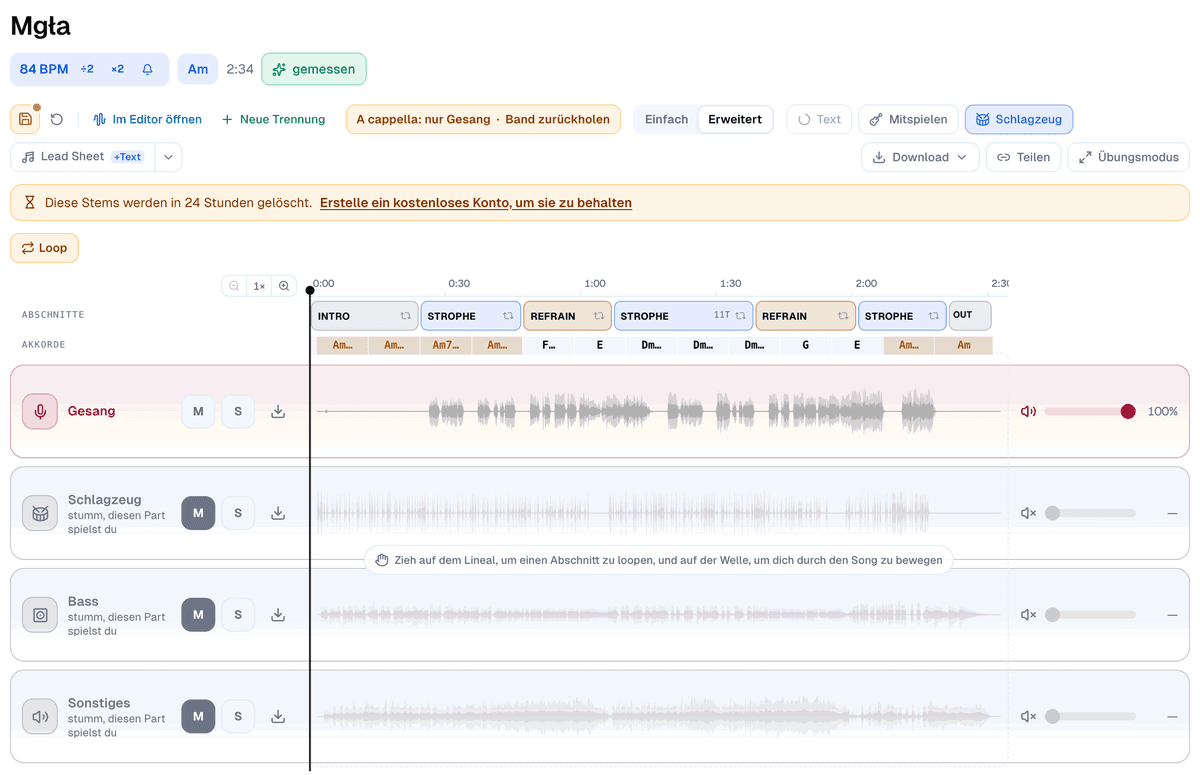
Wenn die Trennung fertig ist, öffnet sich die Übungsansicht von selbst. Der Song ist in vier Stems aufgeteilt, und weil das hier der A-cappella-Extraktor ist, startet alles außer der Stimme stummgeschaltet: Oben steht „A cappella: nur Gesang“, daneben „Band zurückholen“. Alles spielt ohne Konto im Browser. Als Dateien herunterladen kannst du die Stems mit einem kostenlosen Konto, und unter „Download“ ist der erste Eintrag „Nur Gesang“.
Spiel den Gesang einmal von Anfang bis Ende ab, bevor du irgendetwas anderes anfasst. Bei einer guten Trennung hörst du Dinge, die der volle Mix versteckt hat: wo die Stimme atmet, welche Wörter kurz abgehackt sind, wo ein Ton zurechtgebogen statt direkt getroffen wird. Genau das wirst du gleich lernen, deshalb lohnt sich ein kompletter Durchgang ohne irgendetwas darüber.
Schritt 3: sich in der Ansicht zurechtfinden
Es gibt vier Spuren, „Gesang“, „Schlagzeug“, „Bass“ und „Sonstiges“, jede mit einem Stumm-Button (M), einem Solo-Button (S), einem Lautstärkeregler, einem Download-Button und einer eigenen Wellenform. Darunter liegt die Transportleiste: Wiedergabe, Tempo, Tonart und ein Metronom, dann der Einzähler.
Unter der Tonart-Steuerung sitzt „Meine Tonart finden“, das ein Feld „Deine Tonart“ öffnet. Es vergleicht die gesungene Linie mit deiner Stimme und schlägt vor, wie weit du den Song verschieben solltest. Das ist ein eigenes Thema, und es wird in die richtige Tonart zum Singen finden behandelt. Zum Lernen der Stimme kannst du das Feld schließen und später darauf zurückkommen.
Schritt 4: eine Phrase loopen und verlangsamen
Die Stimme ist schon allein: Über den Spuren der Band liegt grau „stumm, diesen Part spielst du“. Markiere jetzt eine Phrase, wirklich nur eine, eine Zeile oder eine halbe. Zieh über das Zeitlineal oberhalb der Spuren, oder setz den Abspielkopf in die Phrase und drück „Loop“, dann wird der Abschnitt geloopt, in dem er steht. (Ziehen auf der Wellenform selbst bewegt dich nur durch den Song.) Zwei orange Griffe, A und B, markieren den Loop, und sein Bereich erscheint über den Spuren. Drück auf Play, und die Phrase wiederholt sich, bis du sie stoppst.
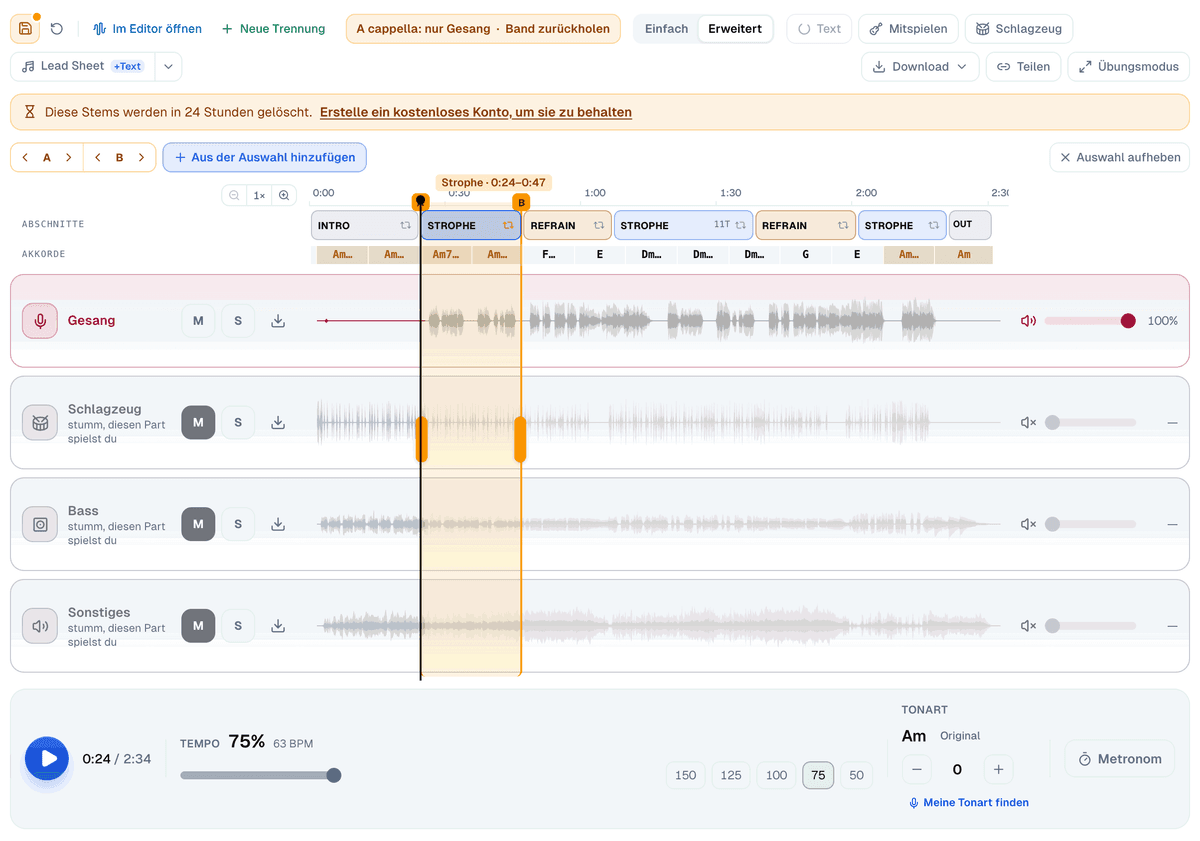
Dann nimm das Tempo zurück. Der Regler läuft stufenlos von 40 % bis 150 %, und die Buttons daneben springen direkt auf 150, 125, 100, 75 oder 50. Die Tonhöhe bleibt bei jedem Tempo, wo sie war, eine verlangsamte Phrase steht also immer noch in der Tonart, in der du sie singen wirst. Eine grobe Faustregel, die für die meisten passt:
- 75 % für den Text. In diesem Tempo hörst du jeden Konsonanten und spürst trotzdem noch den Groove.
- 50 % für einen Lauf, ein schnelles Melisma oder eine Verzierung, die du nicht auseinandernehmen kannst. Sing sie erst langsam und genau, dann schneller.
- 100 %, sobald die Phrase dreimal hintereinander gleich herauskommt. Eine Stimme, die nur im halben Tempo gelernt wurde, fällt im vollen Tempo gern auseinander.
Die Tastatur spart hier viel Mausarbeit. Die Leertaste startet und stoppt, L loopt die aktuelle Auswahl, und die Pfeiltasten verschieben die Ränder des Loops, wenn eine Phrase ein Haar früher anfängt, als du markiert hast.
Schritt 5: die Phrasen benennen, zu denen du immer wieder zurückkehrst
Ein Song hat meist drei oder vier Stellen, die den Großteil der Arbeit machen: ein Einsatz nach einer langen Pause, ein hoher Ton am Ende des Refrains, eine Zeile mit zu vielen Wörtern. Sitzt ein Loop richtig, drück „Aus der Auswahl hinzufügen“, und er landet unter „Gespeicherte Loops“. „Loop benennen“ öffnet ein Textfeld mit vier Vorschlägen als Ausgangspunkt (Strophe, Refrain, Solo, dieser schwere Takt), oder du tippst einen eigenen Namen.
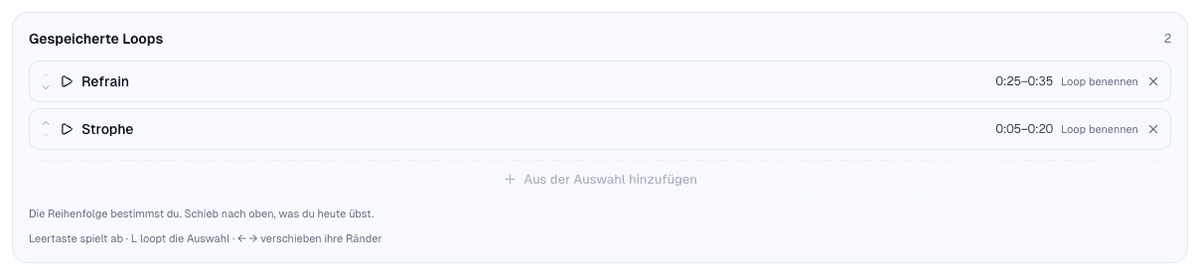
Die Liste sortierst du selbst, wie die Karte sagt: Schieb nach oben, was du heute übst. Klick auf den Namen eines Loops, und die Ansicht springt dorthin und loopt ihn. Zehn Minuten mit drei Phrasen heißen also nicht, dieselbe Phrase dreißigmal zu markieren.
Schritt 6: den Server die Teile finden lassen
Darum musst du nicht bitten. Nach der Trennung zählt der Server im Hintergrund die Schläge und markiert Teile und Akkorde, mit oder ohne Konto, und über der Wellenform erscheinen zwei Leisten, „Abschnitte“ und „Akkorde“. Klick auf einen Teil, und die Ansicht loopt ihn für dich („Klicken zum Loopen“), taktgenau, ohne dass du etwas ziehen musst.
Ein Wort zu den Namen der Teile. Sie stammen von einem Modell, das die Audiodatei liest, nicht vom Songwriter. In unserem Demo-Song nannte es die Refrains „Drop“ und die zweite Strophe „Break“, und die Taktzahlen stimmten trotzdem. Lies die Namen als Landkarte und vertrau den Grenzen mehr als den Bezeichnungen.
Schritt 7: für die Wiederholungen in den Übungsmodus wechseln
Wenn die Arbeit zur Wiederholung wird, drück „Übungsmodus“. Die Ansicht reduziert sich auf das, was du von einem Notenständer ablesen würdest: das Tempo in großen Ziffern, die Schläge des Takts, den aktuellen und den nächsten Akkord, sobald der Server sie gezählt hat, die Wellenform des Loops und drei Buttons (zurück an den Anfang des Loops, Play, nächster Loop). Wo der Browser es zulässt, wechselt die Ansicht in den Vollbildmodus, und solange er offen ist, bleibt der Bildschirm an.
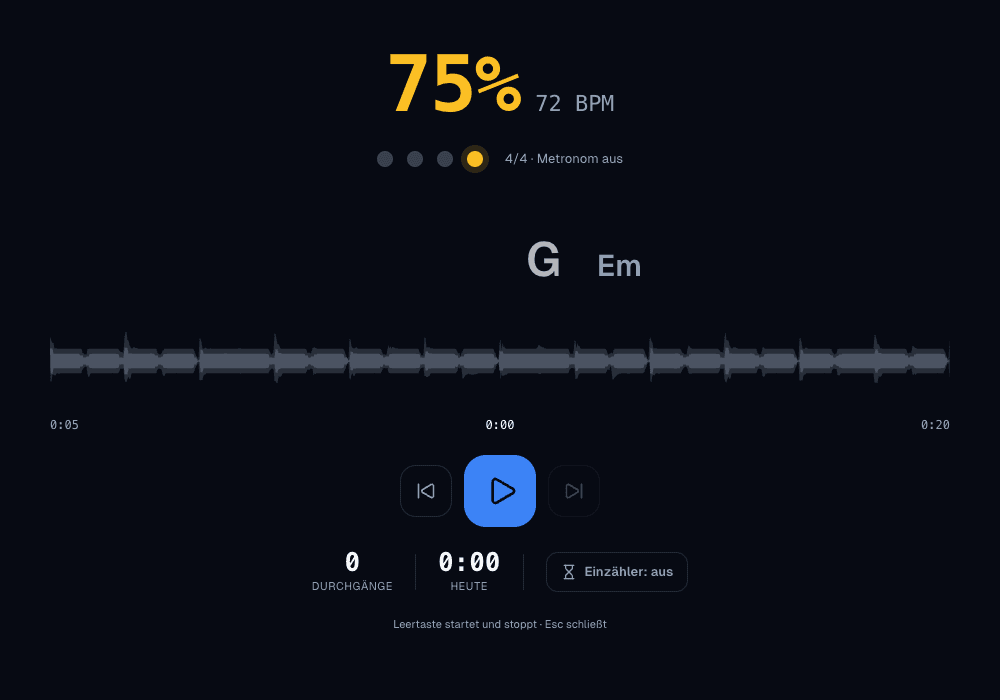
Unter den Buttons stehen zwei Zähler, Wiederholungen und heute gespielte Zeit. Sie sind die ehrliche Antwort auf die Frage, ob du heute Abend wirklich geübt hast. Die Tasten sind einfach: Leertaste startet und stoppt, Esc schließt.
Schritt 8: die Melodie aufschreiben lassen
Manche lernen nur nach Gehör, viele wollen die Melodie aber auch auf Papier, für die Chormappe oder den Unterricht. Sobald der Server die Schläge gezählt hat, was er nach der Trennung von selbst tut, zeigt dir die Übungsansicht über den Spuren einen Button „Melodie auslesen“, wenn du angemeldet bist. Er arbeitet mit der getrennten Stimme, die ein Tonhöhen-Tracker viel klarer hört als eine Stimme im Mix. Ist er fertig, wird aus dem Button „Lead Sheet mit Melodie“, und der öffnet den Lead-Sheet-Editor mit den Akkorden in Takten und der Melodie in einem Notensystem.
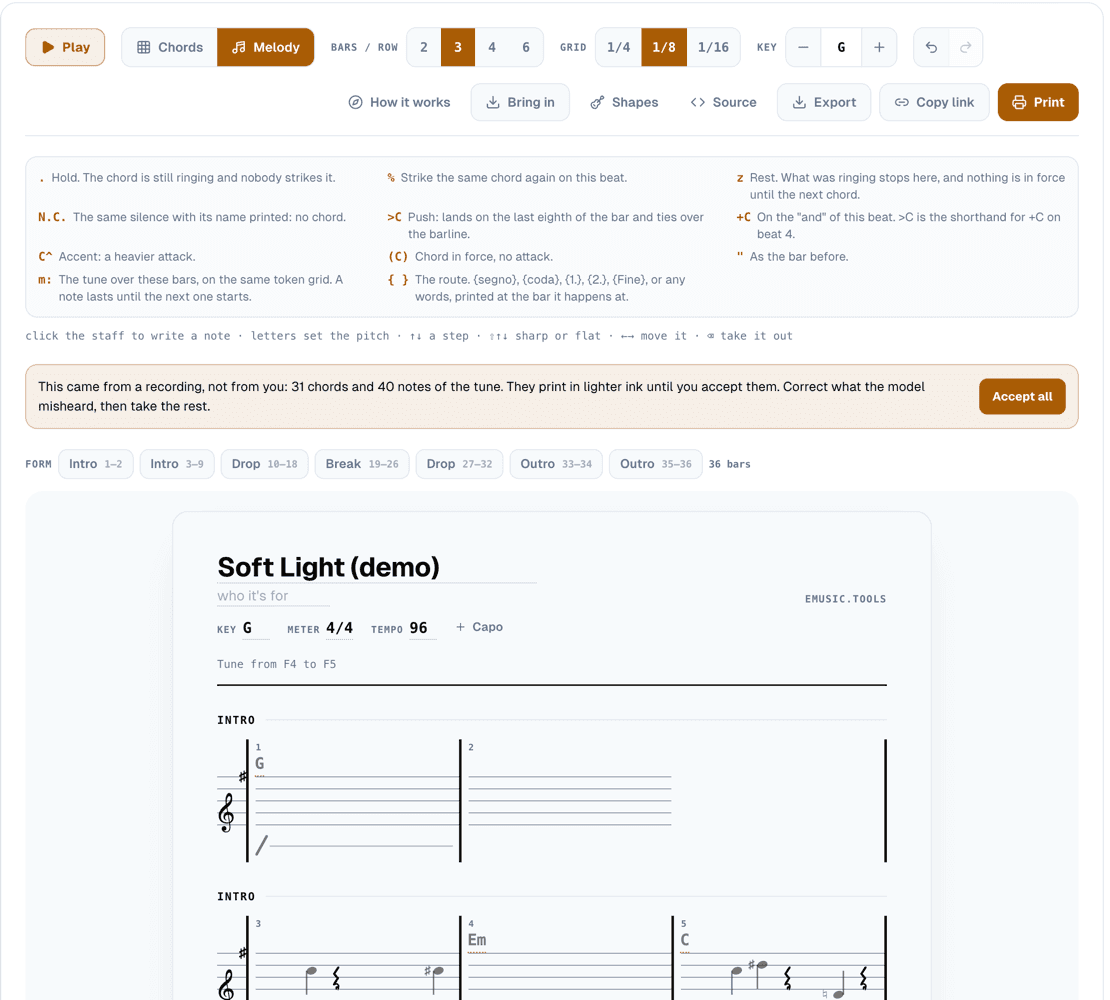
Lies den Hinweis oben, bevor du etwas druckst: „Das hier kommt aus einer Aufnahme, nicht von dir“. Alles, was das Modell geschrieben hat, wird in hellerer Tinte gedruckt, bis du es übernimmst, und es wird erwartet, dass du korrigierst, was es falsch gehört hat. In unserem Demo setzte es ein paar Kreuze, wo die Stimme einfach etwas zu tief war. Spiel den Loop, vergleich ihn mit dem Notensystem, korrigier diese Noten und übernimm dann den Rest. Hast du den Song in eine andere Tonart verschoben, sagt der Button das („Lead Sheet mit Melodie, in ...“), und das Chart kommt in dieser Tonart an statt in der Tonart der Aufnahme.
Eine Woche mit einem Song
Zusammengesetzt sieht das Lernen einer Stimme etwa so aus:
- Tag 1: Trenn die Aufnahme, hör den Gesang allein von Anfang bis Ende, markier die drei schwierigsten Phrasen und benenn sie.
- Tag 2 und 3: Gesang auf Solo und jede benannte Phrase bei 75 % im Loop, dazu mitsingen, bis der Text sitzt.
- Tag 4: Die schnellen Stellen bei 50 %, dann 75 %, dann 100 %. Übungsmodus, Wiederholungen zählen.
- Tag 5: Die Melodie mit „Melodie auslesen“ aufschreiben lassen, mit der Aufnahme abgleichen und ausdrucken.
- Ab Tag 6: Die Begleitung wieder einschalten und mit der Band singen. Der nächste Artikel, Singen üben mit einem Backing Track, macht dort weiter: der Originalgesang als leise Orientierung, dann ganz weg, ein Einzähler für die Einsätze und eine Session, die du mit zur Probe nimmst.
All das läuft mit einem einzigen Upload, ohne zweite Datei und ohne weiteres Programm zum Installieren. Fang mit dem A-cappella-Extraktor an, und die Übungsansicht öffnet sich von selbst, sobald die Trennung fertig ist.
Titelfoto: eine aufgeschlagene Chormappe auf einem Notenständer, von David Beale, gemeinfrei (CC0), über Wikimedia Commons, verkleinert. Die Übungsansicht direkt nach der Trennung und der Loop zeigen Mgła von 3Biegun, eine unserer eigenen Aufnahmen. Der Song auf den anderen Screenshots ist ein synthetisches Demo, das für diesen Artikel entstanden ist.


