


Ein Name wie „Intervall-Finder“ klingt nach Quiz, und eines gibt es auch, aber es lädt nicht zuerst. Öffnest du den Intervall-Finder, landest du im Tab „Entdecken“: einer Auswahl für zwei Töne, die jedes Intervall benennt, das du einstellst, ganz ohne richtige oder falsche Antwort. Setz Ton A und Ton B auf der Klaviatur (einen aktivieren, dann eine Taste anklicken), und das Tool zeigt dir den Abstand in Halbtönen und Cent, wie dasselbe Intervall unter anderen Namen geschrieben wird, worin es sich umkehrt, wie konsonant oder dissonant es klingt und ein Lied, in dem es vorkommt. Das Quiz liegt einen Tab weiter, für die Momente, in denen du dich wirklich testen willst.
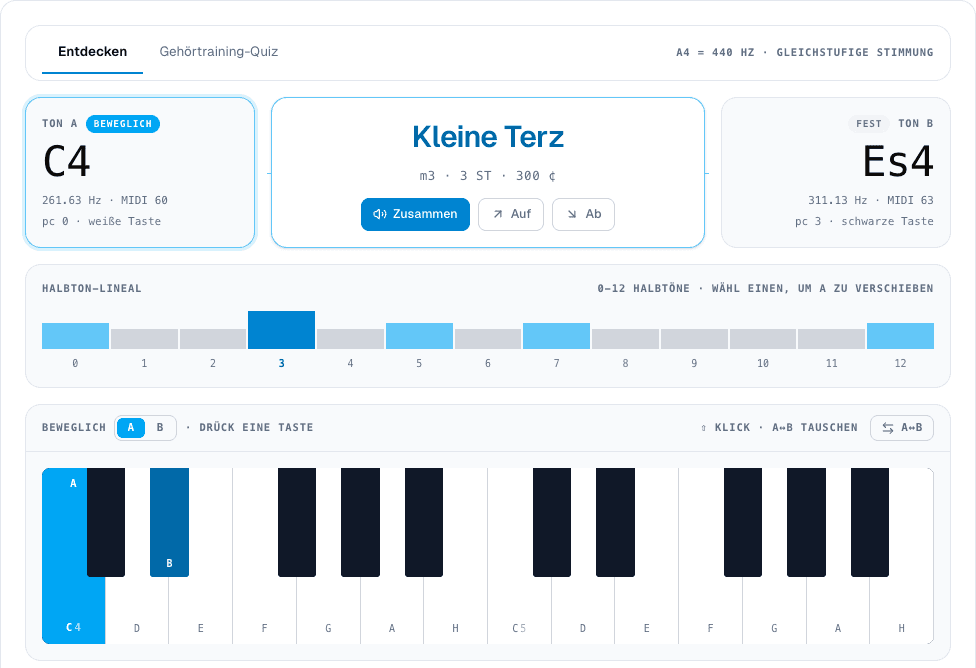
Bei jedem Laden der Seite beginnt er mit C4 und Es4, einer kleinen Terz. Die beiden Töne werden nicht gespeichert, wohl aber der zuletzt benutzte Tab, zusammen mit deinen Quiz-Einstellungen und Statistiken. Du landest also bei „Entdecken“, bis du wechselst. Ein Ton ist immer als „Beweglich“ markiert: Klick eine beliebige Taste auf der Klaviatur über zwei Oktaven oder eine Zahl auf dem Halbtonlineal darüber an, und der gerade aktive Ton, A oder B, springt dorthin. Ein kleiner Chip über der Klaviatur zeigt, welcher aktiv ist. Die Taste A↔B rechts (oder ein Klick auf eine Taste mit gedrückter Umschalttaste, wenn du eine Maus hast) tauscht A und B direkt, statt etwas zu verschieben. Das ist praktisch, wenn du prüfen willst, ob das Intervall in der anderen Richtung genauso heißt. Das tut es immer: Die Bezeichnung bleibt, nur die Reihenfolge der Töne ändert sich.
Vier Karten Kontext für ein Intervall
Sobald zwei Töne gesetzt sind, aktualisieren sich vier Infokarten unter der Klaviatur gemeinsam. „Enharmonik“ zeigt, wie derselbe Halbtonabstand je nach Schreibweise anders heißt (drei Halbtöne sind von C nach Es eine kleine Terz, von C nach Dis aber eine übermäßige Sekunde). „Umkehrung“ zeigt, was passiert, wenn du den unteren Ton eine Oktave höher legst (eine kleine Terz wird zur großen Sexte). „Klang“ nennt das tatsächliche Frequenzverhältnis der reinen Stimmung (6:5 bei der kleinen Terz) und dazu eine fünfstufige Konsonanzskala von „Vollkommene Konsonanz“ bis „Scharfe Dissonanz“, in Worten statt nur als Zahl. „Wo es vorkommt“ listet echte Akkordsymbole und Tonleitern, in denen das Intervall auftaucht. Zur kleinen Terz erscheinen also Cm, Cm7, Cdim sowie die Moll-Pentatonik und die Blues-Tonleiter.
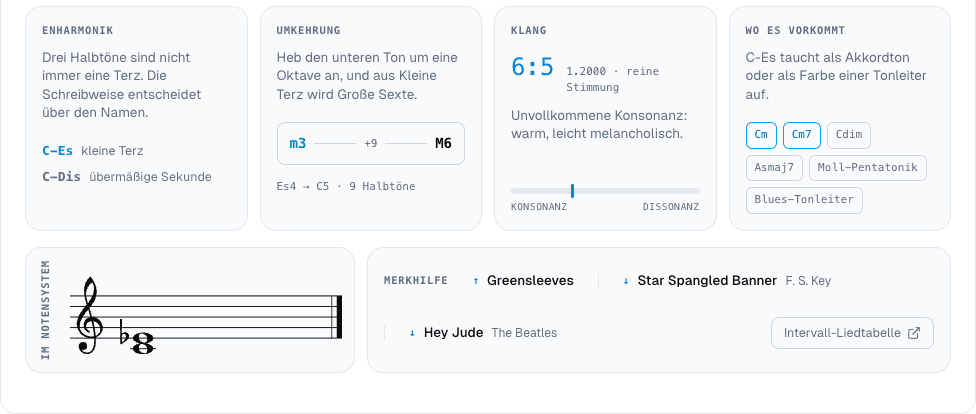
Darunter steht eine Notenzeile mit beiden Tönen und ein Eselsbrücken-Feld mit bis zu drei echten Liedern, die mit dem aktuellen Intervall beginnen (bei der kleinen Terz tauchen etwa „Greensleeves“ und „Hey Jude“ auf), plus ein Link zur ausführlicheren Intervall-Liedtabelle, falls du mehr willst.
Das Quiz, wenn du testen statt nachschlagen willst
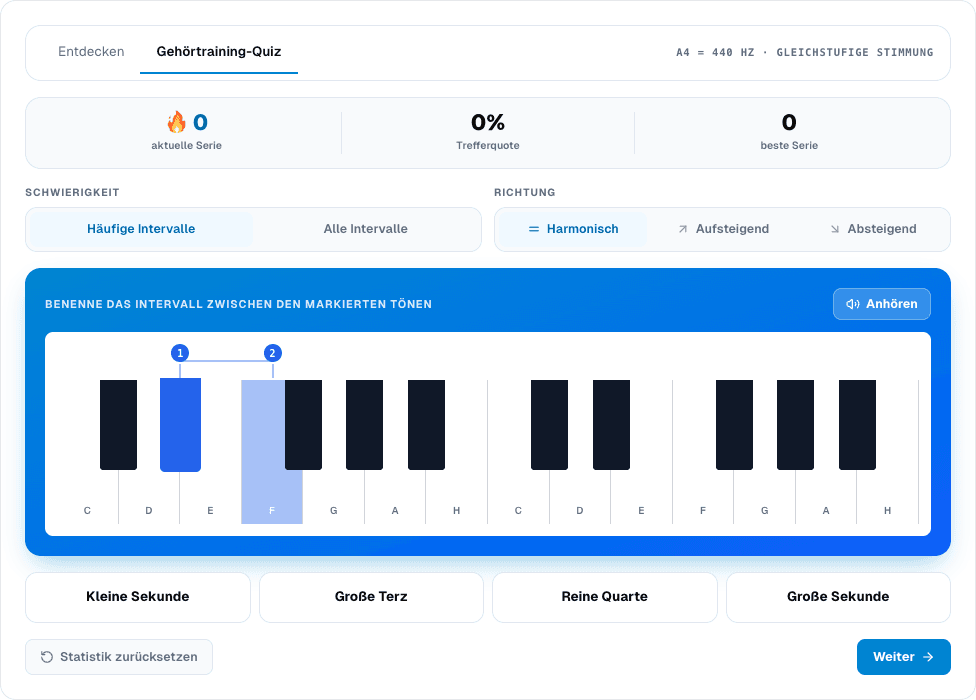
Wechselst du zu „Gehörtraining-Quiz“, ändert sich das Layout komplett. Oben stehen Zähler für Serie, Trefferquote in Prozent und beste Serie. Dazu kommen eine Wahl des Schwierigkeitsgrads („Häufige Intervalle“ mit sieben oder „Alle Intervalle“ mit zwölf), eine Wahl der Richtung (harmonisch spielt beide Töne zusammen, aufwärts erst tief, dann hoch, abwärts erst hoch, dann tief) und eine Frage mit zwei hervorgehobenen Tönen auf einer Klaviatur, einer Taste „Anhören“ und vier Antwortmöglichkeiten.
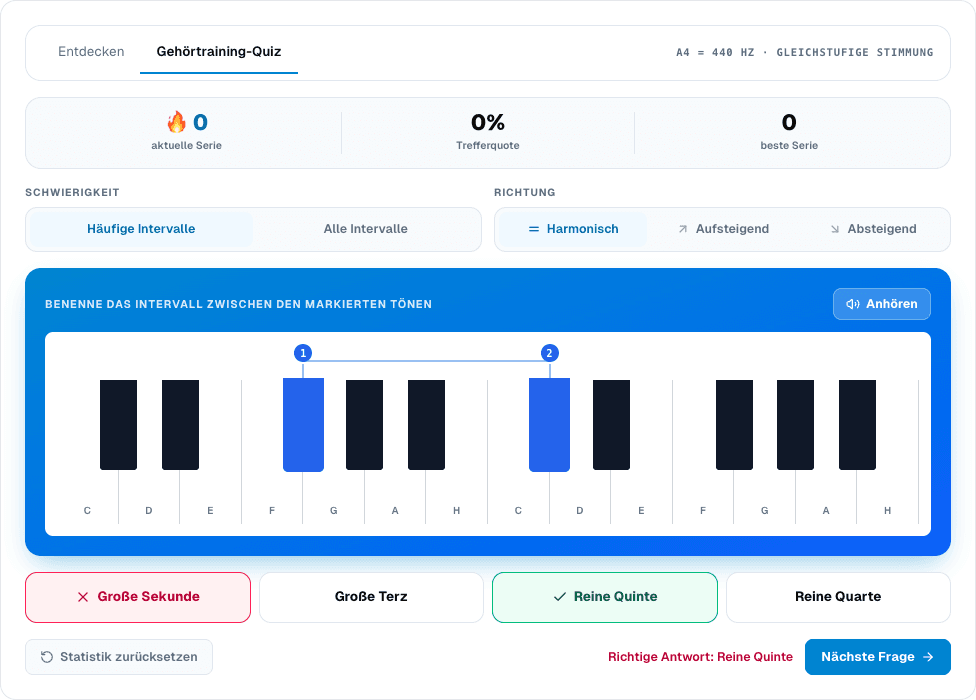
Liegst du falsch, bleibt der Bildschirm stehen: Deine Antwort wird rot, die richtige grün, und „Richtige Antwort: [Name]“ bleibt sichtbar, bis du selbst auf „Nächste Frage“ tippst. Der Fehler rutscht also nicht automatisch vorbei.
Dieses Quiz ist nicht der einzige Ort, an dem du diese Fähigkeit trainierst. Die Intervall-Übung im Gehörtraining deckt Ähnliches ab, mit einer Schwierigkeitsskala von 1 bis 5, vier statt drei Wiedergabemodi und einer Nachsing-Option, die dieses Quiz nicht hat. Es sind zwei verschiedene Tools und nicht eines unter zwei Namen, aber beide schreiben in denselben Fortschrittswert. Üben in einem der beiden bewegt also dieselbe Anzeige in deinem Dashboard.
Der Abschnitt „So benutzt du es“ auf der Seite selbst geht nur die Quiz-Hälfte durch, also Schwierigkeit, Richtung und Anhören, dann Antworten. Den Tab „Entdecken“ erwähnt er gar nicht, obwohl der zuerst lädt. Wenn du zum schnellen Nachschlagen hergekommen bist und nicht zum Üben, bist du schon im richtigen Tab: Der Intervall-Finder beantwortet „Was ist das?“, bevor er dich fragt: „Weißt du das?“


