


Die Tonart, in der ein Song aufgenommen wurde, passte zu der Person, die ihn gesungen hat, und das bist vielleicht nicht du. Hat ein Tenor ihn aufgenommen und du bist Bariton, liegt der Refrain knapp außer Reichweite. Hat eine Sopranistin ihn aufgenommen und du singst Alt, kommen die hohen Töne entweder gar nicht oder nur geschrien. Mehr Üben ändert daran nichts. Eine andere Tonart schon, sobald du weißt, wie weit du verschieben musst. Der Karaoke-Maker gibt dir einen Backing Track zum Üben, und in seiner Übungsansicht gibt es ein Panel namens „Deine Tonart“, das genau diesen Abstand ausrechnet: Es legt die Melodie des Songs neben deinen Stimmumfang und sagt dir, um wie viele Halbtöne du ihn verschieben solltest.
Was entscheidet, ob eine Tonart zu dir passt
Dass ein Song in G steht, sagt nichts darüber, ob du ihn singen kannst. Entscheidend sind der tiefste und der höchste Ton, den die Stimme treffen muss, und wo sich die Melodie die meiste Zeit aufhält. Zwei Songs in G können sich völlig unterschiedlich anfühlen: Der eine liegt mitten in deiner Stimme, der andere zerrt dich in jedem Refrain an deine Grenze.
Diese Töne stecken in der Aufnahme, also braucht das Panel von dir nur deine Stimmlage. Die Melodie holt es sich aus der Gesangsspur selbst.
Wo das Panel ist
Lade eine Aufnahme, die du nutzen darfst, in den Karaoke-Maker hoch (das Formular bittet dich, das mit einem Häkchen bei „Ich darf diese Aufnahme verwenden“ zu bestätigen). Wenn die Trennung fertig ist, öffnet sich die Übungsansicht von selbst, mit dem Song in vier Stems und stummgeschaltetem Gesang.
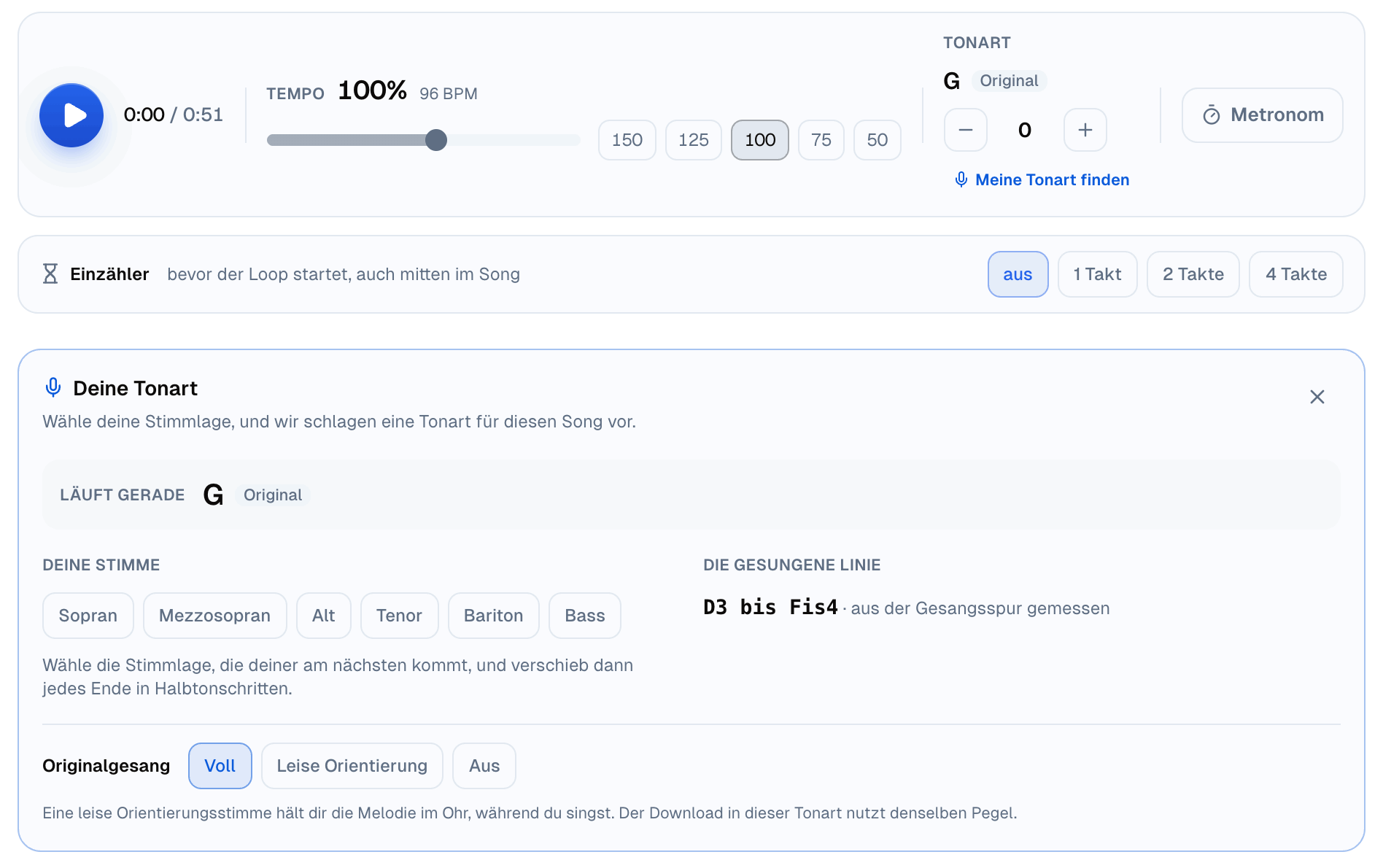
Der Button „Meine Tonart finden“ unter dem Tonartregler öffnet „Deine Tonart“ unterhalb der Wiedergabesteuerung. Du findest ihn bei jeder Trennung mit Gesangsspur.
Deine Stimme: sechs Ausgangspunkte
Es gibt sechs Stimmlagen als Ausgangspunkt, jede mit einem bequemen Umfang: ungefähr das, was eine ungeschulte Stimme dieser Lage singt, ohne sich anzustrengen.
- Sopran: C4 bis G5
- Mezzo: A3 bis E5
- Alt: F3 bis C5
- Tenor: C3 bis G4
- Bariton: A2 bis E4
- Bass: E2 bis C4
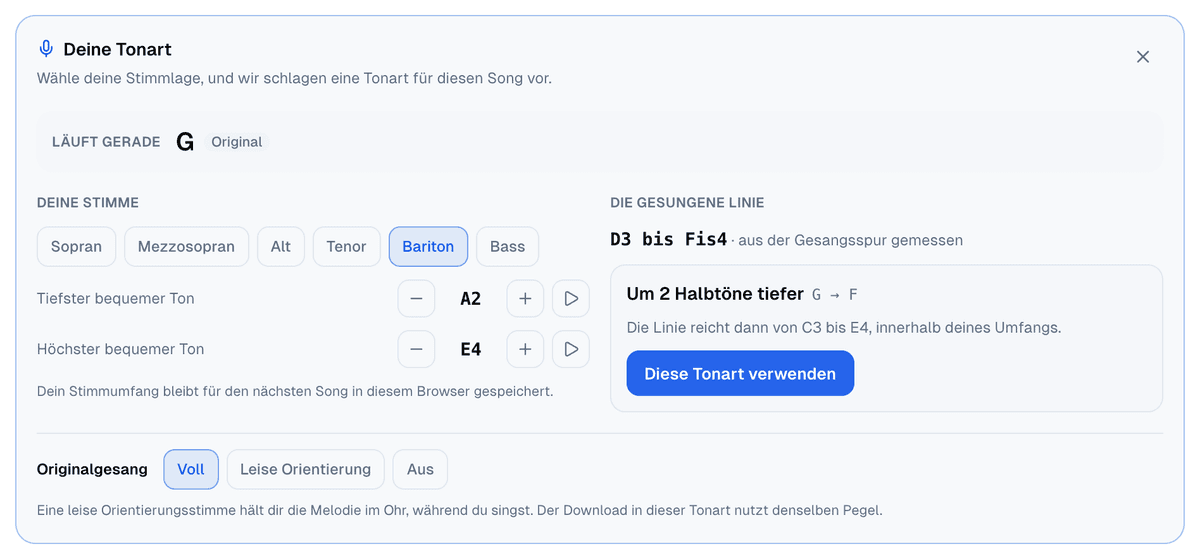
C4 ist das mittlere C. Wähl die Lage, die deiner am nächsten kommt, und pass dann beide Enden an, „Tiefster bequemer Ton“ und „Höchster bequemer Ton“. Jedes hat einen Minus- und einen Plus-Button, die es um je einen Halbton verschieben, und einen Button, der den Ton auf einem Klavier spielt. Spiel den Ton und sing ihn nach. Klingt er gepresst oder hauchig, verschieb dieses Ende um einen Halbton nach innen und versuch es noch einmal. Das Panel lässt die beiden Enden nicht näher als eine Quinte zusammenrücken.
Was du einstellst, bleibt für den nächsten Song in diesem Browser, ob du angemeldet bist oder nicht: Der Umfang gehört der Person, die in dieses Gerät singt, deshalb wird er nicht im Konto gespeichert.
Die Melodie, gemessen in deinem Browser
Rechts unter „Die gesungene Linie“ schreibt das Panel den tiefsten und den höchsten Ton der Melodie hin und woher es sie hat. Wenn du die Melodie schon mit „Melodie auslesen“ vom Server hast lesen lassen (dafür brauchst du ein Konto) und er sie aus dem Gesang gelesen hat, nimmt das Panel dieses Ergebnis. Sonst hört es sich die Gesangsspur in deinem eigenen Browser an, mit demselben Tonhöhendetektor, den das Stimmgerät der Seite nutzt, und zeigt dabei den Fortschritt („Die Gesangsspur wird abgehört…“ und eine Prozentzahl). Diese Messung kostet keine Minuten und braucht kein Konto.
Nicht jeder Ton kommt hinein. Ein Ton muss mindestens eine Viertelsekunde klingen, zusammengezählt über jedes Mal, wenn er im Song vorkommt, damit er zum Umfang zählt. Ein Atemzug oder ein bisschen Band, das in die Gesangsspur überspricht, zieht deine Linie also nicht in die Länge. Und wenn die Spur weniger als vier Sekunden Gesang enthält, sagt das Panel das („In dieser Gesangsspur gibt es keinen Gesang zum Messen“), statt sich einen Umfang auszudenken.
Der Vorschlag, und warum gerade dieser
Mit gewählter Stimme und gemessener Melodie schlägt das Panel eine Verschiebung vor. Im Screenshot läuft die Linie von D3 bis Fis4, und die Stimme ist ein Bariton, A2 bis E4, das Fis4 ragt also oben hinaus. Der Vorschlag lautet „Um 2 Halbtöne tiefer“, von G nach F, und das Panel schreibt das Ergebnis aus: „Die Linie reicht dann von C3 bis E4, innerhalb deines Umfangs.“
Die Regeln dahinter sind wenige:
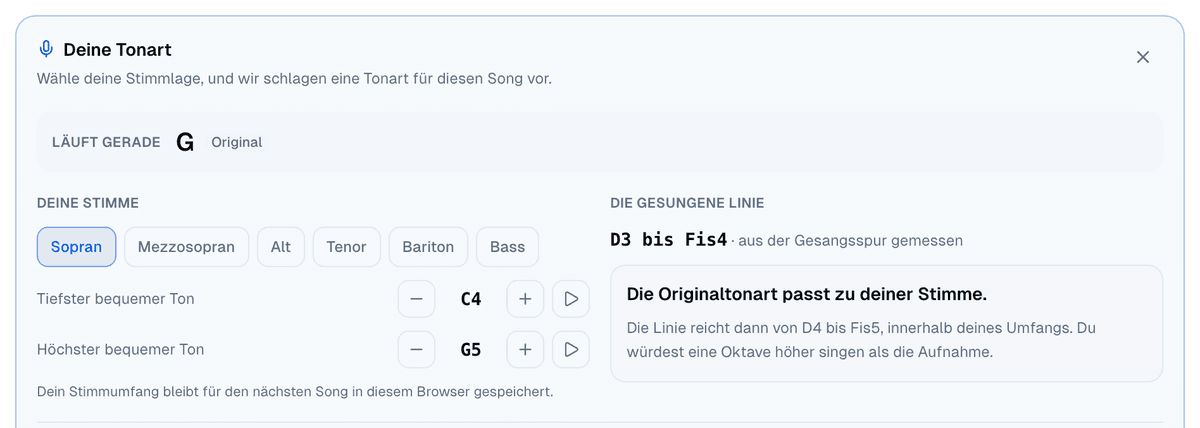
- Passt die Originaltonart, gewinnt sie. Die Tonart, die du schon kennst, ist die beste Antwort, wenn sie zu dir passt, und das Panel sagt es ganz direkt: „Die Originaltonart passt zu deiner Stimme.“
- Passt sie nicht, schaut sich das Panel die Tonarten innerhalb von sechs Halbtönen nach oben oder unten an, die passen, und wählt die, bei der die Melodie am nächsten an der Mitte deines Umfangs liegt. Jeder Halbton Verschiebung zählt gegen eine Tonart, weil das Transponieren den Backing Track etwas Klang kostet. Es nimmt also weder einfach die kleinste Verschiebung, bei der du deinen höchsten Ton gerade noch streifst, noch um jeden Preis die mittigste, die den Backing Track um sechs Halbtöne verschieben würde, um einen zu gewinnen.
- Passt gar keine, weil die Melodie mehr umfasst als deine Stimme, schlägt es die nächstliegende Tonart vor und sagt dir, wie viele Halbtöne oben oder unten herausfallen. Jeder Halbton über der Obergrenze zählt anderthalbmal so viel wie einer unter der Untergrenze: Einen tiefen Ton kannst du leise singen, ein hoher kommt oder kommt nicht.
Die Oktave ist gratis
Ein Tenor singt den Song einer Sopranistin eine Oktave tiefer, ohne dass ihn jemand darum bittet, und eine Sopranistin macht dasselbe nach oben mit dem Song eines Baritons. Das Panel arbeitet genauso: Ein Oktavwechsel kostet nichts, nur die Bewegung des Tonartreglers zählt. Deshalb hört der Tonartregler auch bei sechs Halbtönen in jede Richtung auf, denn mit der freien Oktave erreichen sechs nach oben oder sechs nach unten jede der zwölf Tonarten. Gleicher Song, Sopranstimme, und die Antwort lautet: Die Originaltonart passt, gesungen eine Oktave über der Aufnahme.
In der neuen Tonart üben
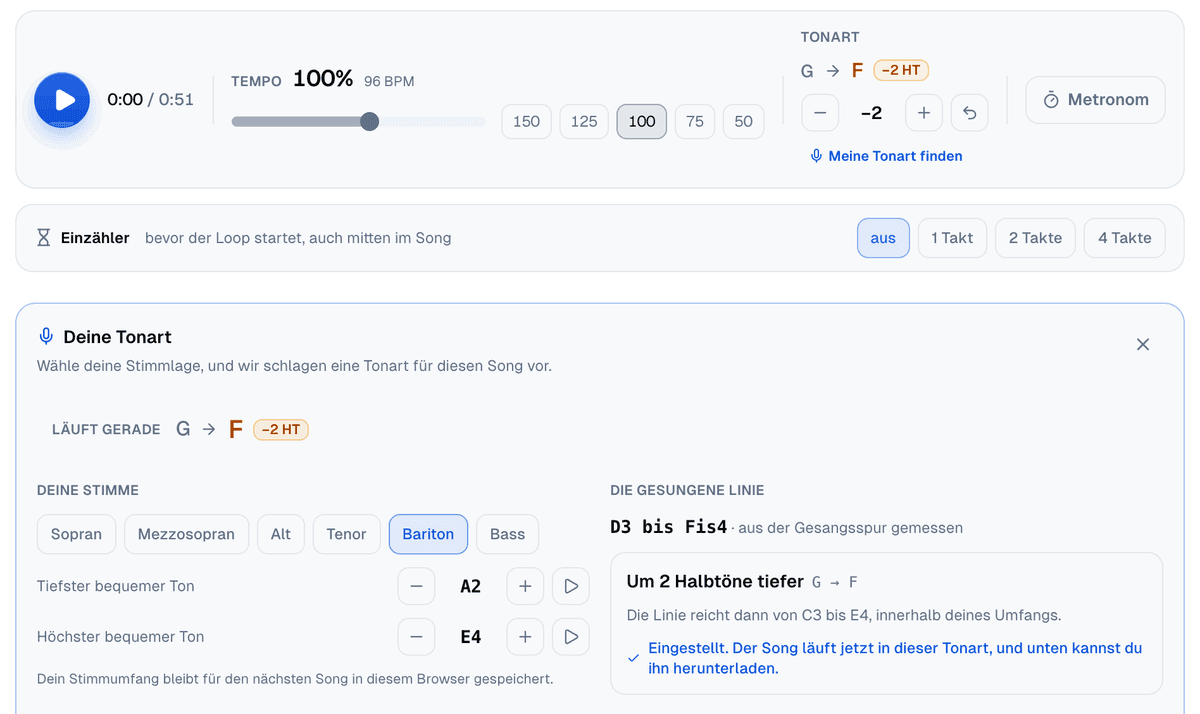
Drück „Diese Tonart verwenden“, und der Tonartregler bewegt sich von selbst: Er zeigt −2 HT, daneben G → F. Das Panel bestätigt es mit „Eingestellt. Der Song läuft jetzt in dieser Tonart, und unten kannst du ihn herunterladen.“
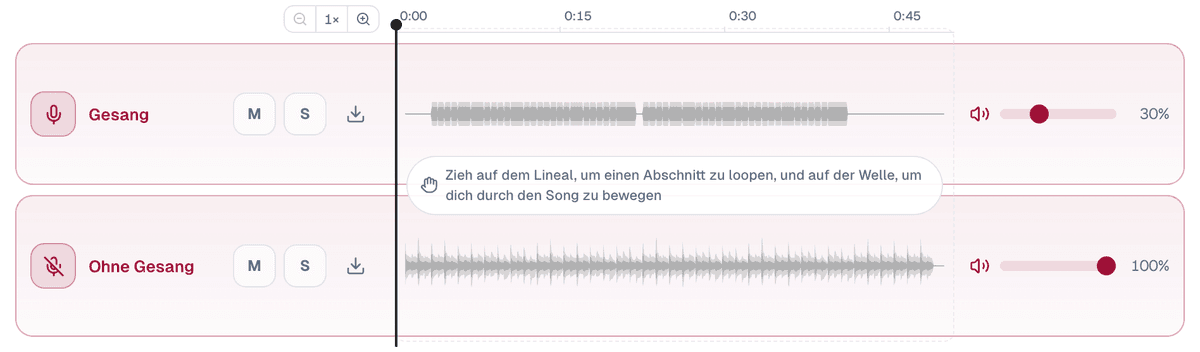
Der ganze Song läuft in der neuen Tonart, und eine Änderung hörst du, sobald du sie machst, auch mitten im Song. Ein geloopter Refrain ist trotzdem ein guter Einstieg, weil er meist der höchste Teil ist: Zieh über das Lineal oberhalb der Wellenformen, oder klick auf den Refrain in der Zeile „Abschnitte“, sobald die Abschnitte erscheinen. Ziehst du auf der Wellenform selbst, bewegst du dich durch den Song. Wenn eine Phrase immer noch gegen dich arbeitet, mach sie zusätzlich langsamer: Der Temporegler reicht von 40 % bis 150 %, ohne die Tonhöhe zu ändern.
Der Originalgesang: voll, als Führung oder aus
Unter dem Vorschlag sitzt „Originalgesang“ mit drei Stufen. „Voll“ spielt ihn mit 100 %, „Leise Orientierung“ senkt ihn auf 30 %, und „Aus“ schaltet ihn stumm. Die leise Führung ist für die Zeit, in der du den Song noch lernst: Die Melodie bleibt unter dem Backing Track hörbar, damit du dich nicht verlierst, aber obenauf liegt deine Stimme. Und weil der Originalgesang mit allem anderen transponiert wird, singt die Führung in deiner Tonart, nicht in der der Platte.
Das Panel hat keine eigene Lautstärke: Es bewegt den Fader der Spur „Gesang“, deshalb hören die Spuren, der Übungsmodus und der Download dasselbe. War eine andere Spur auf Solo geschaltet, hebt die Wahl der Stimme dieses Solo auf, das sie sonst stumm halten würde.
Nimm ihn in deiner Tonart mit
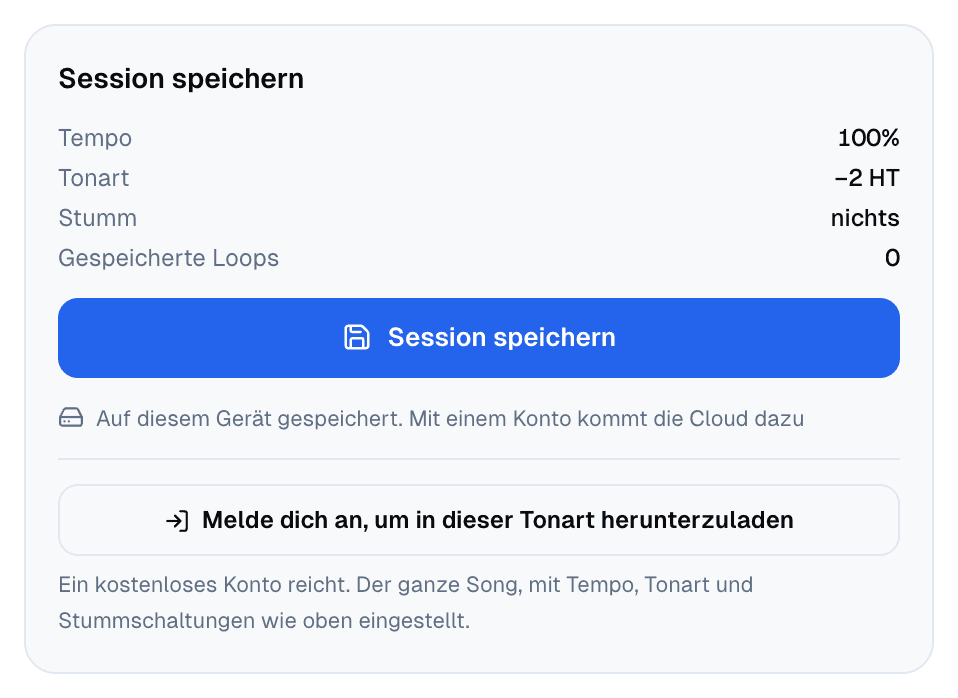
Die Karte „Session speichern“ hat einen Button „In dieser Tonart herunterladen“. Er rendert den ganzen Song in eine Datei, mit dem Tempo, der Tonart und den Stummschaltungen, die du eingestellt hast. Wenn du den Gesang als leise Führung gelassen hast, behält die Datei diese Führung. Dafür brauchst du ein Konto, aber ein kostenloses reicht: Damit bekommst du ein MP3 mit 192 kbps, ein verlustfreies WAV gibt es mit Pro. Der Dateiname trägt die Änderung, etwa „Mein Song (-2 st, 100%).mp3“, damit Versionen für verschiedene Stimmen im Ordner nicht durcheinandergeraten.
Bei einem langen Song kann einem Handy beim Rendern der Speicher ausgehen. Ein Computer ist die sicherere Wahl.
Das Lead Sheet, in derselben Tonart
Sobald der Server die Abschnitte und Akkorde markiert hat, was er nach der Trennung von selbst tut, folgt der Lead-Sheet-Button der Tonart: Er zeigt „Lead Sheet in F“ und schickt die Akkorde und die Melodie bereits transponiert. Sie kommen als Entwurf an, in hellerer Tinte, damit du korrigieren kannst, was der Server falsch gehört hat. Wer dich begleitet, spielt dann in der Tonart, in der du singst, und nicht in der der Aufnahme.
Eine Reihenfolge, die funktioniert
- Wähl deine Stimmlage und prüf beide Enden am Klavier.
- Nimm den Vorschlag an und loope den höchsten Teil des Songs.
- Sing mit der leisen Führung, bis die Melodie sitzt, und schalte sie dann aus.
- Lade den Song in deiner Tonart herunter, um abseits des Bildschirms zu proben.
Niemand sagt, dass du in der Tonart der Platte singen musst. Lade einen Song, den du nutzen darfst, in den Karaoke-Maker hoch, öffne in der Übungsansicht „Meine Tonart finden“ und lass dir vom Panel sagen, wie weit du ihn verschieben solltest.
Titelfoto: Studiomikrofon mit Kopfhörern und Popschutz, von WillSpirit, gemeinfrei (CC0), über Wikimedia Commons, zugeschnitten und verkleinert.


