


Öffnest du Erstellen, siehst du fünf Kacheln: Spurtrennung, Audio-Editor, Backing Tracks, Looper und Beat Machine, jede mit eigenem Link zum Öffnen. Das Raster sagt dir, was jedes Tool für sich kann. Es sagt dir nicht, dass drei davon schon miteinander reden und dass zwei dieser Übergänge ganz ohne Download auskommen. So sieht es aus, wenn du Arbeit von einer Seite auf eine andere mitnimmst.
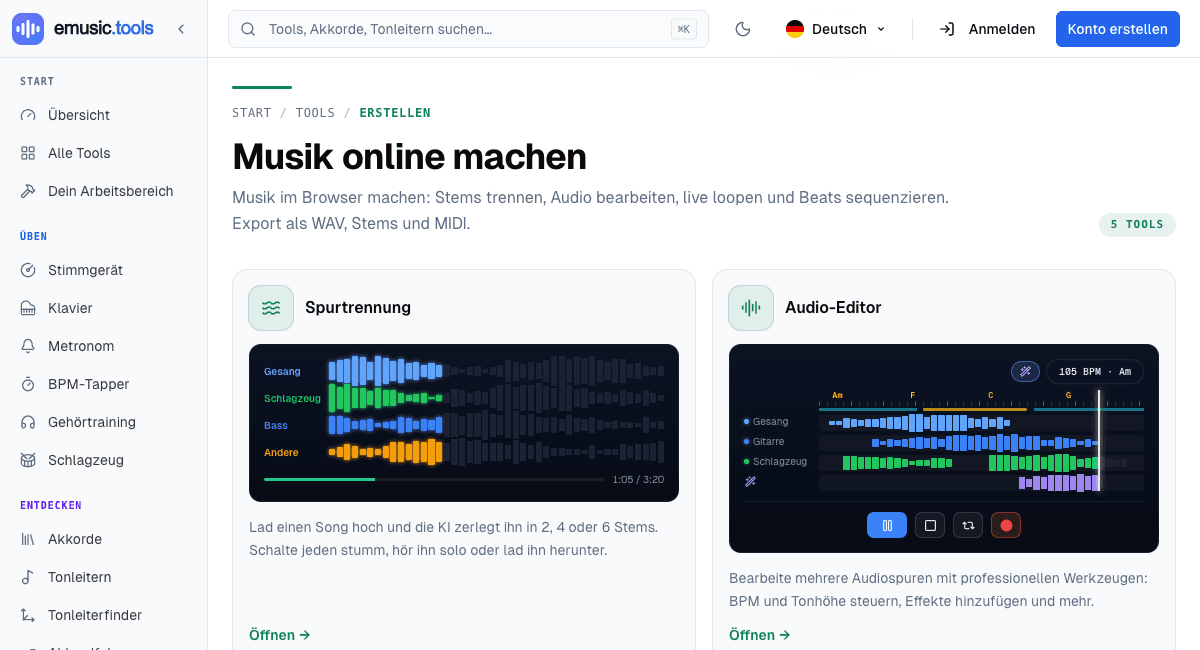
Die Spurtrennung legt jeden Stem auf eine eigene Spur
Ist ein Trennungsjob fertig, öffnet sich die Übungsansicht von selbst, und in ihrer Kopfzeile sitzt eine Taste „Im Editor öffnen“. Ein Klick darauf öffnet ein kleines Fenster, „Im Audio-Editor öffnen“, in dem du wählst, welche Stems mitkommen und, falls im Editor schon eine Session liegt, wo sie landen („Neue Session“ oder „An Session anhängen“). Drück auf „Als Session öffnen“, und der Audio-Editor öffnet sich mit demselben Job: Der Originalmix landet auf einer stummgeschalteten Spur, und Gesang, Schlagzeug, Bass und was du sonst noch abgetrennt hast, bekommen je eine eigene Spur, bereit zum Schneiden, Blenden oder Stummschalten. Du lädst selbst nichts herunter und nichts wieder hoch, weil der Editor die Stems direkt vom Server holt.
Die Beat Machine schickt ein Pattern, keine Aufnahme
Auch die Taste „In den Editor“ der Beat Machine rendert vorher kein Audio. Sie übergibt das aktuelle Pattern als MIDI-Clip, mit Swing, Humanize sowie Lautstärke, Panorama, Tuning und Decay jeder Stimme, und legt es auf eine neue Spur, die nach dem Pattern und seinem Tempo benannt ist. Der Editor spielt diesen Clip dann mit den eigenen Drum-Sounds der Beat Machine statt mit einem allgemeinen Sample-Set. Deshalb klingt es auf der Timeline immer noch nach demselben Kit.
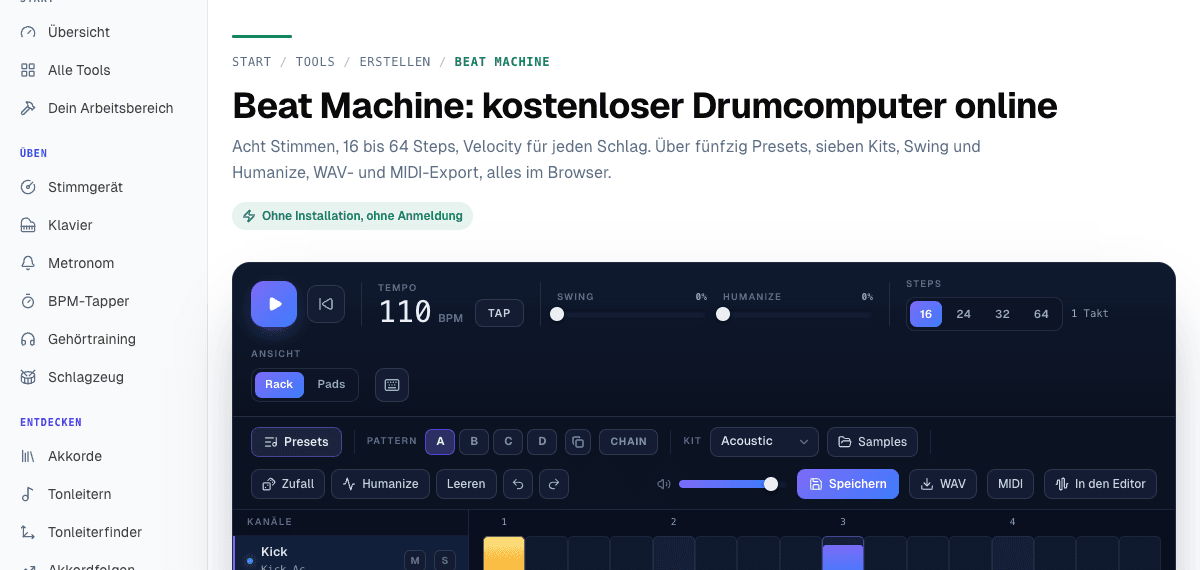
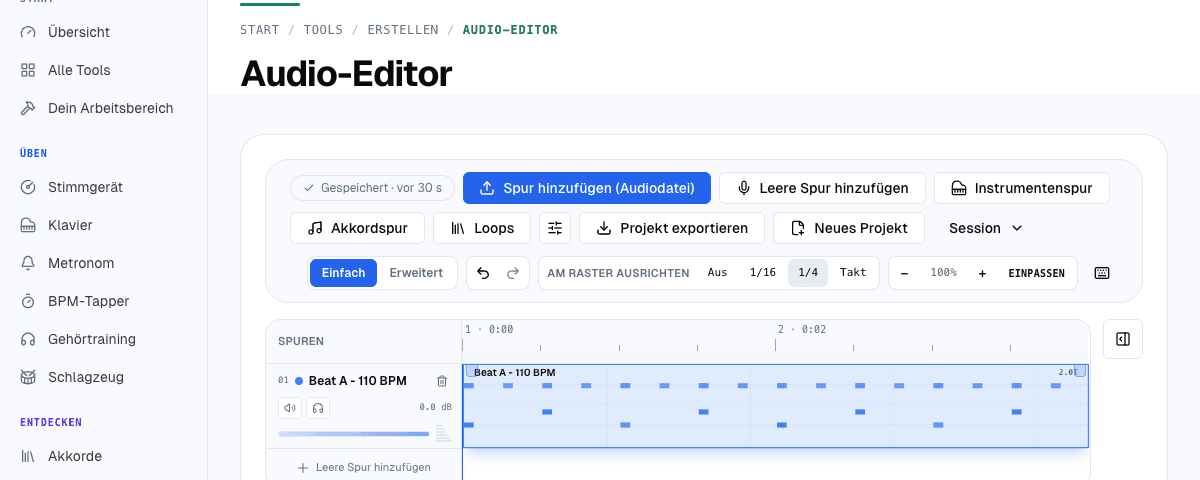
Der Weg geht in beide Richtungen. Öffne im Inspektor des Editors das Feld dieses Clips, und „In der Beat Machine öffnen“ lädt ihn in den Pattern-Slot, der dort gerade ausgewählt ist. Eine Meldung sagt dir, in welchen. Bearbeitest du den Beat und schickst ihn zurück, nimmt das neue Pattern genau den Platz des alten Clips auf der Spur ein. Hin und zurück hinterlässt also keine zwei Kopien.
Backing Tracks braucht zwei Klicks statt einem
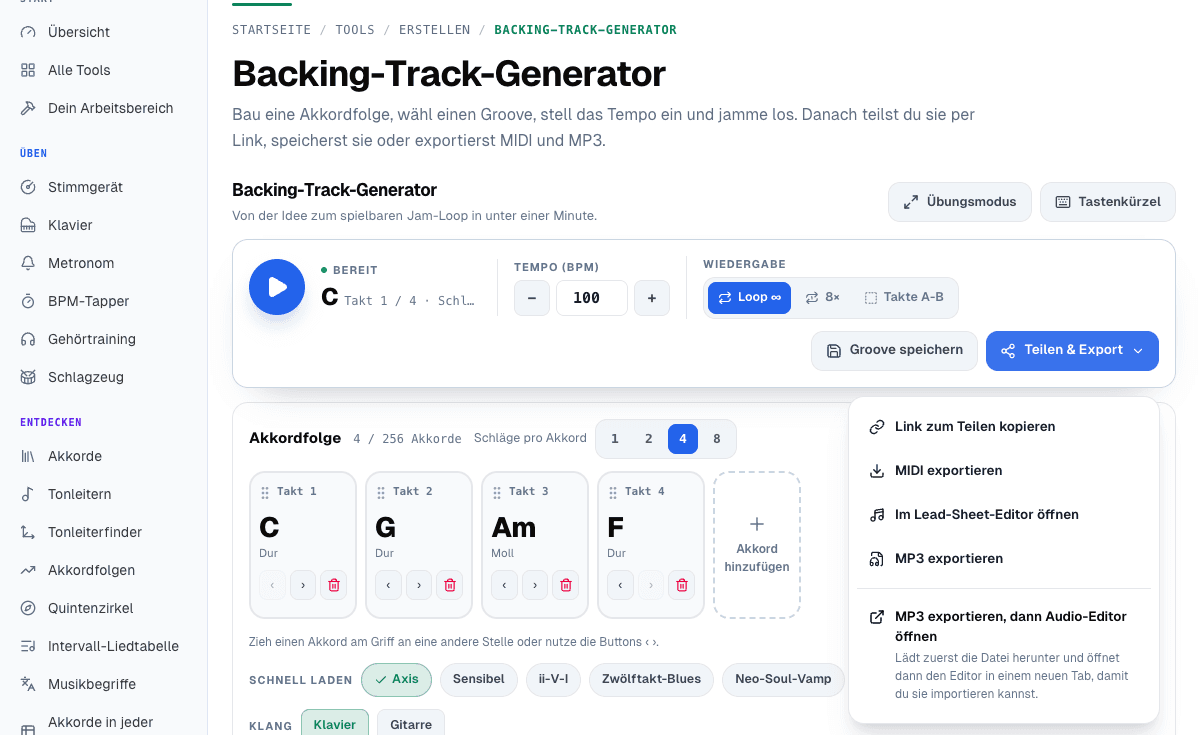
Der Backing-Track-Generator erreicht den Editor auch, aber auf einem langsameren Weg, und er sagt das gleich dazu. Sein Menü „Teilen & Export“ bietet „MP3 exportieren, dann Audio-Editor öffnen“, mit einer Zeile darunter, die genau erklärt, was das heißt: Zuerst wird die gerenderte Datei heruntergeladen, dann öffnet sich der Audio-Editor in einem neuen Tab, wo du die Datei selbst importierst (alles, woran du dort schon gearbeitet hast, bleibt offen). Keine Job-ID, keine gemeinsame Session, nur eine MP3, die unterwegs durch deinen Download-Ordner muss.
Wo der Looper für sich steht
Der Looper bekommt von keinem der anderen vier etwas übergeben, und keines von ihnen bekommt etwas von ihm. Stattdessen verweist er dich weiter. Nach zwei Minuten auf der Seite, nie mitten in einer Aufnahme, schlägt dir ein Fenster vor, als Nächstes die Spurtrennung auszuprobieren. Kommt dein erster exportierter Loop früher, macht eine kleine Karte, die du wegklicken kannst, denselben Vorschlag. Der Gedanke dahinter: Ein gerade gerenderter Loop stammt wahrscheinlich von einem Track, aus dem du einen Part herauslösen willst. So oder so ist es ein Vorschlag, einmal pro Browser angezeigt, und keine Übertragung von irgendetwas.
Zusammengenommen bringt dir der Bereich Erstellen damit mehr als fünf getrennte Tool-Seiten: Du zerlegst einen Song in Stems und landest direkt im Editor, um sie zu arrangieren, du programmierst einen Beat, der als bearbeitbarer MIDI-Part ankommt statt als fertig gerenderte WAV, und du holst einen Backing Track von Hand dazu, wenn du für das letzte Stück bereit bist. Sieh dir alle fünf Tools an und such dir einen Startpunkt aus.


