


Die meisten Anleitungen zu Playbacks ohne Schlagzeug hören beim Download-Button auf. Hier endet die Trennung gar nicht mit einem Download. Sie öffnet eine vollständige Übungsansicht, in der das Schlagzeug schon stummgeschaltet ist, der Server zählt das Tempo und markiert Abschnitte und Akkorde, während du spielst, und von dort führt ein direkter Weg zum Lead Sheet. Nichts davon braucht einen zweiten Upload. Fang beim Tool für Playbacks ohne Schlagzeug an, und alles Weitere folgt aus demselben Auftrag.
Hochladen und zusehen
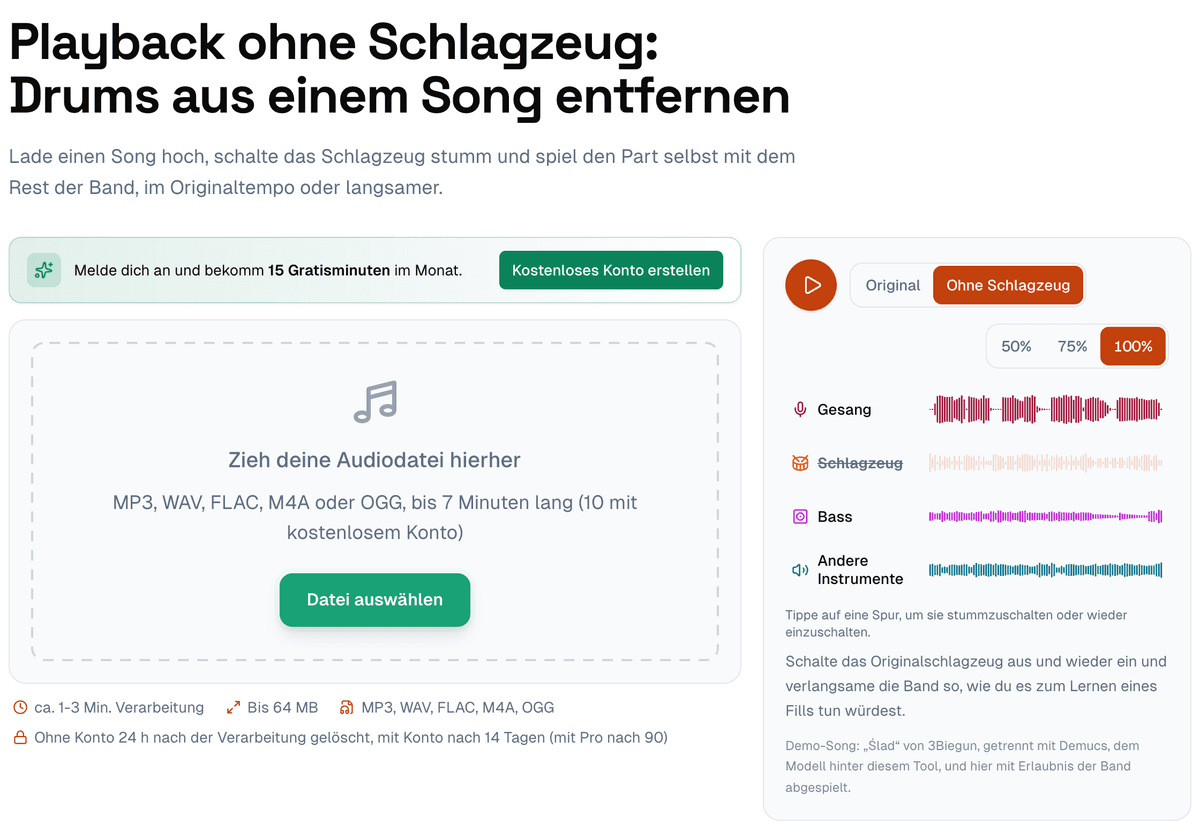
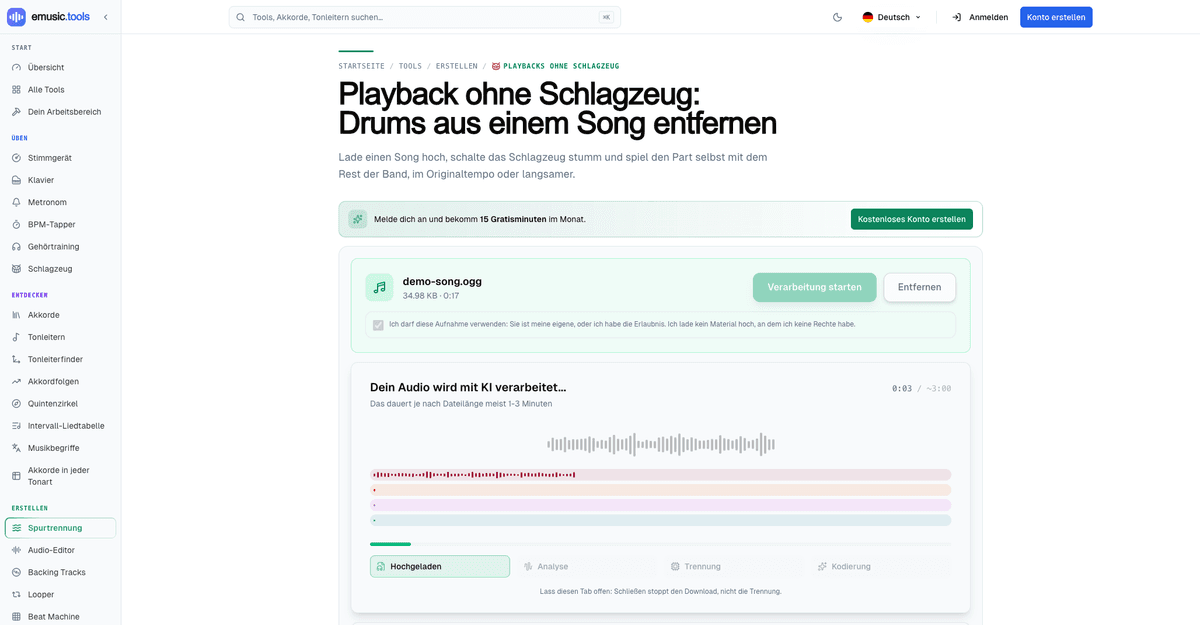
Zieh eine Datei bis 64 MB als MP3, WAV, FLAC, M4A oder OGG hinein (ohne Konto bis zu 7 Minuten lang, mit kostenlosem Konto 10), setz das Häkchen, mit dem du bestätigst, dass du die Aufnahme verwenden darfst, und drück auf Start. Was dann passiert, ist kein Ladekreisel: Der Mix zerfällt in farbige Spuren, und eine Uhr zählt die Sekunden gegen eine Schätzung von drei Minuten, während Demucs die Datei in vier Stems zerlegt: Gesang, Schlagzeug, Bass und alles andere.
Wo die Trennung landet
Es gibt keine Ergebnisliste zu lesen. Wenn der Auftrag fertig ist, öffnet die Seite von selbst die Übungsansicht mit vier Spuren: „Gesang“, „Schlagzeug“, „Bass“ und „Sonstiges“. Jede hat ihre eigene Wellenform, M (Mute), S (Solo), einen Lautstärkeregler und eine Download-Schaltfläche. Die Schlagzeugspur startet stummgeschaltet und ausgegraut mit „stumm, diesen Part spielst du“, oben steht „Ohne Schlagzeug: Schlagzeug stumm“, daneben „Schlagzeug wieder einschalten“. Über den Spuren sitzen das Tempo des Songs mit Schaltflächen für halbes und doppeltes Tempo, seine Tonart und die Werkzeuge, die früher unter den Ergebnissen lagen: „Im Editor öffnen“, „Neue Trennung“, „Lead Sheet“, „Download“ und „Teilen“. Weil das Schlagzeug stummgeschaltet ist, öffnet sich unter den Spuren auch das Panel „Schlagzeug“ von selbst (die Schaltfläche „Schlagzeug“ darüber blendet es aus): die ausgeschriebene Schlagzeugstimme, als Noten oder als Raster, die mit dem Song mitläuft. Ohne Konto zeigt es die ersten 32 Takte oder 30 Sekunden, je nachdem, was kürzer ist.
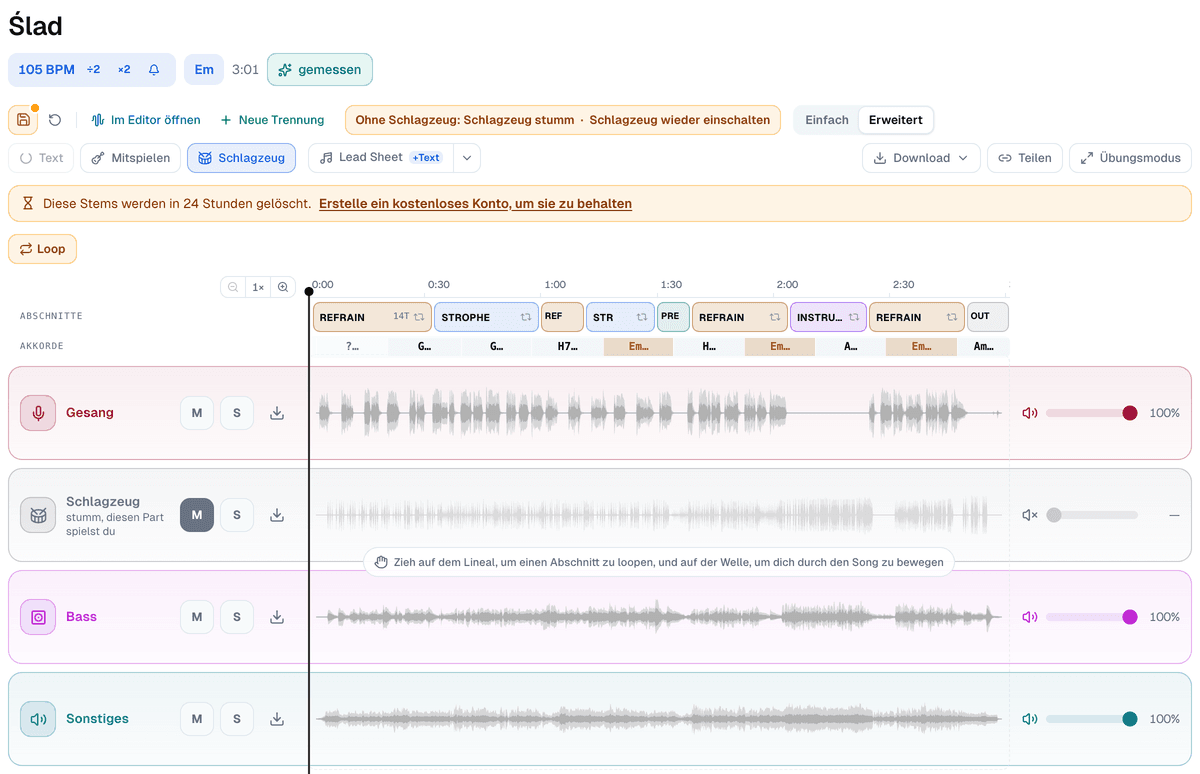
Ohne Konto steht unter den Werkzeugen, wie lange die Stems bleiben: „Diese Stems werden in 24 Stunden gelöscht“, mit einem Link zu einem kostenlosen Konto, das sie 14 Tage aufbewahrt. Alles, was du hören kannst, spielt auch ohne Konto.
Übungsmodus
Die Übungsansicht gibt dir als Schlagzeuger, was du beim Lernen eines Parts brauchst. Zieh über das Zeitlineal über den Spuren, um einen Abschnitt zu loopen, oder drück „Loop“, um die Takte unter dem Abspielkopf zu loopen (ein Ziehen auf der Wellenform selbst bewegt dich durch den Song). Es gibt einen Temporegler, der stufenlos von 40 % bis 150 % läuft, ohne die Tonhöhe zu verändern, fünf Voreinstellungen (150, 125, 100, 75, 50) für schnelle Sprünge, eine Transposition in Halbtonschritten für den ganzen Song, ein Metronom und einen Einzähler von einem, zwei oder vier Takten, mit Klick auch mitten im Song, wenn du irgendwo in einen Loop einsteigst. „Session speichern“ behält Tempo, Tonart, stummgeschaltete Spuren und Loops. Ohne Konto wird das auf diesem Gerät gespeichert; ein kostenloses Konto speichert drei Sessions in der Cloud, sodass die auf dem Laptop begonnene Session auf jedem Gerät da ist.
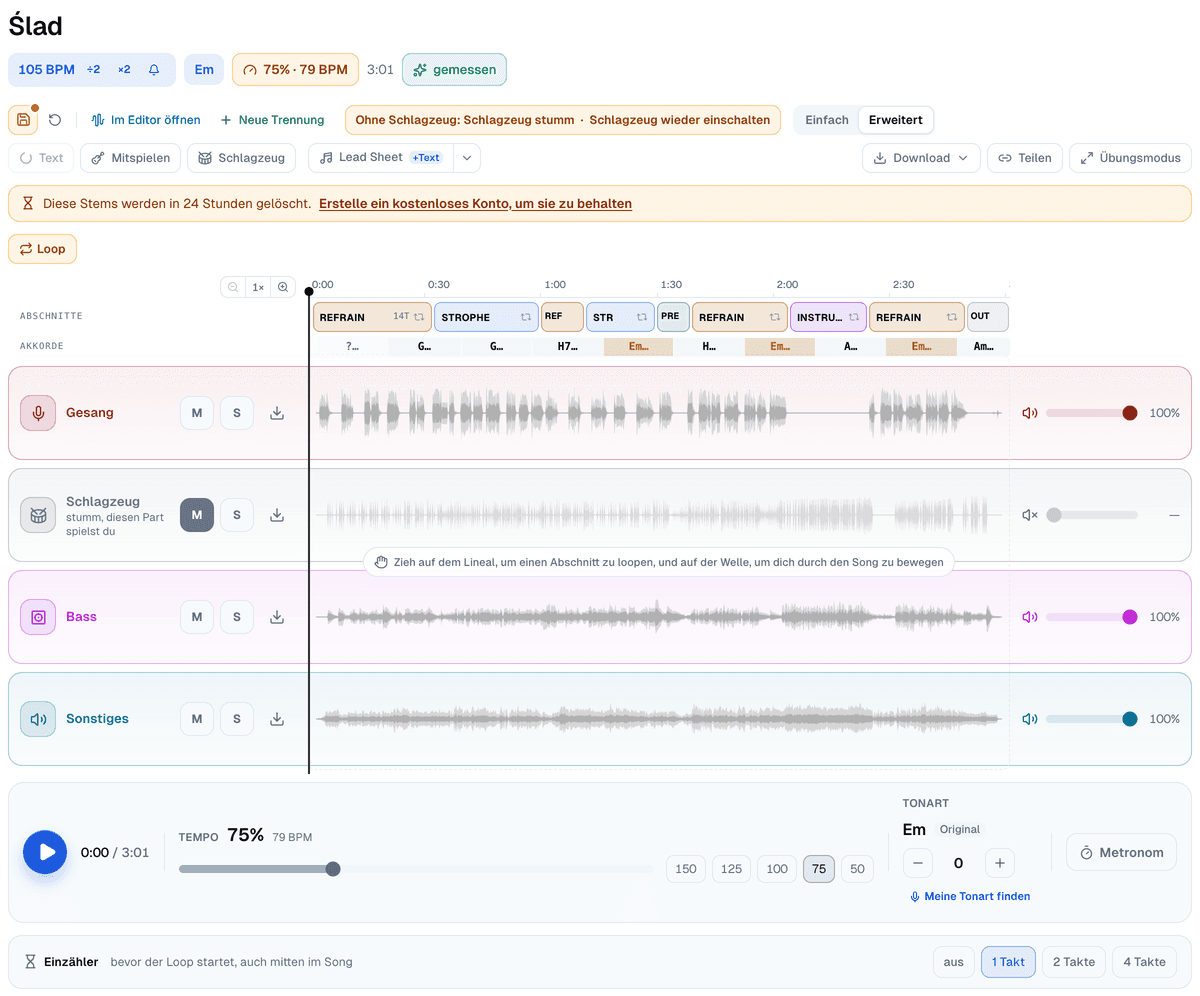
Der Song ist schon erfasst, wenn du ankommst, oder etwa eine Minute später. Nach der Trennung zählt der Server im Hintergrund die Schläge und markiert Strophen, Refrains und Akkorde, bei jedem Auftrag, mit oder ohne Konto. Sie erscheinen als zwei Zeilen über den Spuren, „Abschnitte“ und „Akkorde“. Klick auf einen Abschnitt („Klicken zum Loopen“), und die Ansicht loopt ihn taktgenau, du springst also direkt zur zweiten Strophe, statt danach zu suchen.
Der Zauberstab: von der Schätzung des Browsers zum gemessenen Raster
Tempo und Tonart oben stehen da, bevor der Server etwas sagt. In den ersten Momenten sind sie die Schätzung deines Browsers. Wenn die Zählung des Servers ankommt, ersetzt ein grünes Etikett „gemessen“ die Schaltfläche daneben, und das Raster unter den Spuren ist das gezählte. Bei deiner eigenen frischen Trennung passiert das von selbst, mit oder ohne Konto.
Die Schaltfläche, die es ersetzt, „Genau messen“, ist der Zauberstab. Er ist wichtig für einen Song, der ohne Zählung in die Ansicht kommt, etwa einen, der getrennt wurde, bevor der Server jeden Auftrag analysiert hat. Angemeldet drückst du darauf, sie wechselt zu „Wird gemessen…“, und dasselbe Audio geht an den Server, der die Schläge tatsächlich zählt, statt zu schätzen. Ohne Konto steht dort „Anmelden für das genaue Raster“.
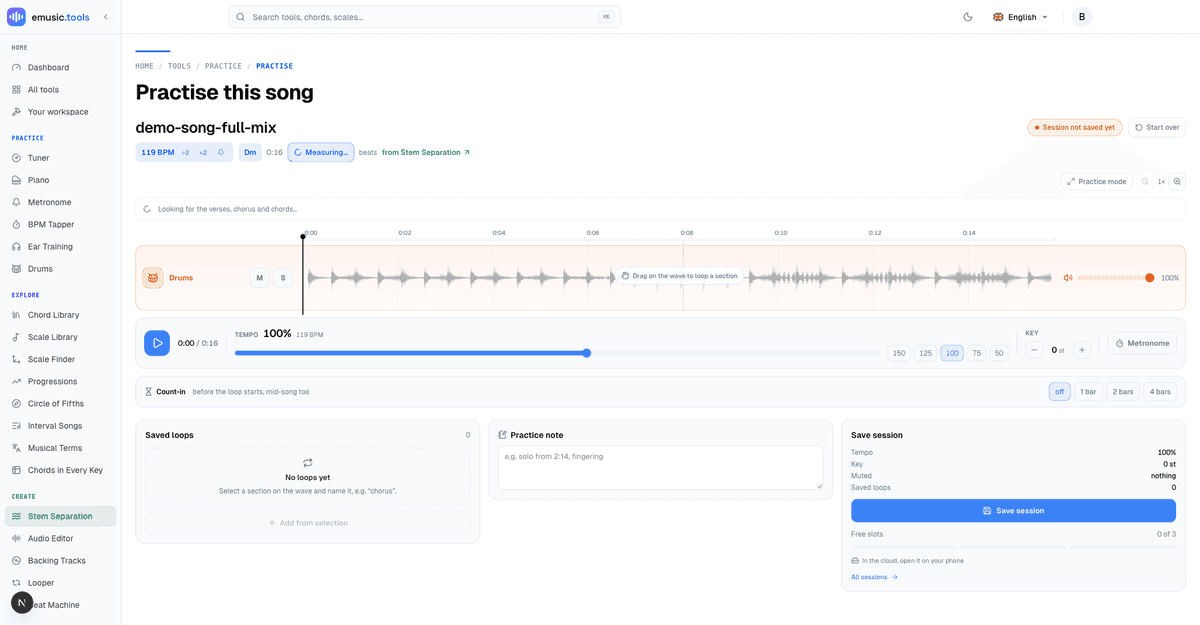
Danach kann dreierlei passieren. Der Server kann bestätigen, dass dein Browser richtig lag. Er kann die Zahl korrigieren, egal ob das Schlagzeug herausgenommen ist oder nicht, und du siehst, wie sich Tempo oder Tonart ändern, mit einem Pfeil zwischen altem und neuem Wert. Oder die Messung schlägt ganz fehl, und die Oberfläche sagt das direkt, statt den Fehlschlag zu verstecken:
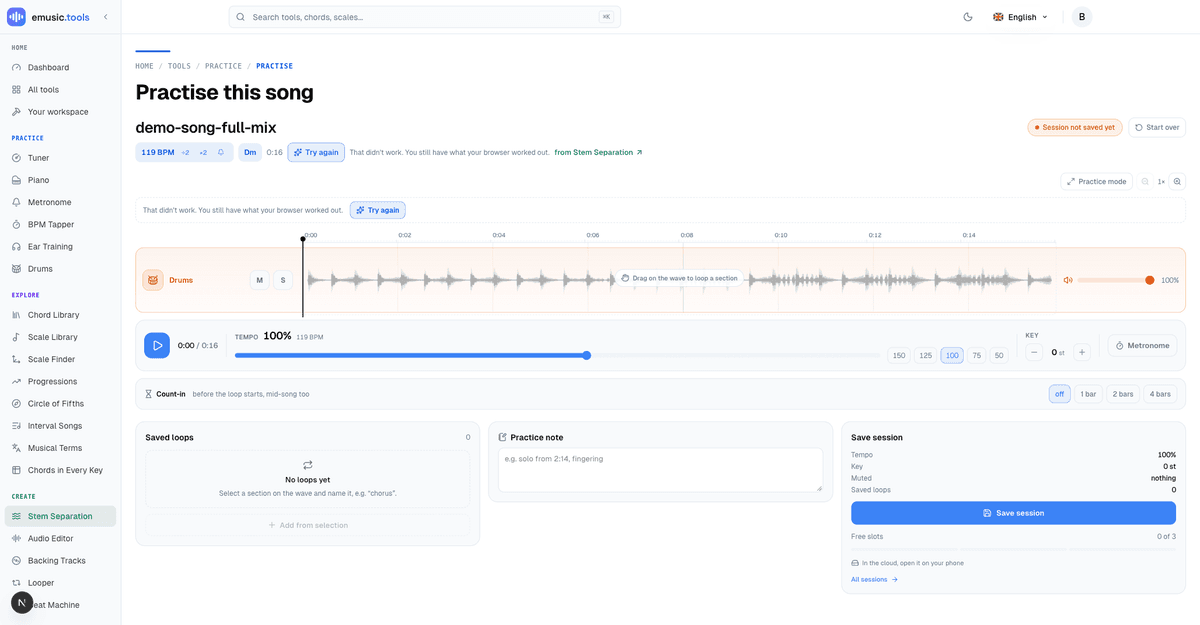
„Das hat nicht geklappt. Was dein Browser ermittelt hat, bleibt dir.“ ist der tatsächliche Text, neben der Schaltfläche „Noch einmal versuchen“. Dabei geht nichts verloren: Die Schätzung des Browsers bleibt stehen, du bekommst diesmal nur kein Upgrade. Ein Konto hat 50 dieser Durchläufe pro Tag, beim Playback ohne Schlagzeug, bei einem Karaoke-Track oder wo auch immer der Zauberstab auftaucht; die Schätzung funktioniert danach weiter, nur die genaue Zählung wartet, bis der Zähler zurückgesetzt wird.
Vom gemessenen Tempo zum Lead Sheet
Sobald es ein Schlagraster gibt, bietet eine angemeldete Übungsansicht einen weiteren Schritt an: die Schaltfläche „Melodie auslesen“, die zu den bereits gefundenen Akkorden die Melodie ermittelt. Ein Auftrag mit vier Stems hat einen getrennten Gesang, also liest der Server die Melodie aus der Stimme statt aus der ganzen Aufnahme. Während das läuft, steht auf der Schaltfläche „Die Melodie wird ausgelesen…“, und wenn das Ergebnis da ist, bekommst du „Lead Sheet mit Melodie“ statt eines einfachen Links „Lead Sheet“. Das heißt: Die Noten, die auf dich warten, haben ein Notensystem mit Melodie, nicht nur Akkordsymbole über leeren Takten.
Beide Links, mit oder ohne Melodie, führen in den eigenständigen Lead-Sheet-Editor, einen vollwertigen Editor für Akkorde und Rhythmus: Takte pro Zeile, ein Notenraster bis zu Sechzehnteln, Antizipationen und Slash-Akkorde, erste und zweite Klammer und ein Notensystem für die Melodie, wenn du sie ausgeschrieben sehen willst statt nur ihre Akkorde.
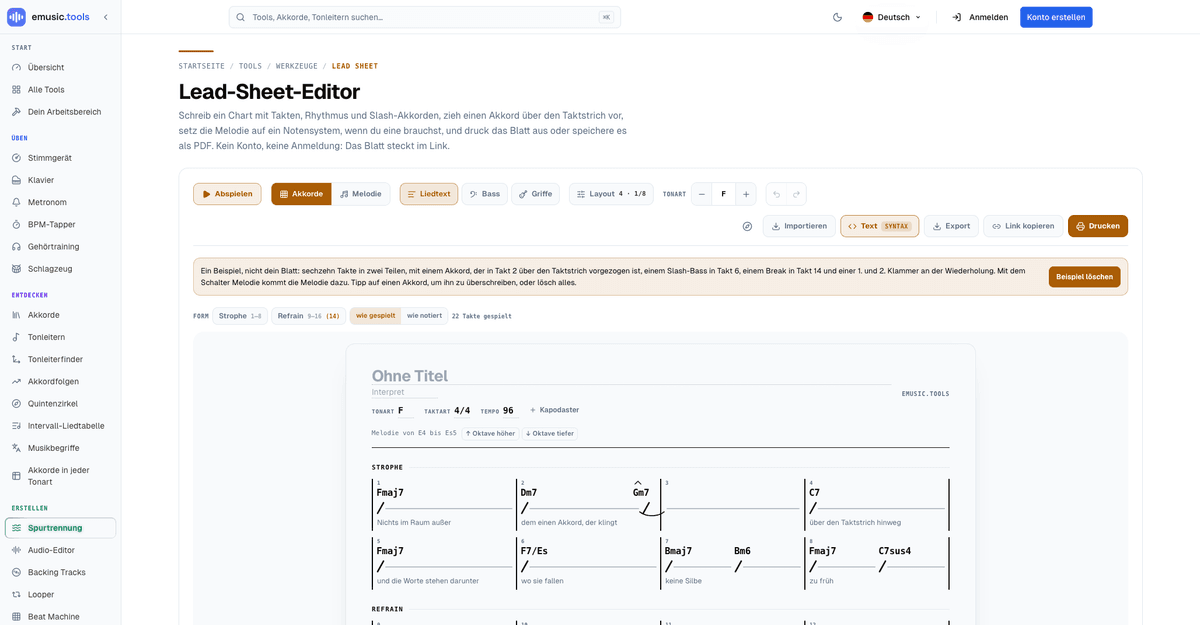
Für den Editor selbst musst du dich nicht registrieren. Er speichert standardmäßig nichts in einem Konto und reist als Link. Gut zu wissen, wenn du ein Chart an jemanden aus der Band weitergibst, statt es für dich zu behalten.
Den Track mitnehmen
Öffne „Download“, und der erste Eintrag ist „Song ohne Schlagzeug“: die anderen drei Stems in einer Datei gemischt. Danach kommen „Alle Stems (ZIP)“, „Mix ohne die stummgeschalteten Parts“ und jeder Stem einzeln. Dateien brauchen ein kostenloses Konto, und sie sind nicht das Einzige: Ohne Konto hört das Panel „Schlagzeug“ bei seiner Vorschau auf, und „Melodie auslesen“ erscheint erst, wenn du angemeldet bist. Ohne Konto öffnet jeder dieser Download-Einträge das Panel „Zum Herunterladen brauchst du ein kostenloses Konto“, und wenn du zurück bist, startet der Download von selbst. Mit einem kostenlosen Konto bekommst du MP3s; „WAV gibt es mit Pro“, und das gilt auch für die MIDI-Datei des Schlagzeugs („MIDI mit Pro“).
Alles zusammen
Der Weg von Anfang bis Ende ist kurz: einmal hochladen, ohne Anmeldung über den Track ohne Schlagzeug mit Tempo, Abschnitten und Akkorden üben, ein kostenloses Konto anlegen, wenn du die Datei willst, und „Melodie auslesen“ drücken, wenn am Ende ein Lead Sheet stehen soll statt nur Zahlen. Keiner der späteren Schritte fragt nach einer zweiten Datei. Fang beim Tool für Playbacks ohne Schlagzeug an, und die ganze Kette aus Übungsansicht, Zauberstab und Lead Sheet ist nur einen Upload entfernt.


