


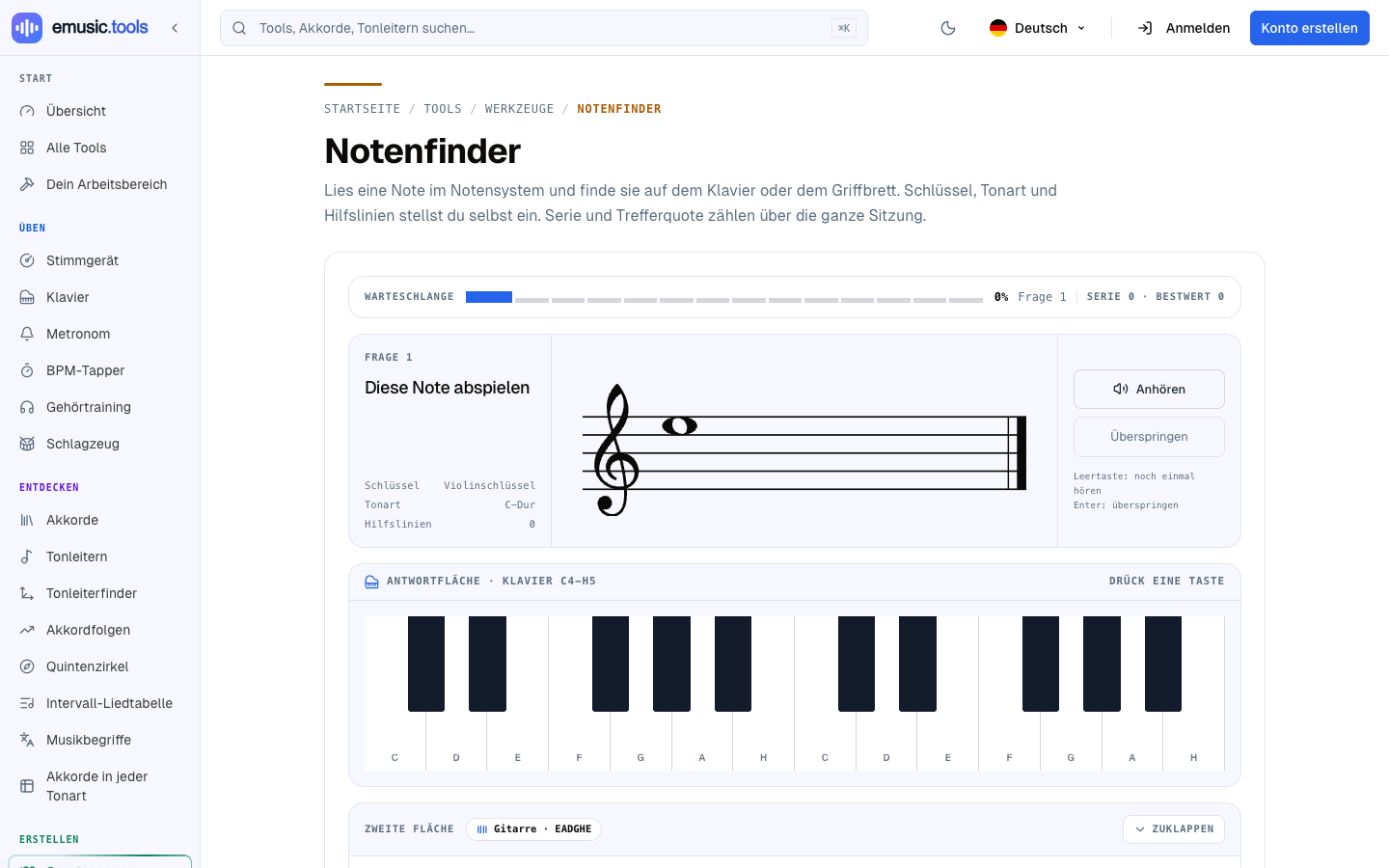
Eine Note im Notensystem lesen und sie auf dem Instrument finden sind zwei verschiedene Fähigkeiten, und wer das eine kann, tut sich mit dem anderen oft schwer. Der Notenfinder übt beide Richtungen zugleich: Er setzt eine Note ins Notensystem und lässt dich die passende Taste auf der Klaviatur oder den Bund auf dem Gitarrengriffbrett anklicken, oder er dreht die Frage um, und du benennst eine Note, auf die er zeigt. Drei Antwortrichtungen, zwei Instrumente und ein Feld für die Stelle, an der Gitarristen meistens hängen bleiben: Dieselbe Note liegt an mehreren Stellen auf dem Hals, und der Name allein sagt dir nicht, wohin du greifen sollst.
Drei Arten, dieselbe Frage zu stellen
Im Standardmodus „Noten → Instrument“ steht eine Note im Notensystem, und du klickst die passende Taste oder den passenden Bund an. „Instrument → Name“ dreht das um: Eine Taste oder ein Bund leuchtet auf, und du wählst den Namen aus vier Möglichkeiten. Bei „Name → Instrument“ steht der Name als Text da, und du klickst ihn auf der Klaviatur oder dem Griffbrett an. Dieselbe Fähigkeit, drei verschiedene Aufgaben. Der Wechsel verhindert, dass du dir nur merkst, was du beim letzten Mal geklickt hast, statt die Note wirklich zu lesen.
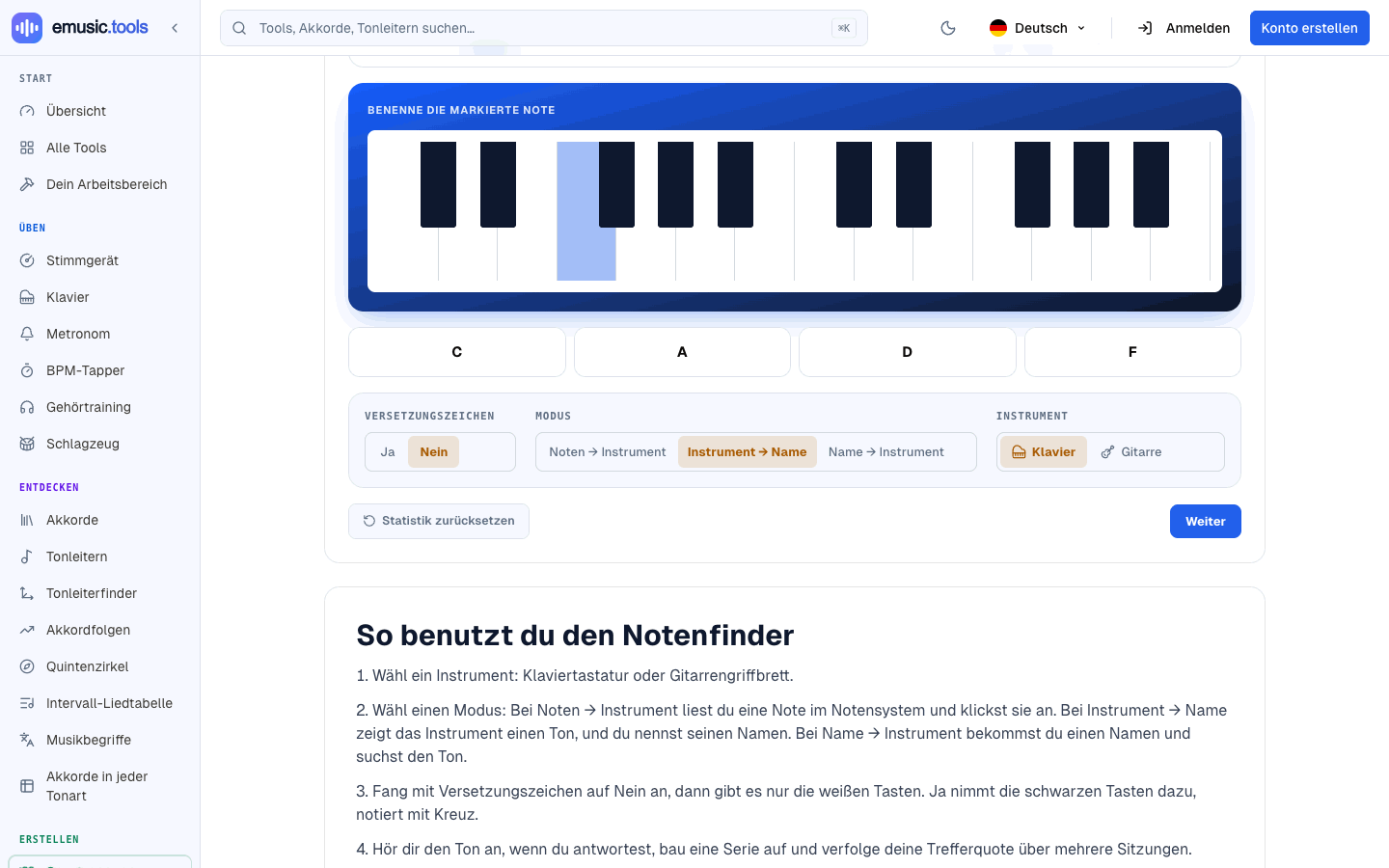
In den beiden Modi, die beim Instrument anfangen, schrumpft die Einstellungszeile. Schlüssel, Tonart und Hilfslinien betreffen nur das Lesen im Notensystem, deshalb verschwinden sie, und nur Versetzungszeichen, Modus und Instrument bleiben.
Die zweite Fläche: warum eine Note auf der Gitarre nicht nur eine Stelle hat
Diese Funktion macht das Tool wertvoller als eine Karteikarten-App. Bleib im Modus „Noten → Instrument“ mit dem Klavier, dann steht unter der Klaviatur eine ausklappbare Karte „Zweite Fläche“ mit der Aufschrift „Gitarre · EADGHE“. Sie ist standardmäßig offen („Zuklappen“ klappt sie weg) und überträgt dieselbe Note auf ein komplettes Griffbrett mit 12 Bünden. Jede passende Position ist markiert und anklickbar, dazu kommt eine Taste „Alle Positionen abspielen“, die sie nacheinander abspielt.
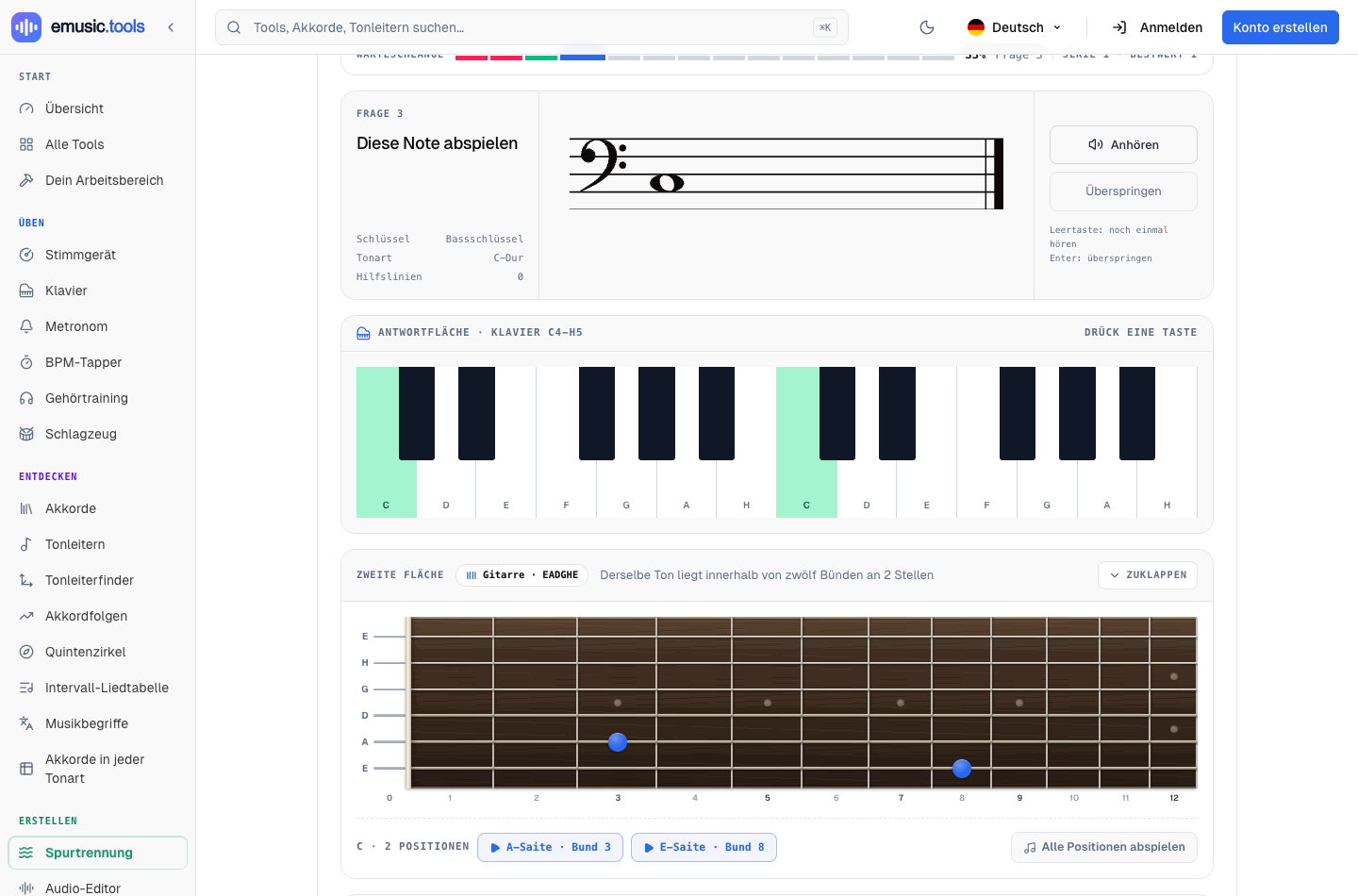
Eine Note aus dem Bassschlüssel liegt zum Beispiel im 3. Bund der A-Saite und im 8. Bund der E-Saite, beide markiert und beide spielbar. Genau das ist die Lücke zwischen Lesen und Spielen: Du kannst eine Note sofort benennen und musst sie trotzdem auf dem Hals suchen, weil die Gitarre nicht wie das Klavier nach dem Prinzip „ein Ton, eine Stelle“ aufgebaut ist. Die zweite Fläche macht aus dieser Suche etwas, das du sofort siehst und hörst, verknüpft mit der Note, die du gerade gelesen hast.
Oder direkt das Griffbrett üben
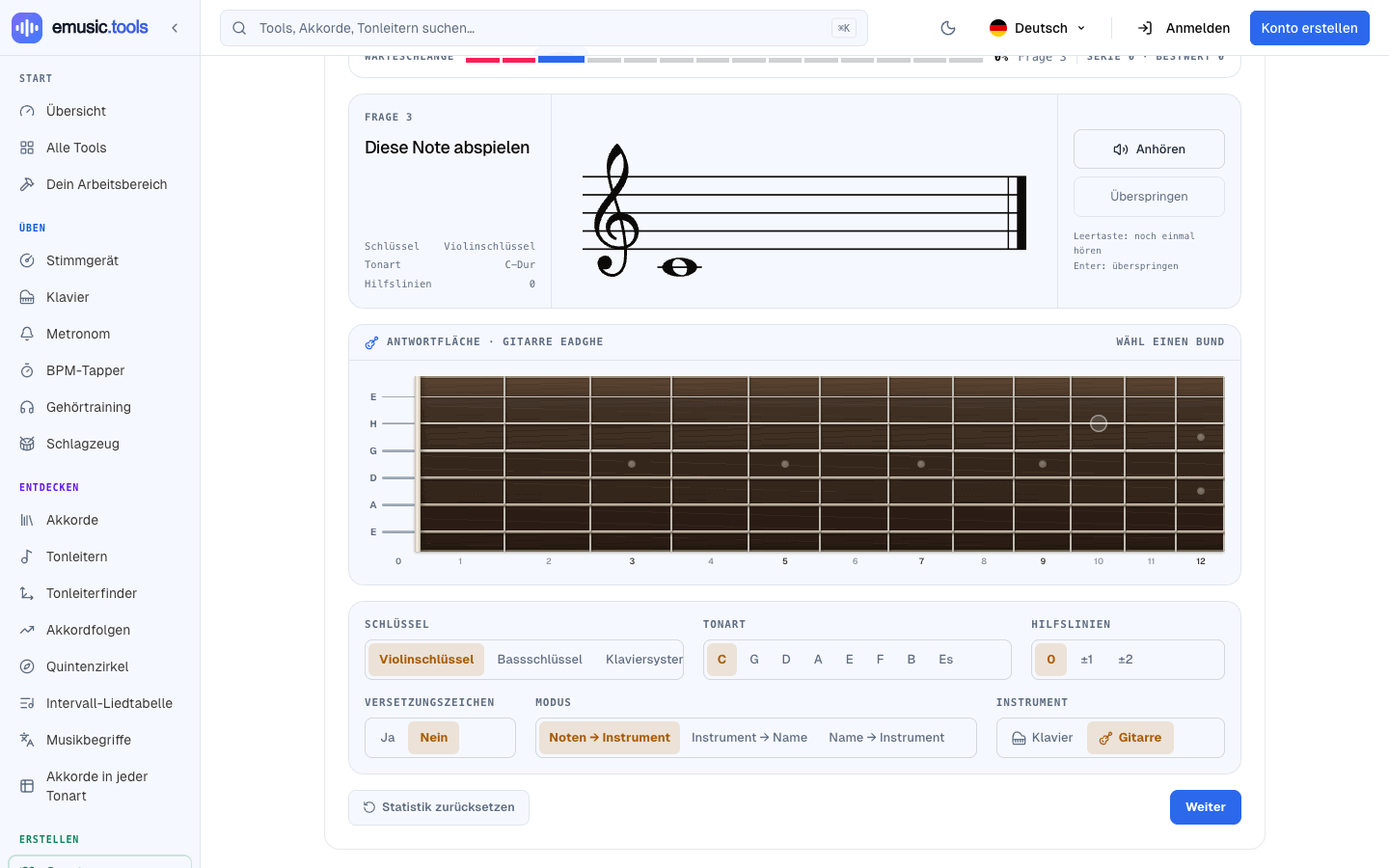
Stellst du das Hauptinstrument auf Gitarre, wird die Antwortfläche selbst zum Griffbrett: 12 Bünde, 6 Saiten in Standardstimmung EADGHE, und du klickst einen beliebigen Bund mit der richtigen Tonklasse an. Gewertet wird nach Tonklasse, nicht nach Saite oder Oktave. Ist die Frage ein E, zählen die leere tiefe E-Saite, der 12. Bund auf der tiefen E-Saite und der 9. Bund auf der G-Saite gleichermaßen.
Schwerer stellen, sobald die Stammtöne leicht fallen
Mit dem Klavier verändern die vier Schlüssel-Optionen (Violin, Bass, „Klaviersystem“, Alt), welche Noten drankommen und wie sie gezeichnet werden. Mit der Gitarre kommen die Fragen vom ganzen Hals, und der Schlüssel ändert nur die Darstellung. Rechne also mit Hilfslinien, auch wenn Hilfslinien auf 0 steht. Ein Haken, den du kennen solltest: „Klaviersystem“ zeichnet intern trotzdem nur ein einzelnes Violinsystem, weil die Frage immer nur eine Note zeigt. Ein echtes Paar aus Bass- und Violinsystem bekommst du also nicht. Acht Tonarten von C-Dur bis vier Kreuze und drei Be ändern die Vorzeichnung im Notensystem (nicht, welche Note gewählt wird, nur wie sie notiert ist). Hilfslinien erweitern den Bereich um ±1 oder ±2 Stufen über das System hinaus, und wenn du Versetzungszeichen auf „Ja“ stellst, kommen die schwarzen Tasten dazu, immer mit Kreuz geschrieben. Das lohnt sich, sobald sich die Stammtöne nicht mehr nach Raten anfühlen.
Er zählt mit, ganz ohne Konto
Serie und Trefferquote aktualisieren sich live und bleiben zwischen zwei Besuchen in deinem Browser gespeichert, ohne Anmeldung und ohne Pro-Limit. Die Leiste mit deinen letzten 14 Antworten leert sich, wenn du die Seite verlässt. Jede Antwort landet außerdem im selben Übungsprotokoll wie die Gehörtraining-Übung „Töne erkennen“ und zählt damit zu deinen XP, deiner Übungsserie und deiner Fortschrittskarte im Dashboard. Nach einer richtigen Antwort geht es in weniger als einer Sekunde weiter. Eine falsche lässt die richtige Antwort zwei Sekunden lang stehen, lang genug, um den Fehler zu registrieren, und „Nächste Frage“ (oder Enter) überspringt die Wartezeit.
Wenn sich Noten lesen und Noten auf dem Instrument finden für dich schon immer wie zwei getrennte Pflichten angefühlt haben: Der Notenfinder ist dafür gebaut, genau diese Lücke zu schließen, statt nur eine der beiden Hälften zu üben.


