


Die Website einer Musikschule hat meist eine Seite, die niemand zweimal besucht: „Material“, „Für Schüler“, „Üben zu Hause“. Mit den Widgets von eMusic Tools wird daraus etwas, das Schülerinnen und Schüler wirklich benutzen. Es gibt zwölf davon (ein Metronom, ein Stimmgerät, einen Quintenzirkel, einen Drum-Loop, ein Intervall-Quiz und mehr), und jedes kommt als ein einzelnes iframe mit einem kleinen Link darunter auf deine Seite. Es gibt nichts zu installieren, und weder du noch deine Schüler brauchen ein Konto.
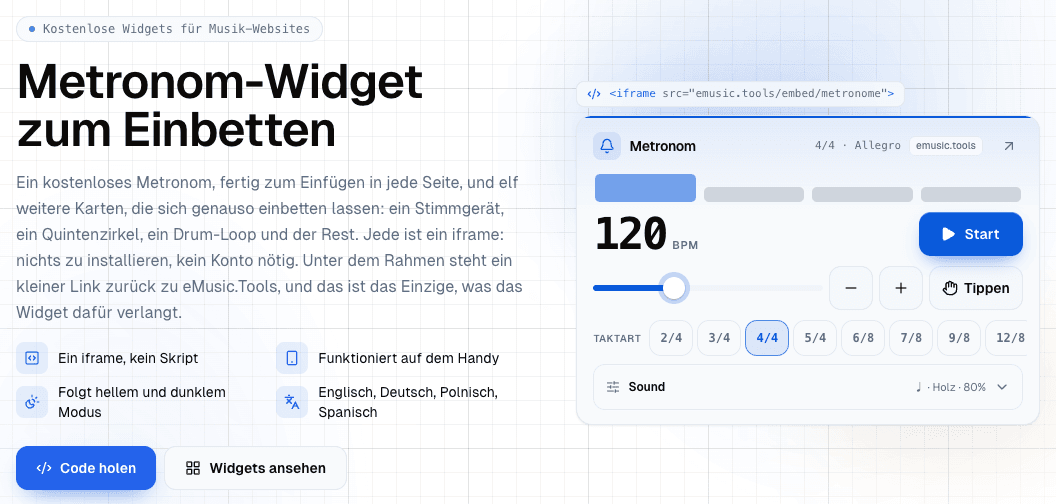
Diese Anleitung ist für zwei Leute. Wenn du eine Website baust oder betreust, sind die Abschnitte über das Fragment und seine Einstellungen für dich. Wenn du unterrichtest, spring zu den Ideen für eine Schülerseite und komm danach für deine Plattform zurück.
Erst mal ausprobieren
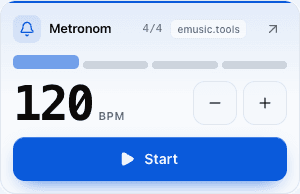
Das hier ist das Metronom in Größe M, auf dieser Seite aus genau dem Fragment, das du einfügen würdest. Geändert ist nur das Tempo, das die Adresse auf 80 setzt. Drück auf Start.
Was du einfügst
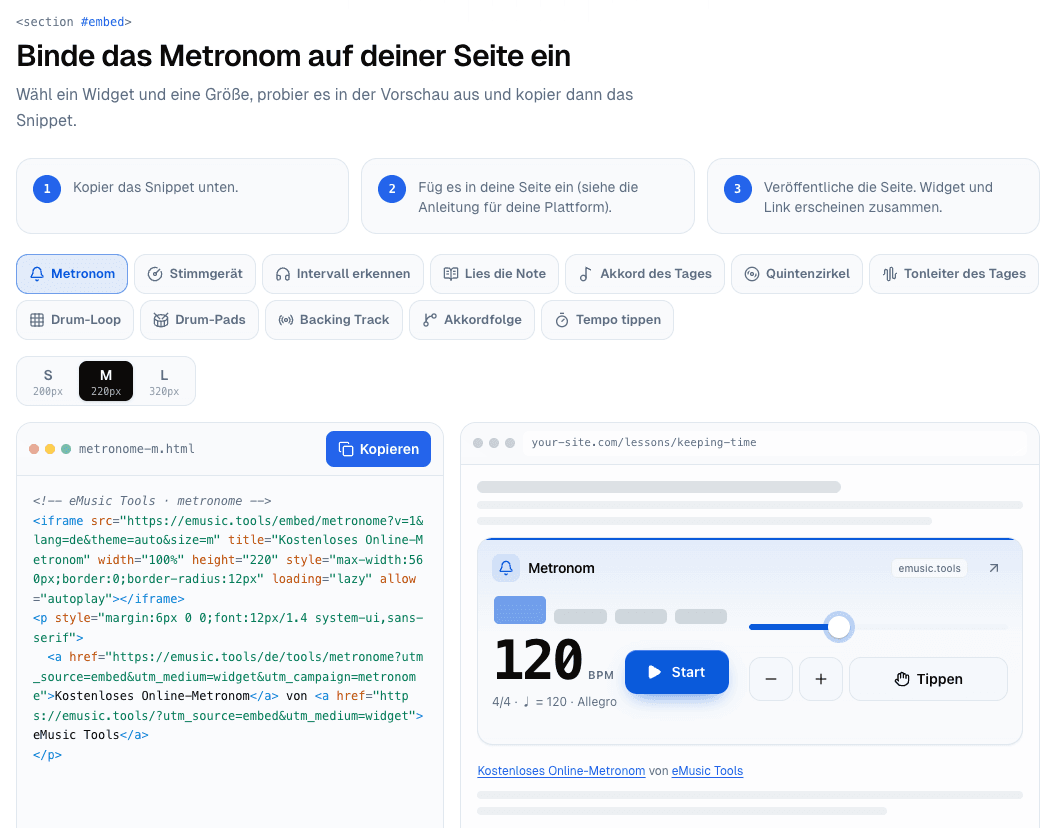
Auf der Widget-Seite wählst du eine Karte und eine Größe, und der Code erscheint neben einer Vorschau, die genau dieselbe Adresse lädt. Für das Metronom in M sieht das heute so aus:
<!-- eMusic Tools · metronome -->
<iframe src="https://emusic.tools/embed/metronome?v=1&lang=en&theme=auto&size=m"
  title="Free online metronome" width="100%" height="220"
  style="max-width:560px;border:0;border-radius:12px"
  loading="lazy" allow="autoplay"></iframe>
<p style="margin:6px 0 0;font:12px/1.4 system-ui,sans-serif">
  <a href="https://emusic.tools/en/tools/metronome?utm_source=embed&utm_medium=widget&utm_campaign=metronome">Free online metronome</a>
  by <a href="https://emusic.tools/?utm_source=embed&utm_medium=widget">eMusic Tools</a>
</p>
Zeile für Zeile:
- Das iframe nimmt die volle Breite seiner Spalte ein (
width="100%") und hört bei dermax-widthin seinem Style auf zu wachsen. So wird eine kleine Karte nie zu einer Kachel mit einem Loch in der Mitte gedehnt. - Die Höhe ist fest, weil es kein Skript gibt, das die Größe des Frames anpasst. Jede Karte hat in jeder Größe eine gemessene Höhe, die von schmal bis breit passt. Die ganze Liste findest du in der Tabelle weiter unten.
loading="lazy"heißt, dass der Frame erst lädt, wenn jemand in seine Nähe scrollt. Ein Widget am Ende einer langen Seite kostet beim Laden also nichts.allowlistet auf, was die Karte nutzen darf:autoplayfür den Ton und beim Stimmgerät zusätzlichmicrophone.- Der Link unter dem Frame ist das Einzige, worum das Widget bittet. Ein Link in einem iframe zählt für Suchmaschinen nicht als Link, deshalb kann ein Widget nur über ein einfaches
<a>auf deiner Seite zurück auf eMusic Tools verweisen. Es trägt keinnofollow, und sein Text nennt das Tool statt eines Keywords.
Größe wählen: S, M oder L
Die Größe entscheidet, wie viel vom Tool in die Karte passt. Das Layout ist eine andere Sache: Jede Karte ordnet sich für die Breite, die sie bekommt, neu an. Dieselbe M-Karte funktioniert also im zweispaltigen Raster auf dem Laptop und in voller Breite auf dem Handy.
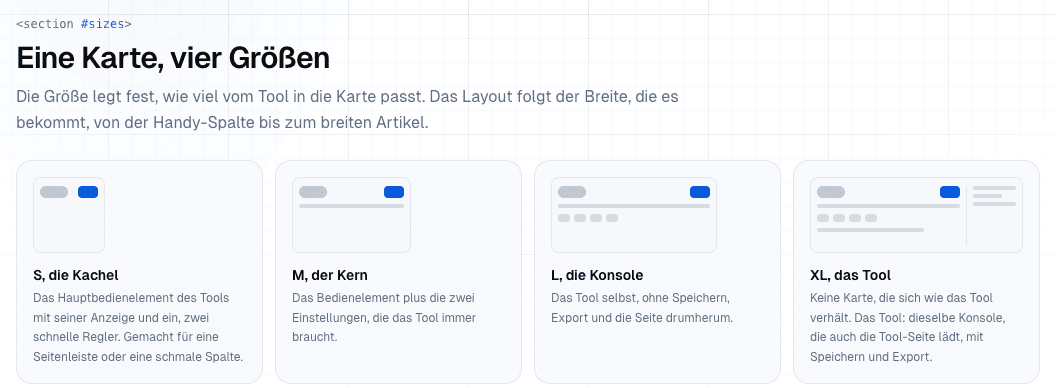
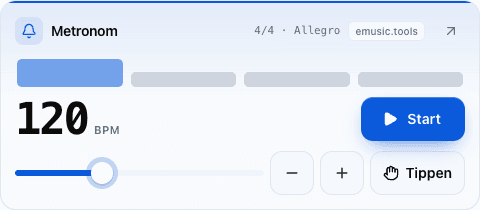
- S, die Kachel. Das wichtigste Bedienelement und seine Anzeige. Passt in eine Seitenleiste oder eine schmale Spalte.
- M, der Kern. Das Bedienelement plus die zwei Einstellungen, die das Tool immer braucht. Das ist die Standardgröße und die, die die meisten Artikelspalten wollen.
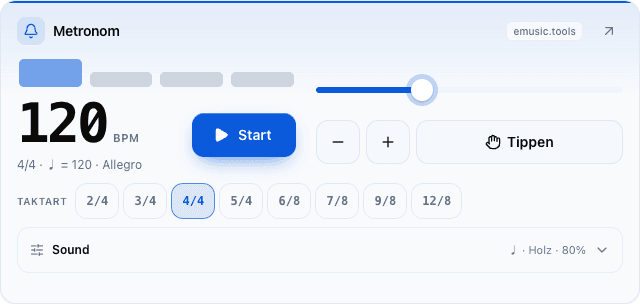
- L, die Konsole. Das Tool selbst, nur ohne Speichern und Exportieren: die ungeraden Taktarten und Klänge des Metronoms, die sechzehn Steps des Drum-Loops, die einundfünfzig Akkordfolgen des Backing Tracks.
- XL ist die Konsole der vollständigen Tool-Seite. Die Widget-Seite hat dafür kein Fragment, weil sie nicht in eine Blogspalte passt. Das Metronom ist die Ausnahme: Schreib
size=xlin seine Adresse, und der Frame zeigt die eigene Konsole des Metronoms. Die Tabelle unten endet bei L, die Höhe dieses Frames legst du also selbst fest. Jede andere Karte, die nach XL gefragt wird, zeichnet ihr L.
So sieht das Metronom in allen drei Größen aus, jeweils in der Breite, die eine Seite ihm geben würde:
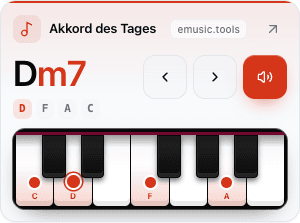
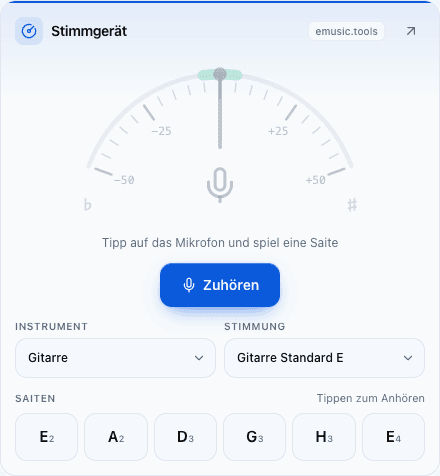
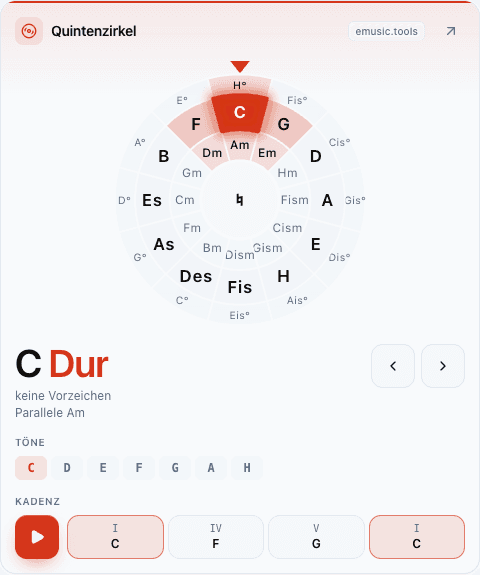
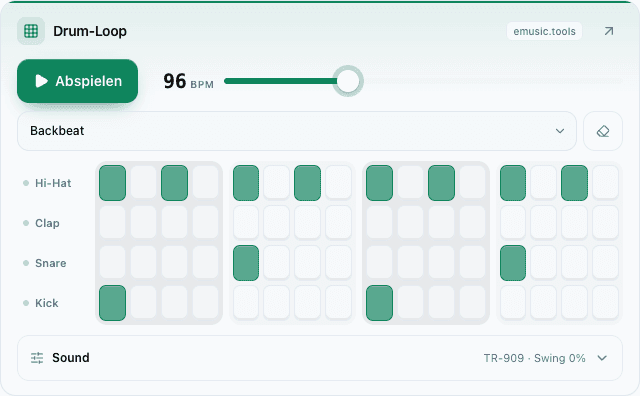
Und ein paar andere Karten. Der Akkord des Tages in S wechselt jeden Tag und spielt beim Antippen. Das Stimmgerät in M ergänzt das Instrument, die Stimmung und einen Referenzton für jede Saite. Der Quintenzirkel in M zeigt die Töne der Tonart und spielt ihre Kadenz I, IV, V, I. Der Drum-Loop in L öffnet das volle Raster mit sechzehn Steps, vier Kits und Swing.
Frame-Höhen für jedes Widget
Das Fragment bringt die richtige Höhe schon mit. Diese Tabelle brauchst du nur, wenn ein Website-Baukasten die Höhe separat abfragt, wie Wix.
| Widget | S | M | L |
|---|---|---|---|
| Metronom | 200 | 220 | 320 |
| Stimmgerät | 320 | 490 | 580 |
| Intervall erkennen | 290 | 360 | 430 |
| Lies die Note | 250 | 340 | 470 |
| Akkord des Tages | 280 | 340 | 650 |
| Quintenzirkel | 400 | 580 | 710 |
| Tonleiter des Tages | 300 | 390 | 820 |
| Drum-Loop | 280 | 370 | 510 |
| Drum-Pads | 220 | 350 | 560 |
| Backing Track | 230 | 310 | 510 |
| Akkordfolge | 250 | 350 | 540 |
| Tempo tippen | 220 | 290 | 590 |
Alle Werte sind in Pixeln. Jeder ist die größte Höhe, die die Karte bei irgendeiner Breite zwischen 240 und 640 px erreicht, meist am schmalen Ende. Auf einer breiten Seite kann eine L-Karte deshalb etwas Leerraum unter sich lassen. Das ist so gewollt.
Einstellungen in der Adresse
Alles, was der Frame braucht, steckt in seinem src, denn eine Karte auf der Seite von jemand anderem hat weder Konto noch Cookie, um sich etwas zu merken. Diese Werte kannst du von Hand ändern:
lang:de,en,esoderpl. Texte und Notennamen der Karte folgen diesem Wert, beiplschreibt der Quintenzirkel zum Beispiel H und Fis. Alles andere fällt auf Englisch zurück.theme:autofolgt der Systemeinstellung der Besucher,lightoderdarklegt das Design passend zu deiner Seite fest. Eine eigene Farbpalette gibt es nicht.size:s,moderl. Wenn du das änderst, änder auchheight, nach der Tabelle oben.bpm, nur beim Metronom: eine ganze Zahl von 30 bis 300. Ein falscher Wert (bpm=abc) ergibt ein Metronom auf 120, keine Fehlerseite.v=1ist die Version des Fragments. Lass sie, wie sie ist.
Ein langsames Übungsmetronom auf Spanisch für eine dunkle Seite beginnt also so:
https://emusic.tools/embed/metronome?v=1&lang=es&theme=dark&size=m&bpm=60So fügst du es auf deiner Plattform ein
- WordPress: Füge an der Stelle, an der das Widget stehen soll, einen Block „Individuelles HTML“ ein, füge das Fragment ein und sieh dir die Vorschau an. Der Block lässt iframe und Link unverändert.
- Squarespace: Zieh einen Code-Block hinein, stell ihn auf HTML und füge ein.
- Wix: Wähl unter „Hinzufügen“ die Option, ein Widget einzubetten (HTML-iframe), und füge das Fragment als Code ein. Wix fragt nach einer Höhe, trag also die Zahl aus dem
heightdes Fragments ein. - Ghost: Füge dem Beitrag oder der Seite eine HTML-Karte hinzu und füge ein.
- Blogger: Schalte den Post-Editor in die HTML-Ansicht, füge ein und wechsle dann zurück in die Ansicht „Verfassen“.
- Google Sites und Notion: Beide betten über eine Adresse ein, nicht über eingefügtes HTML. Nimm nur die
src-Adresse und lass den Link weg, denn bei keinem der beiden kannst du einfaches HTML neben eine Einbettung setzen. Das Wasserzeichen im Frame zeigt den Lesern trotzdem, woher das Widget kommt. - Reines HTML: Füge das Fragment innerhalb von
<body>ein.
Hinweise für Entwickler
- Die Karten sind mit Container Queries gebaut und halten bis etwa 220 px durch. Darunter wird es eng, also quetsch keine L-Karte in eine Seitenleiste.
- Beim Laden spielt nichts. Der Ton startet, wenn jemand tippt, weil mobile Browser es vorher nicht erlauben.
- Das Fragment des Stimmgeräts trägt
allow="microphone", der Browser fragt also beim ersten Tippen auf den Button zum Zuhören um Erlaubnis. Wenn dein CMS dieses Attribut entfernt, meldet das Stimmgerät, dass es kein Mikrofon hat, statt stillschweigend zu versagen. - Der Frame setzt keine Cookies und rührt
localStoragenicht an. Wir speichern, dass ein Widget auf einer bestimmten Domain lief, mit einer gehashten statt einer offenen IP, damit wir sehen, welche Seiten es nutzen. - Die Adresse liefert immer die aktuelle Version, Verbesserungen kommen also auf deine Seite, ohne dass du etwas bearbeitest. Die Nutzungsbedingungen versprechen 30 Tage Vorlauf, bevor ein Widget geändert oder eingestellt wird.
- Jeder Frame ist eine eigene kleine Seite. Mit
loading="lazy"laden nur die sichtbaren, aber eine Seite mit zwölf Widgets sind trotzdem zwölf Dokumente. Nimm also die, die deine Leser brauchen.
Ideen für Musiklehrkräfte
Über Kopieren und Einfügen hinaus musst du kein HTML können. Das funktioniert auf der Seite einer Lehrkraft oder einer Schule:
- Eine Seite „Üben zu Hause“ mit Metronom und Stimmgerät, beide in M. Die Schüler stimmen, bevor sie anfangen, und spielen das Stück der Woche in dem Tempo, das du in der Adresse festlegst, etwa
bpm=72. - „Intervall erkennen“ und „Lies die Note“ sind kurze Aufwärmübungen für Gehörtraining und Notenlesen. In L lässt die Intervall-Karte Schwierigkeit und Richtung wählen, und die Noten-Karte öffnet den Schlüssel, acht Vorzeichen und die Hilfslinien.
- Setz den Quintenzirkel neben eine Seite über Vorzeichen oder die Tonleiter des Tages auf eine Seite über Kirchentonarten. Tipp auf eine Tonart im Kreis, und er dreht sich dorthin. Die Akkord-Buttons der Tonart spielen beim Antippen.
- Der Backing Track gibt Schülern etwas, worüber sie spielen können: Er loopt Akkorde, Bass und Schlagzeug in jeder Tonart. In L öffnet er einundfünfzig Akkordfolgen, darunter den Zwölftakt-Blues und ii-V-I, genug, um Improvisation zu üben.
- Für eine Schlagzeugklasse ist der Drum-Loop in L ein Raster mit sechzehn Steps und Swing, und „Tempo tippen“ hilft, das Tempo einer Aufnahme zu finden.
Eine Schulseite auf Google Sites nimmt nur die Adresse, kopier also den src-Teil des Fragments. Die Schüler öffnen die Seite auf dem Handy, tippen, und es läuft, ohne Anmeldung.
Die Bedingungen in Kürze
Du darfst jedes Widget kostenlos auf jeder Seite einbetten, privat oder kommerziell. Das Wasserzeichen im Frame und der Link darunter bleiben: Das ist der Preis für ein kostenloses Tool. Der Frame hat ein helles und ein dunkles Design und sonst nichts zum Umgestalten, weil dein CSS nicht in ein iframe hineinreicht.
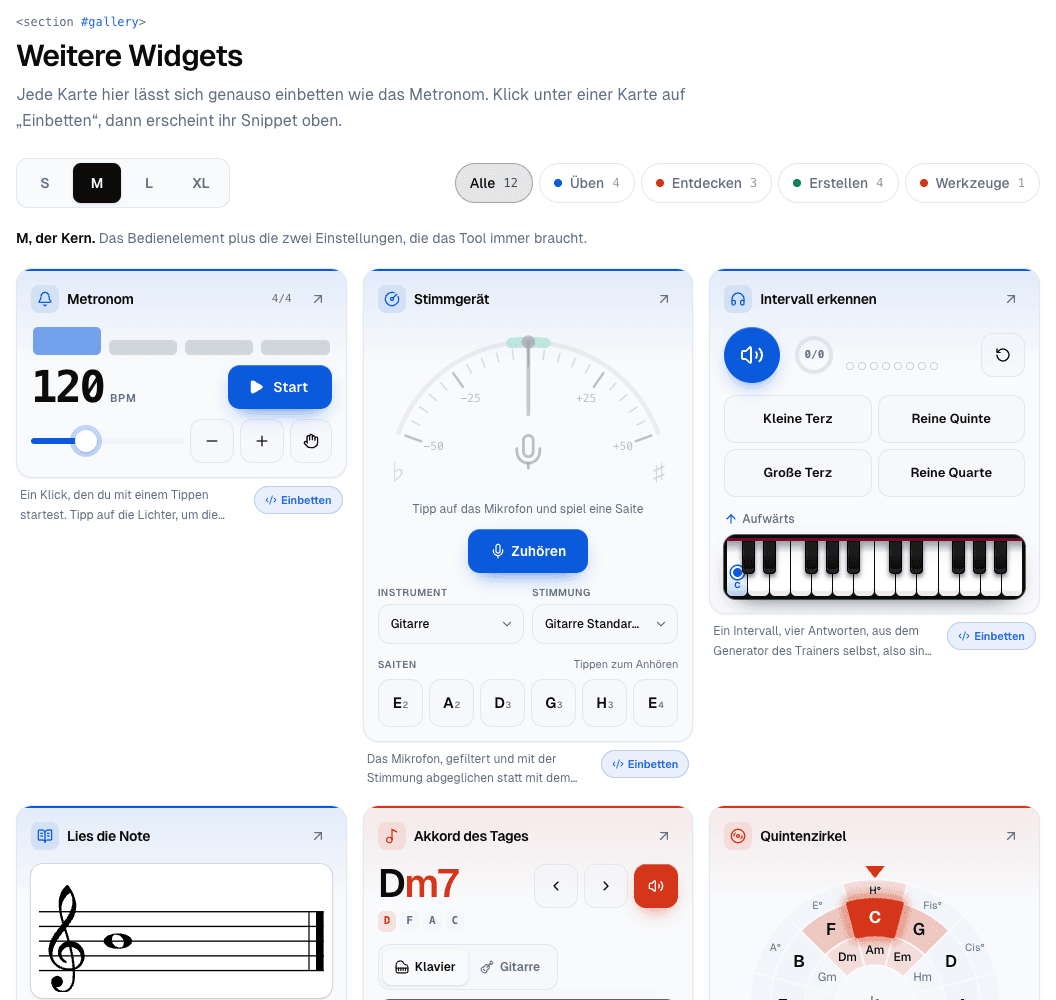
Wähl auf der Widget-Seite eine Karte, eine Größe und eine Sprache, prüf sie in der Vorschau und kopier das Fragment.


