


Ein Akkord über dem Songtext zeigt nur auf eine Silbe. Er sagt nicht, auf welchem Schlag der Akkord kommt, wie oft die Band ihn anschlägt oder was passiert, wenn ein Akkord zu früh kommt. Der Lead-Sheet-Editor schreibt genau das auf, was jede Seite mit Akkorden über dem Text weglässt: Takte, Rhythmus, Slash-Akkorde, vorgezogene Akkorde, die über den Taktstrich gebunden werden, Wiederholungen sowie erste und zweite Klammer. Dahinter stehen kein Konto und keine Datenbank. Das Chart lebt in der Adresszeile. Verschicken heißt also einen Link verschicken, und drucken heißt, genau die Seite zu drucken, die du gerade vor dir hast.
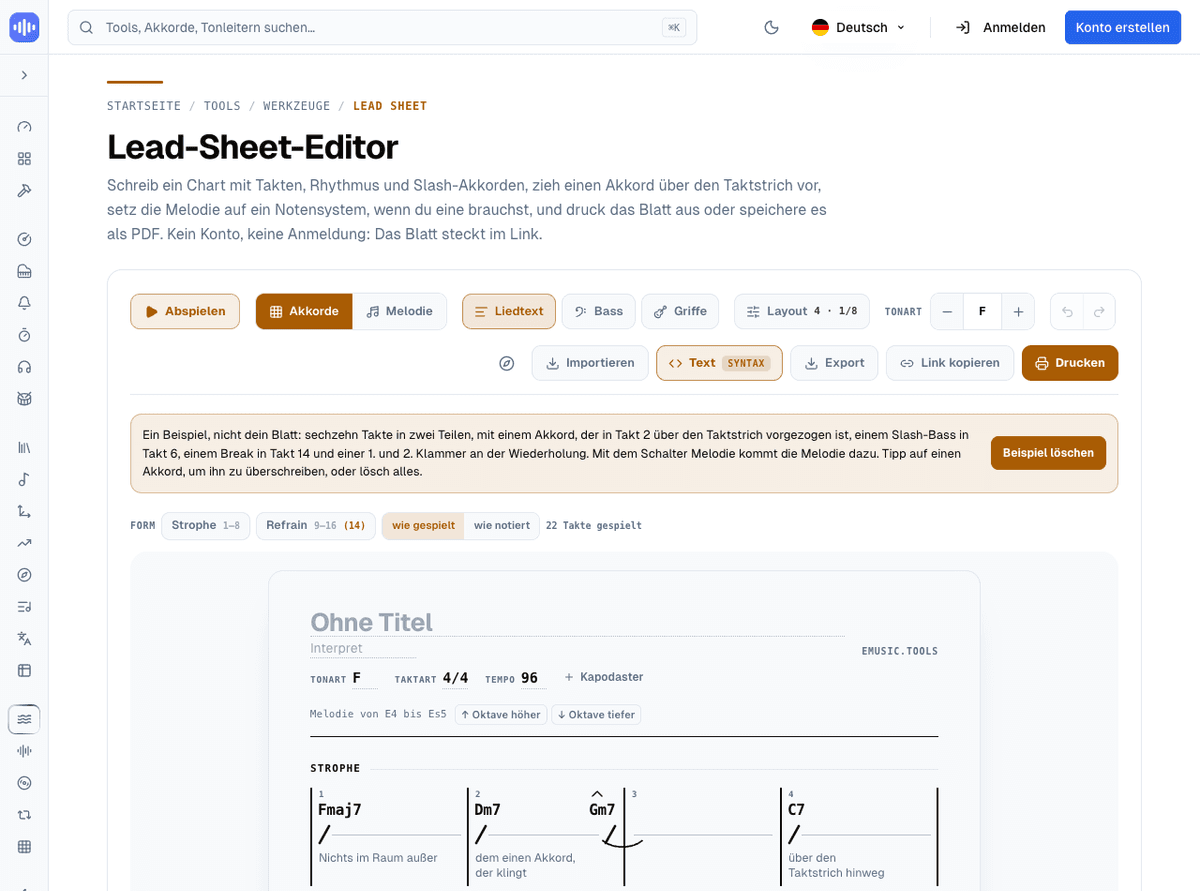
Die Seite öffnet sich mit einem fertigen Beispiel statt mit einem leeren Blatt: sechzehn Takte in zwei benannten Teilen, ein über den Taktstrich vorgezogener Akkord in Takt 2, ein Slash-Bass in Takt 6, ein Break mittendrin und eine erste und zweite Klammer dort, wo sich der Refrain wiederholt. Eine „Form“-Leiste über dem Blatt nennt die Teile in der Reihenfolge, in der sie gespielt werden, sagt, wie viele Takte das ergibt, und springt beim Klick zum jeweiligen Teil. Tippst du auf „Beispiel löschen“, ist alles weg, und vor dir liegt ein leeres Blatt.
Akkord anklicken, drüberschreiben
Jeder Akkord im Chart ist ein Button. Klickst du einen an, öffnet sich genau an seiner Stelle ein Editor, in derselben Größe und Schrift, sodass sich beim Korrigieren nichts anderes auf der Seite verschiebt. Er zeigt den Takt und den Schlag, auf dem du stehst, einen Push-Schalter, ein Feld für den Basston eines Slash-Akkords und eine Reihe von Chips für den Akkordtyp (maj, m, 7, m7, maj7, sus4, dim und in einer zweiten Reihe weitere wie m7♭5 und alt). Einen Akkord zu ändern ist damit ein Klick und kein neu getipptes Symbol.
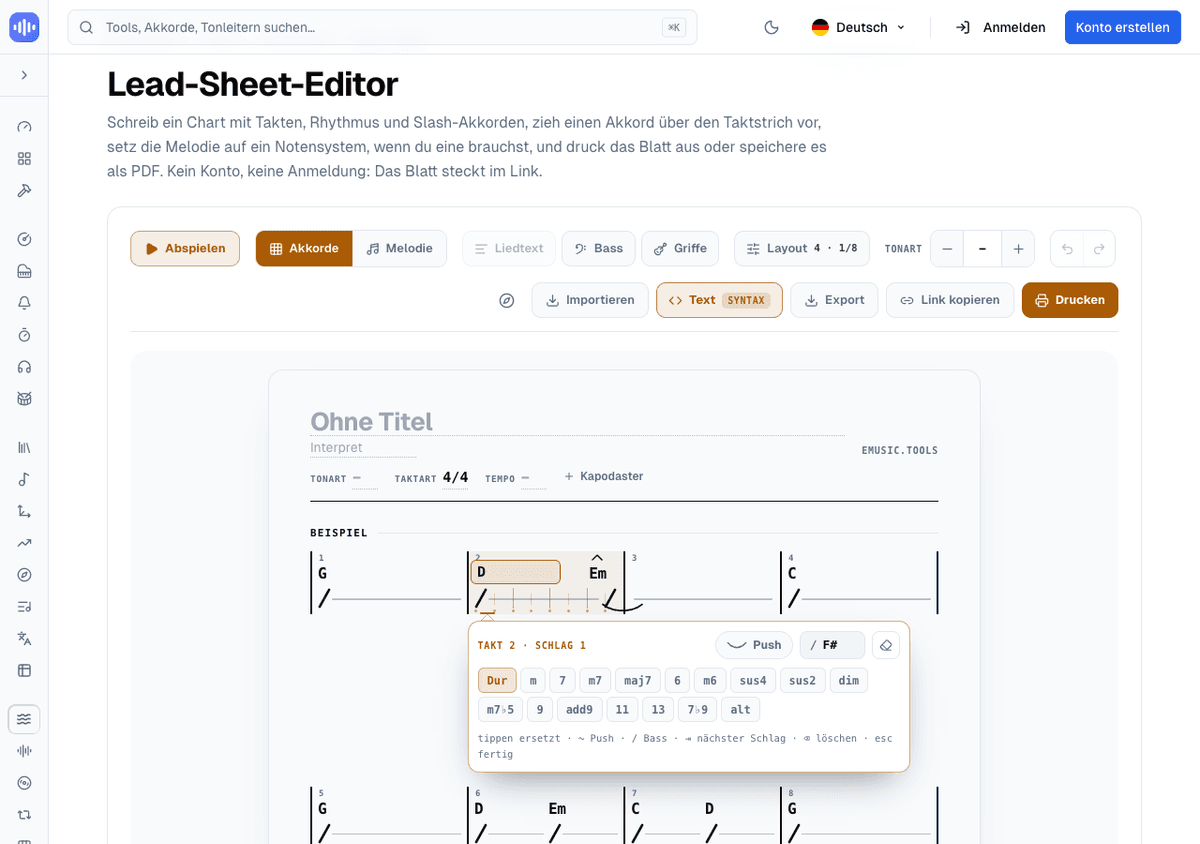
Den Rest erledigt die Tastatur: Tippen ersetzt den Akkord komplett, ~ zieht ihn vor, / beginnt den Basston, Tab springt zum nächsten Schlag, die Rücktaste löscht den Akkord und Esc schließt den Editor. Laut der eigenen Einführung des Tools ist genau das der Sinn der Sache: Ein Chart zu korrigieren geht schneller, als es neu zu tippen. Das zählt vor allem im Unterricht, wenn die Lehrkraft korrigiert, was die Klasse gerade gespielt hat, während alle noch auf denselben Takt schauen.
Quelltext: das Chart als getippter Text
Jedes Chart gibt es auch als reinen Text, und der Button „Text“ öffnet ihn neben dem Blatt, in beide Richtungen synchron. Änderst du den Text, zeichnet sich das Chart neu. Änderst du das Chart, schreibt sich der Text um. Eine Akkordzeile sieht so aus:
| C . . . | Am7 . % . | F^ . . (C) | G7 . . >C |Jeder Takt steht zwischen zwei senkrechten Strichen, und jedes Token ist ein Schlag (oder eine Achtel, oder eine Sechzehntel: Ein Takt wird in der Auflösung gelesen, die seine eigene Zahl an Tokens verlangt, drei Tokens sind also vier Schläge mit leerem letztem Schlag und keine Triolen). Neun Zeichen decken den Rest ab, jedes auf einer einzigen Taste, höchstens mit Umschalttaste, denn wer das tippt, korrigiert meist mitten im Unterricht ein Chart mit einer Hand:
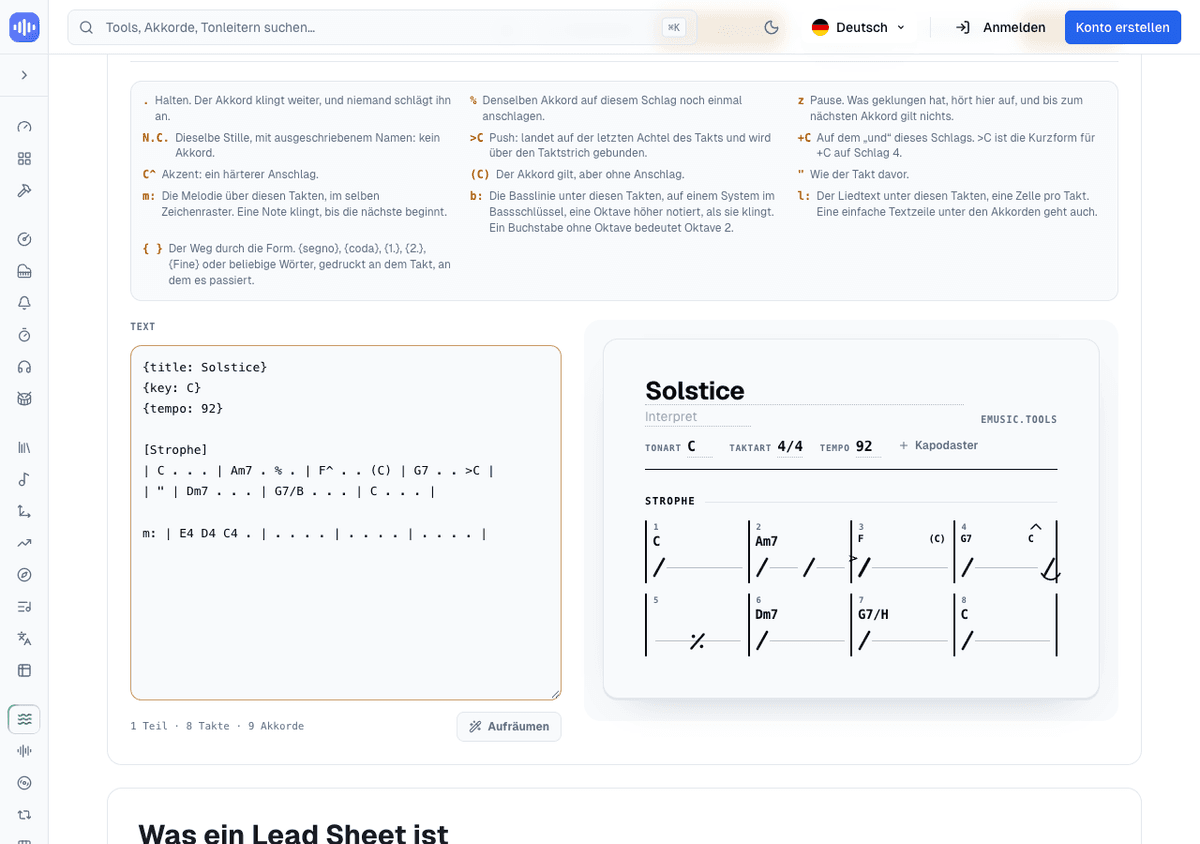
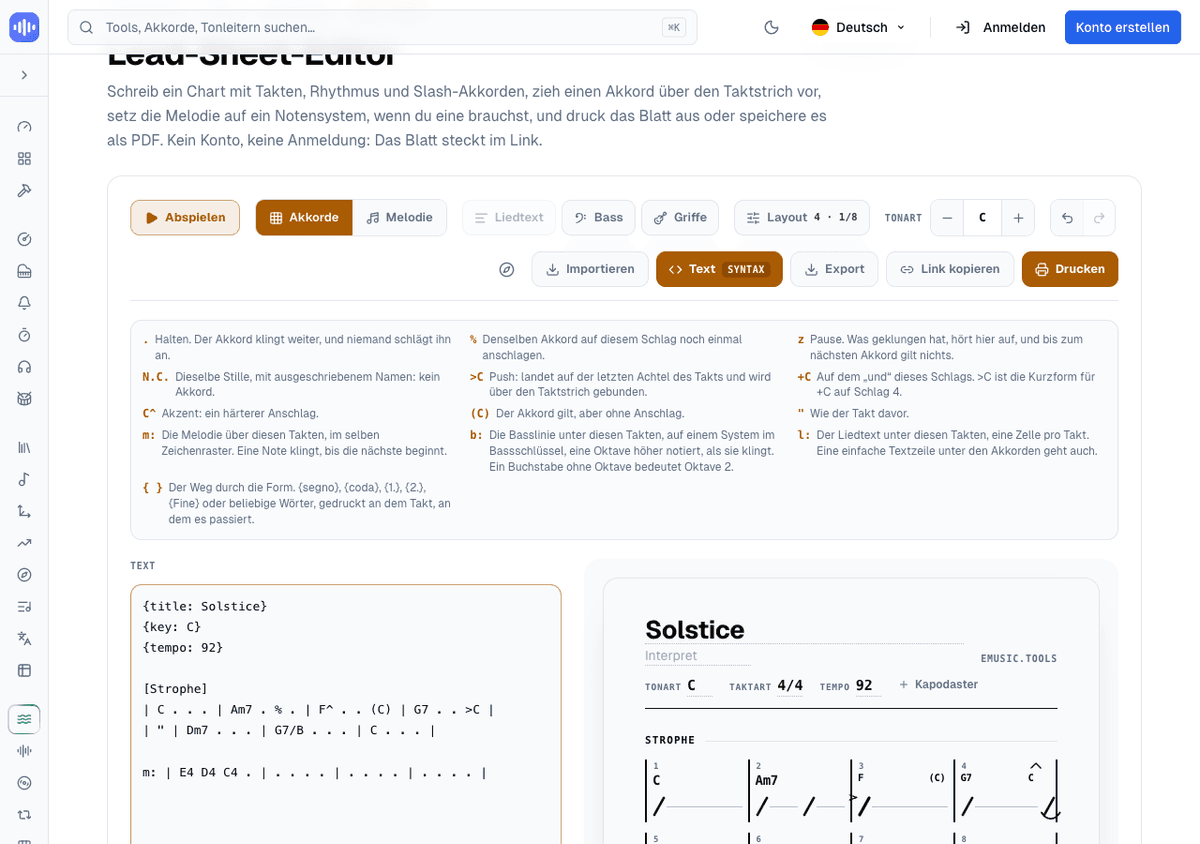
Das Beispiel oben liest sich so: Halten schreibst du mit einem Punkt, C . . . ist also ein Anschlag, der den ganzen Takt klingt. Denselben Akkord schlägst du mit % erneut an. Mit >C ziehst du einen Akkord auf die letzte Achtel des Takts vor und bindest ihn über den Taktstrich (auf das „und“ jedes anderen Schlags setzt du ihn mit +C, denn >C ist eigentlich nur die Kurzform für +C auf Schlag vier). Einen kräftigeren Anschlag akzentuierst du mit einem Zirkumflex, etwa F^. Einen Akkord, der noch gilt, aber nicht angeschlagen wird, setzt du in Klammern, (C). Und den vorigen Takt wiederholst du exakt mit einem einzelnen ", dem Faulenzer. Ein Slash-Akkord ist einfach das Symbol mit dem Basston hinter einem Schrägstrich, G7/B (in englischer Schreibweise, also H im Bass), und dieser Basston bleibt auf dem Blatt stehen, statt wie auf einer Seite mit Akkorden über dem Text zu einem schlichten G7 zusammengefaltet zu werden. Unter den Akkorden trägt eine Zeile, die mit m: beginnt, die Melodie auf demselben Token-Raster: eine Note pro Schlag, ohne Notenwerte, denn eine Note klingt, bis die nächste beginnt.
Halten und Pause sind Gegensätze, und beide brauchen ein eigenes Zeichen. Ein Takt hält von selbst, sobald ein Akkord angeschlagen ist, also muss das Abstoppen eigens notiert werden, damit es überhaupt passiert. z ist diese Pause, das Zeichen, das die meisten Textnotationen ohnehin verwenden, und N.C. ist dieselbe Stille mit ihrem Namen auf dem Blatt, für alle, die sie lieber in Worten als als Symbol lesen. Abgesehen von den Zeichen selbst zählt dir eine Zeile unter dem Feld das Chart nach (wie viele Teile, Takte und Akkorde der Parser erkannt hat), denn wer im Text statt auf dem Blatt tippt, sieht die Gestalt des Geschriebenen nicht. Ein Button „Aufräumen“ schreibt das ganze Feld aus genau diesem geparsten Chart neu. So siehst du am schnellsten, was der Parser aus einem Text gelesen hat, den du von woanders eingefügt hast.
Wenn sich der Text nicht lesen lässt
Fügst du eine Akkordliste ohne Taktstriche ein, lehnt das Tool sie nicht ab. Es gibt jedem Akkord einen eigenen Takt und markiert jeden davon mit einer gepunkteten Linie und einem kleinen „?“, damit eine Vermutung nie als etwas durchgeht, das du wirklich getippt hast. Sobald du ihm sagst, wie das Original gemeint war, bietet es an, die Akkorde auf einen, zwei oder vier pro Takt neu zu verteilen.
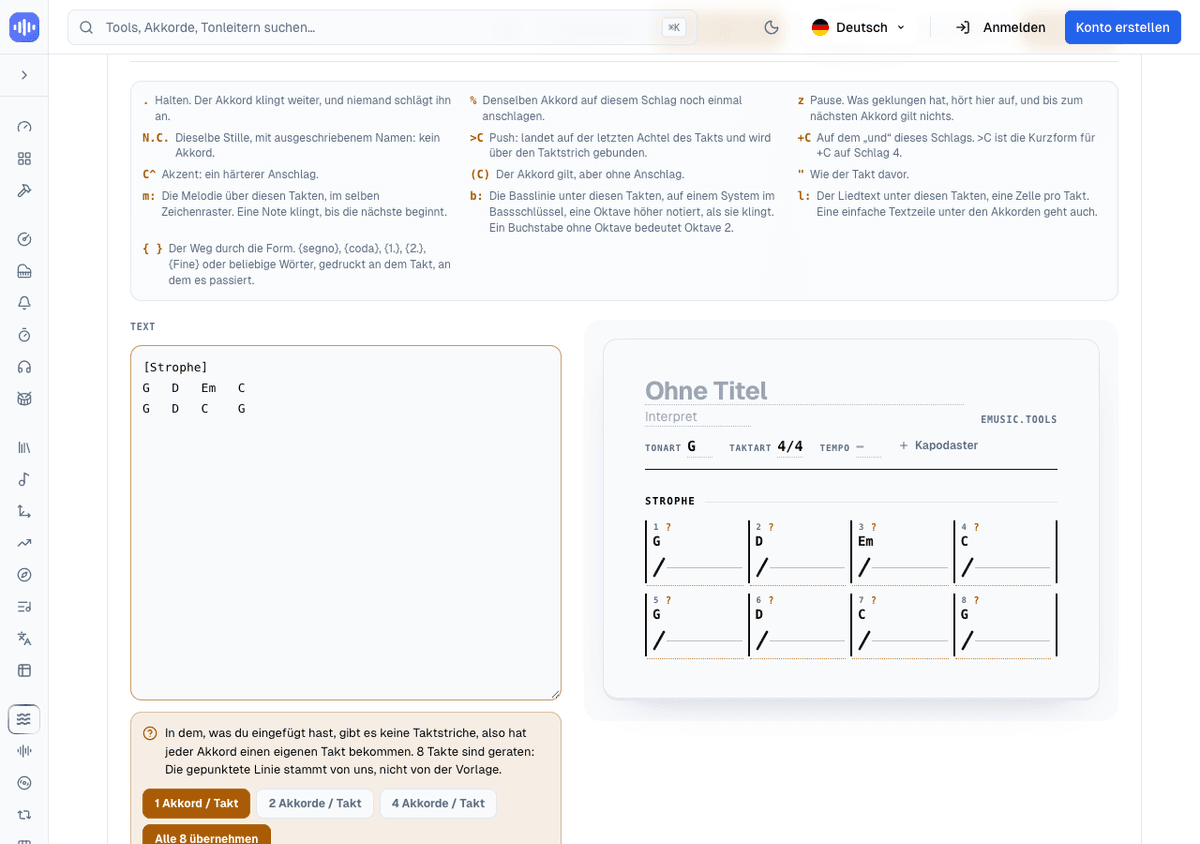
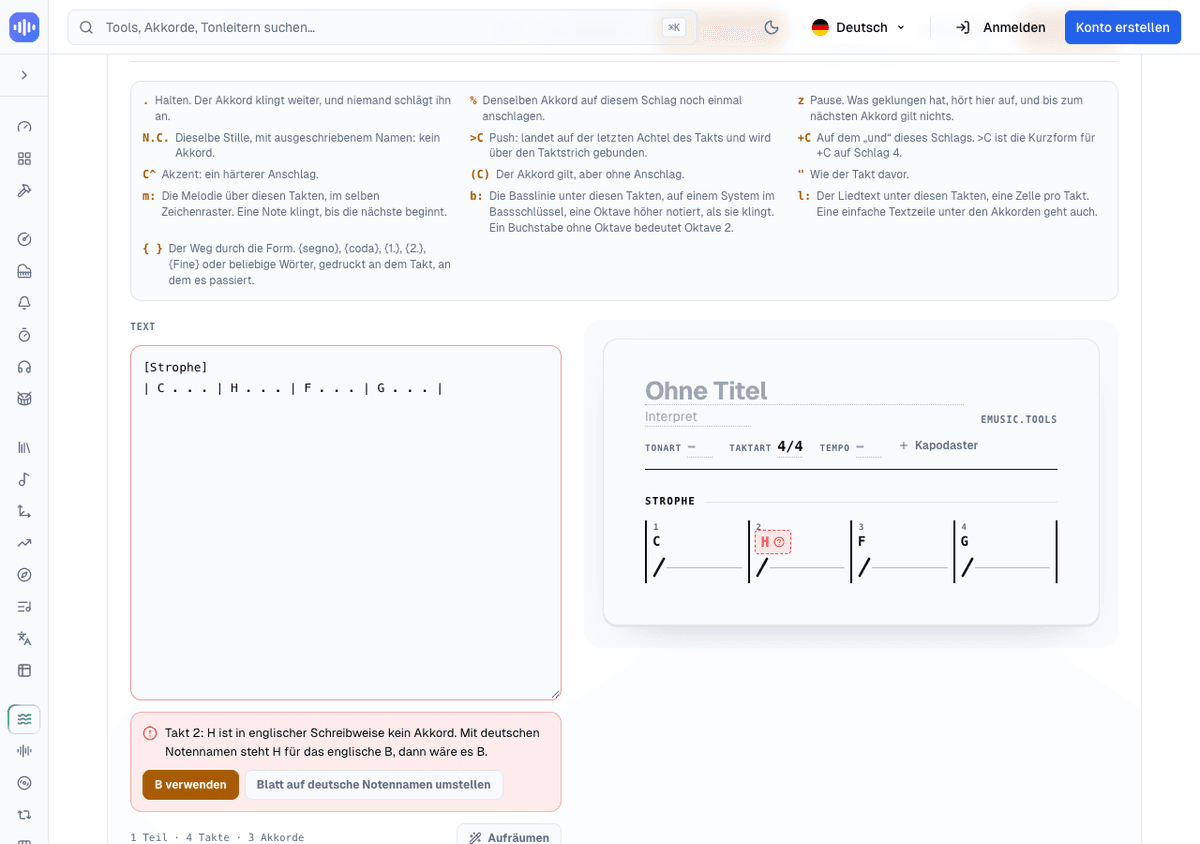
Ein Token, das der Parser gar nicht lesen kann, reißt den Rest des Charts nicht mit. Nur dieser eine Takt zeigt einen Fehler, und das fehlerhafte Token bleibt im Text stehen, damit du genau siehst, was schiefging. Ein Fall bekommt eine eigene Meldung: Tippst du in einem Chart mit englischen Notennamen ein H, das in der deutschen und polnischen Schreibweise dem englischen B entspricht, erkennt das Tool diese Lesart. Statt es einfach für ungültig zu erklären, bietet es an, es durch B zu ersetzen oder das ganze Chart auf deutsche Notennamen umzustellen.
Ein ganzes Chart: Teile, Wiederholungen und Klammern
All das bringt wenig ohne die andere Hälfte eines Charts, den Weg durch die Form. Teile bekommen einen Namen in eckigen Klammern, ein wiederholter Teil kann ein „×2“ tragen, und Wiederholungszeichen, erste und zweite Klammer und ein gedrucktes Fine stehen in geschweiften Klammern direkt an den Takten: {1.}, {2.}, {segno}, {coda}, {Fine} oder beliebige Wörter für einen Sprung, den ein Menü mit vier Vorgaben beim fünften Song falsch darstellen würde.
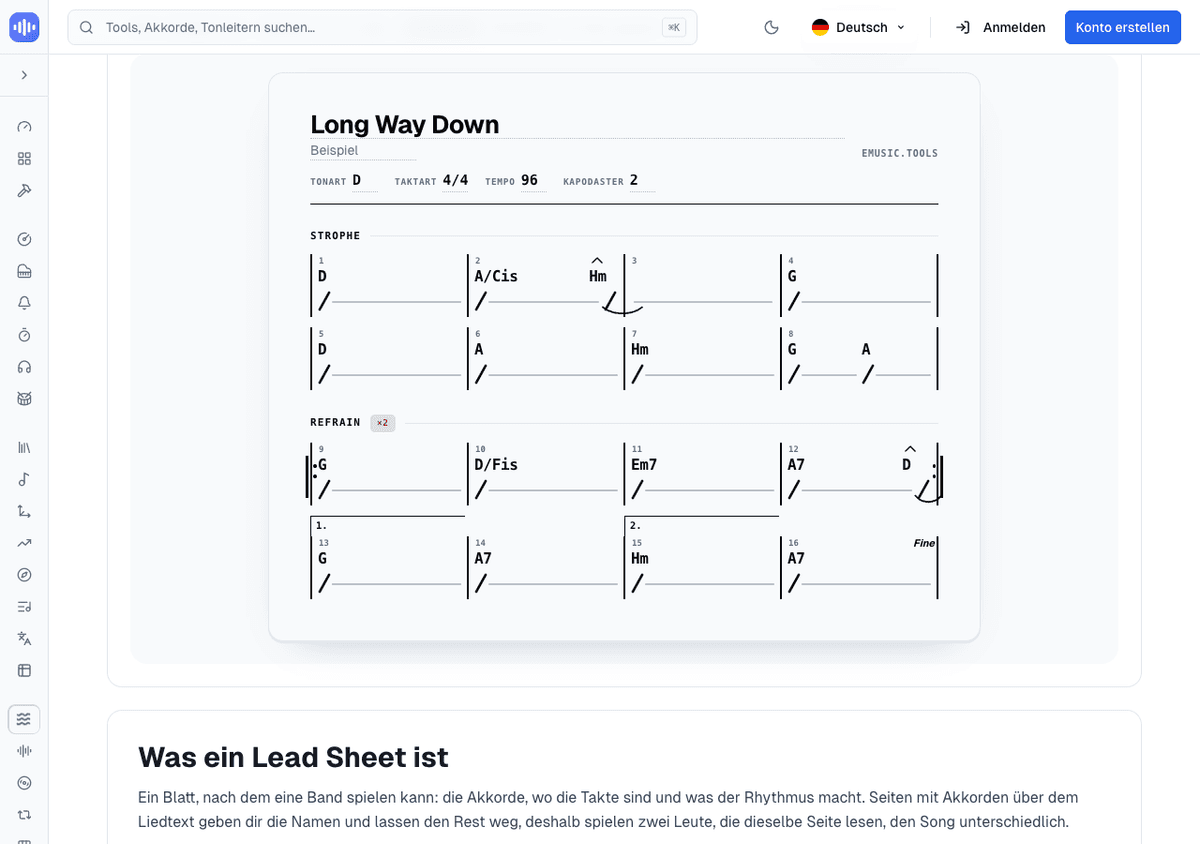
Titel, Interpret, Tonart, Tempo und Kapodaster-Bund, oben im Text in geschweifte Klammern geschrieben, landen auf dieselbe Weise im Kopf des Blatts. Das ist der ganze Song auf einer Seite: eine Strophe, ein Refrain mit Wiederholung, ein Basston dort, wo die Band ihn wirklich spielt, ein Push über den Taktstrich und die zwei Klammern, an denen die Band erkennt, welchen Takt sie auf dem Weg nach draußen nimmt. Die Leiste über dem Blatt folgt diesen Zeichen: Sie listet die Teile in Spielreihenfolge auf und zählt, wie viele Takte das ergibt. Auch das Export-Menü folgt ihnen, sodass eine MIDI-Datei die Wiederholungen enthält, statt das Blatt einfach von oben nach unten abzuspielen.
Die Melodie aufschreiben und spielen
Schalte in den Melodie-Modus, und zwischen den Akkordsymbolen und der Rhythmuszeile erscheint über denselben Takten ein Notensystem. Klick irgendwo hinein, und eine Note erscheint, ohne dass du einen Notenwert wählen musst, denn wie ein Akkord klingt sie einfach, bis die nächste beginnt. Buchstaben setzen die Tonhöhe nach Namen, die Pfeiltasten verschieben sie um eine Stufe oder einen Rasterschritt, und Umschalt mit den Pfeiltasten hebt oder senkt sie um einen Halbton.
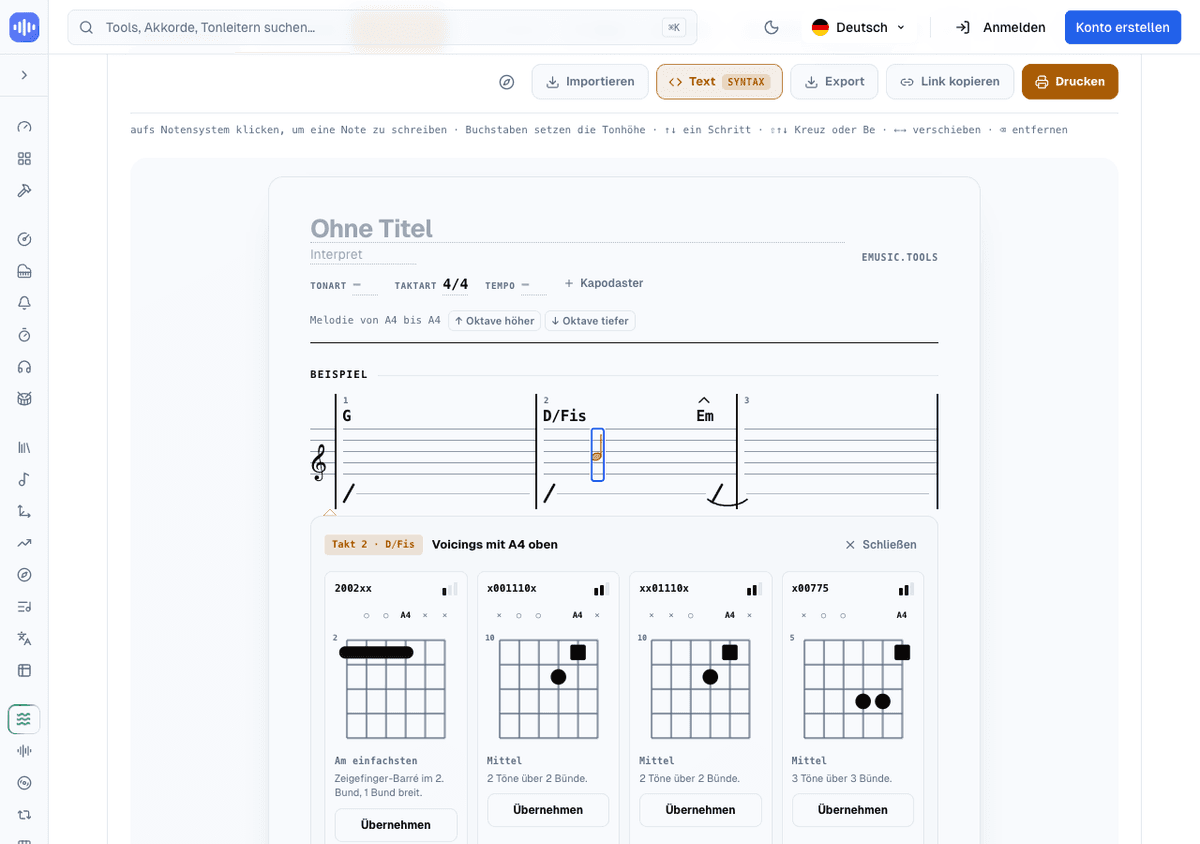
Wählst du eine Note aus, die über einem Akkord liegt, öffnet sich darunter eine Leiste mit Gitarren-Voicings, die genau diese Note oben haben. Sortiert sind sie danach, was die Hand tatsächlich tun muss, nicht nach einem Schwierigkeitsetikett: „Zeigefinger-Barré im 2. Bund, 0 Bünde breit“ für die einfachen, „3 Töne über 3 Bünde“ für eine Streckung. Nichts davon ist als Warnung eingefärbt. Das schwerste Voicing in der Leiste ist immer noch ein Voicing, nur eines, das der Hand mehr abverlangt.
Die Melodie musst du nicht tippen. Lade eine Aufnahme in den Audio-Editor oder trenne die Stems und öffne die Übungsansicht, dann drück „Melodie auslesen“. Der Server verfolgt die Tonhöhe des Gesangs Frame für Frame, und die Noten landen hier im Notensystem in hellerer Tinte, unter demselben Button „Alle übernehmen“ wie die Akkorde. Ein getrennter Gesang lässt sich viel besser lesen als eine Stimme, die im Mix steckt. Eine Spurtrennung ist deshalb der bessere Ausgangspunkt, und die Seite sagt dir, welche Quelle sie benutzt hat.
Gut erkennt es eine gehaltene Note in klarer Lage. Schwer tut es sich mit Melismen, mit dem Hineinschleifen in eine Note und gelegentlich mit der Oktave. Lies das Blatt also, bevor du ihm traust: Eine Note zu korrigieren ist ein Klick ins Notensystem. Songtext schreibt es überhaupt keinen. Die Silben unter den Takten tippst du selbst, genau wie alles, was das Modell nicht hören konnte. Das ist für eine Aufnahme gedacht, die du selbst gemacht hast, so wie der Rest der Seite zum Üben mit eigenem Material da ist.
Gitarrengriffe für das ganze Chart
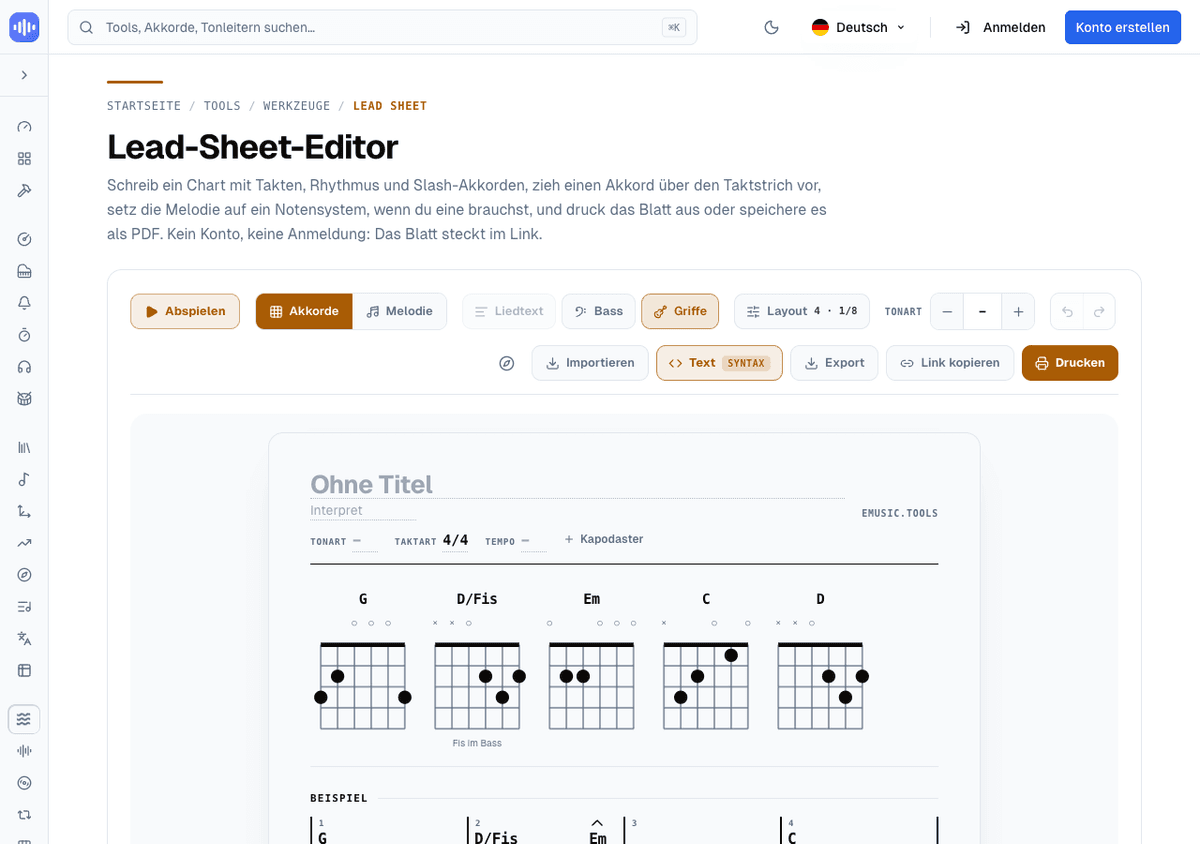
Der Button „Griffe“ zeichnet für jeden Akkord im Chart ein Diagramm, jeden nur einmal, in der Reihenfolge, in der sie zum ersten Mal gespielt werden. Die Griffe stammen aus derselben Akkordbibliothek, die auch der Akkord-Transponierer nutzt. Das Diagramm eines Slash-Akkords trägt seinen Basston direkt unter dem Griffbrett, „Fis im Bass“, statt einer eigenen Textzeile. Bis zu zehn Griffbilder stehen oben auf dem gedruckten Chart. Sind es mehr, wandern sie auf eine eigene Seite, statt zu schrumpfen.
Akkorde aus vier anderen Tools übernehmen
Das Menü „Importieren“ ist der eine Ort für alles, was dieser Seite Akkorde übergeben kann. Der Audio-Editor und die Übungsansicht der Spurtrennung bieten beide dieselbe Akkordanalyse pro Schlag aus einem hochgeladenen Track. Sie kommt als Entwurf an, den du korrigierst, nicht als fertiges Chart. Der Akkord-Transponierer macht aus Akkorden über einem Songtext in dem Moment Takte, in dem er sie schickt. Backing Tracks ist die einzige Tür in beide Richtungen: Hol eine Akkordfolge als Takte herein oder schick dieses Chart über das weiter unten beschriebene Export-Menü auf demselben Weg hinaus.
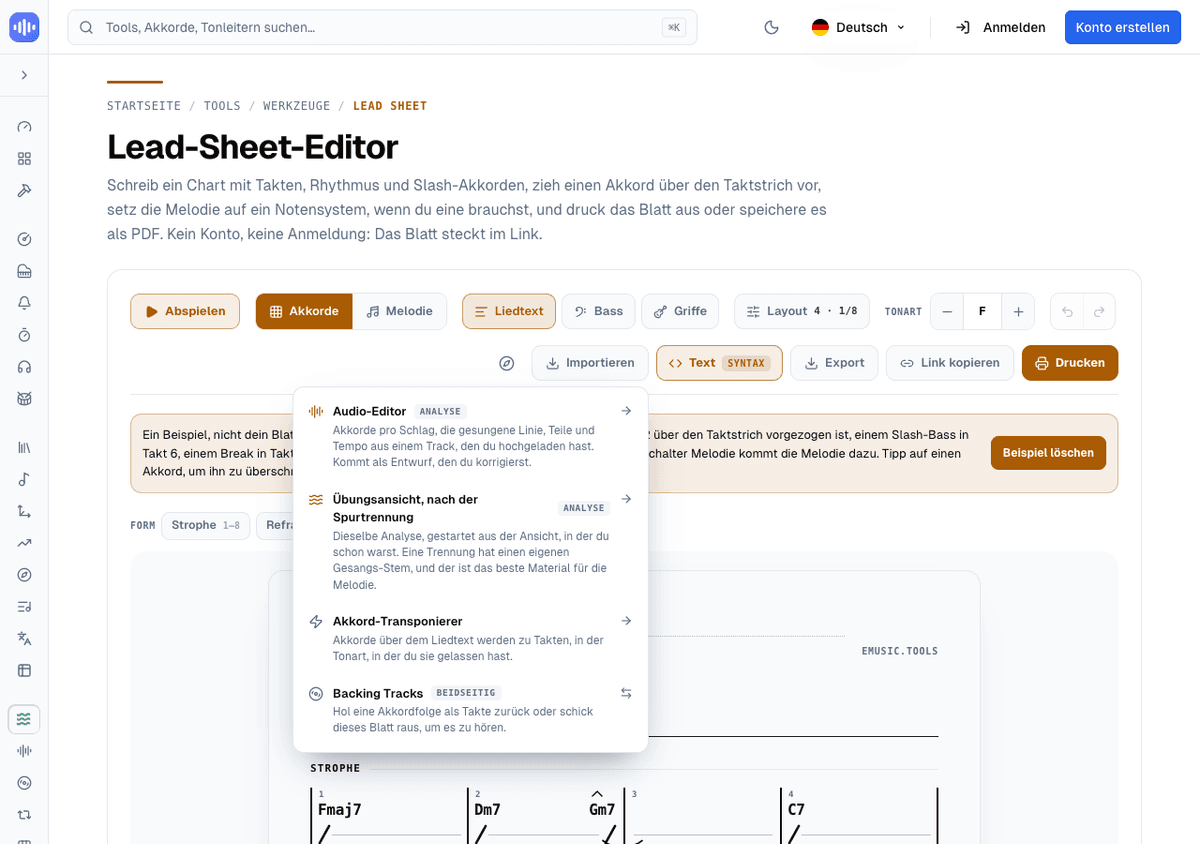
Eine Zeile, für die schon Material bereitliegt, zeigt einen kleinen Punkt und importiert es beim Klick sofort. Eine Zeile ohne wartendes Material ist nur ein Link zu dem Tool, das es erzeugen würde, denn es gibt noch kein Chart zum Übernehmen.
Fünf Wege nach draußen, in einem Export-Menü
Jeder Weg, die Seite mit etwas anderem als einem Link zu verlassen, liegt hinter einem einzigen Button „Export“: die getippte Syntax kopieren, sie als .txt-Datei im Layout des Blatts herunterladen, eine .mid-Datei mit Akkorden, Bass und Melodie auf drei getrennten Spuren im notierten Tempo herunterladen, dieselben Noten als einen MIDI-Clip auf eigener Spur an den Audio-Editor schicken oder das Chart an Backing Tracks senden. In der MIDI-Datei ist nichts erfunden: kein Groove, kein Schlagzeug, weil die Seite so etwas gar nicht hat, nur das, was wirklich notiert ist.
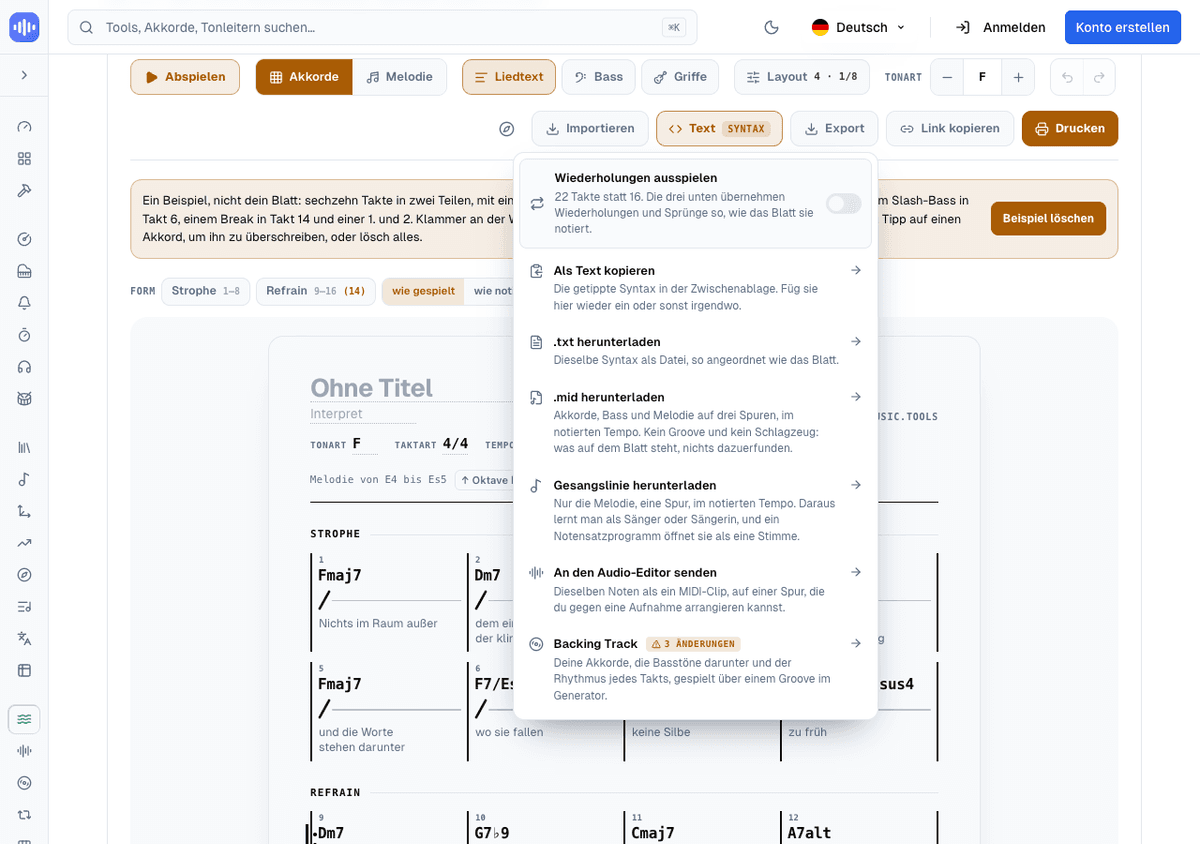
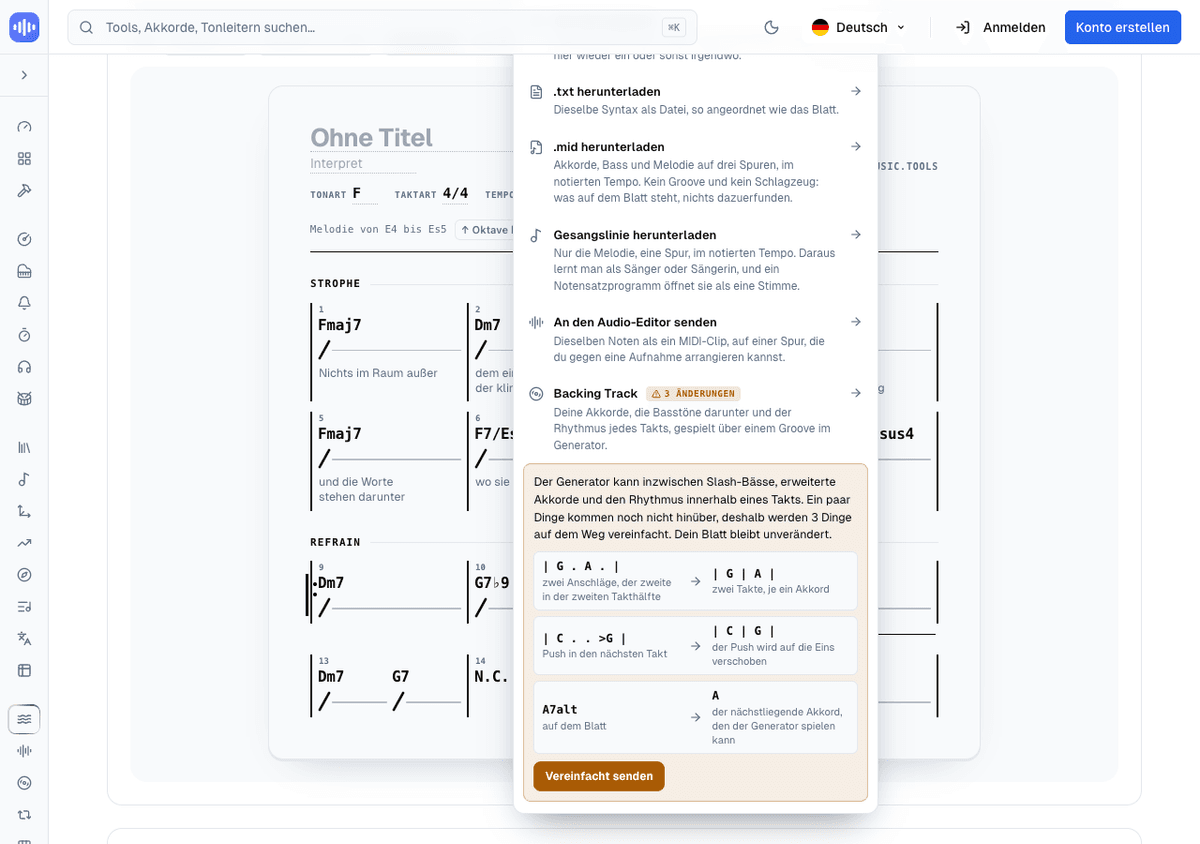
Backing Tracks spielt Grundtöne und Akkordtypen auf einem Raster aus Takten. Slash-Bässe und Rhythmus innerhalb eines Takts kennt es noch nicht, ein Chart, das sie verwendet, kann also nicht vollständig ankommen. Statt es stillschweigend zu glätten, öffnet die Zeile „Backing Track“ im Export-Menü ein Feld, das genau auflistet, was sich ändern würde, jeweils als Vorher und Nachher: Ein Slash-Akkord verliert seinen Basston, zwei Anschläge in einem Takt werden zu zwei getrennten Takten, ein Push rückt auf die betonte Zählzeit, der er vorgriff, und ein Akkordtyp, den der Generator nicht spielen kann, wird durch den nächstliegenden ersetzt, den er spielen kann. Das Chart selbst bleibt unberührt. Vereinfacht wird nur die Kopie, die hinausgeht, und nichts verlässt die Seite, bevor du auf „Vereinfacht senden“ klickst.
Was ein Akkordblatt nicht sagen kann
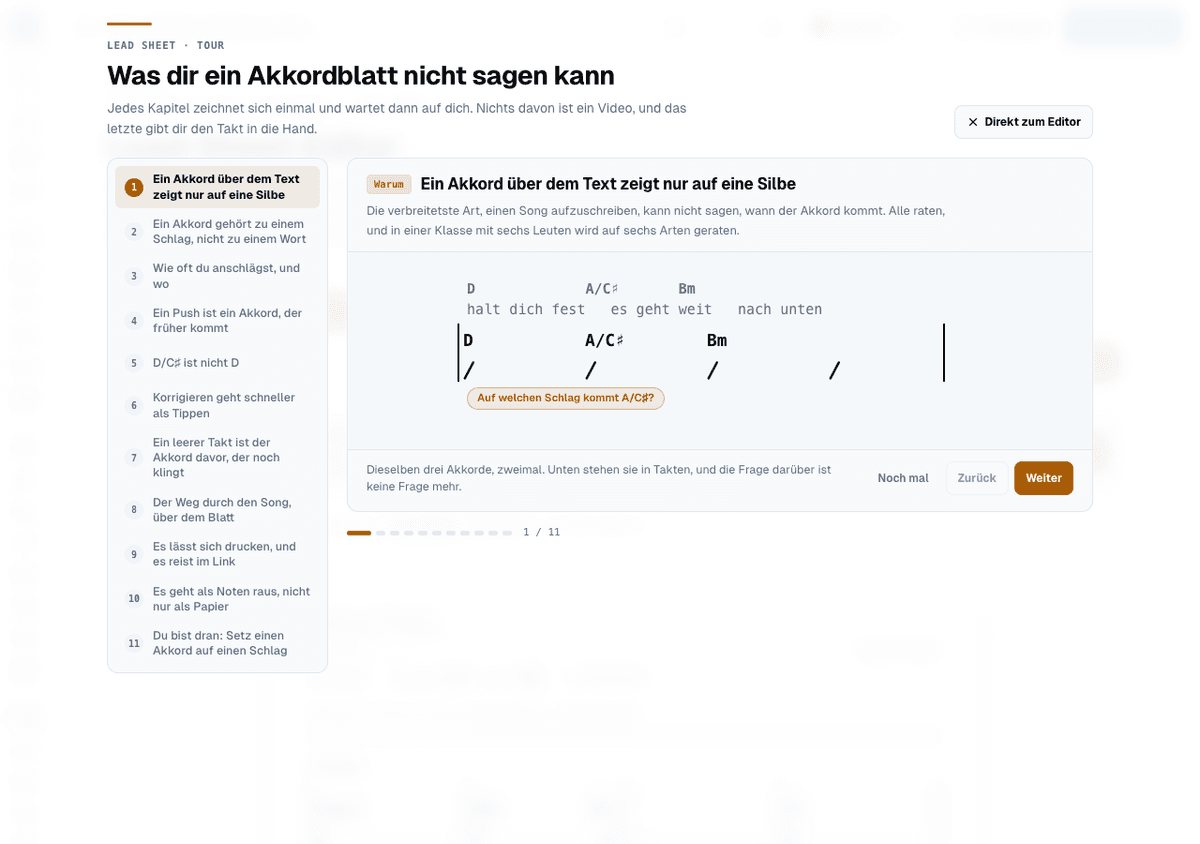
Der Button „So funktioniert’s“ öffnet eine geführte Tour statt einer Wand aus Dokumentation. Jedes Kapitel zeichnet sich einmal auf und wartet, eine Idee nach der anderen: warum ein Akkord über dem Text nur auf eine Silbe zeigt, warum ein Akkord zu einem Schlag gehört und nicht zu einem Wort, wie oft und wo man ihn anschlägt, was ein Push eigentlich ist, warum ein Slash-Akkord nicht einfach der Akkord darunter ist, warum Korrigieren schneller geht als Tippen, warum Stille notiert werden muss, damit sie überhaupt passiert, wie die Leiste über dem Blatt die Form abbildet, wie das Chart als Link reist und wie es die Seite auch als Noten verlässt, nicht nur als Papier. Das letzte Kapitel gibt dir einen echten Takt in die Hand und lässt dich selbst einen Akkord hineinsetzen.
Drucken und der Link als einziger Speicherknopf
Drucken öffnet direkt den Druckdialog des Browsers, auf genau der Seite, die du schon siehst. „Als PDF speichern“ liefert also exakt das, was auf dem Bildschirm war, und kein zweites Layout, das vielleicht nicht dazu passt. „Link kopieren“ sitzt in der Werkzeugleiste und nicht im Export-Menü und kodiert das ganze Chart in die Adresszeile. Das ist die gesamte Speicherschicht dieses Tools: kein Konto und nichts auf dem Server, der Link ist also der einzige Speicherknopf, den es gibt.
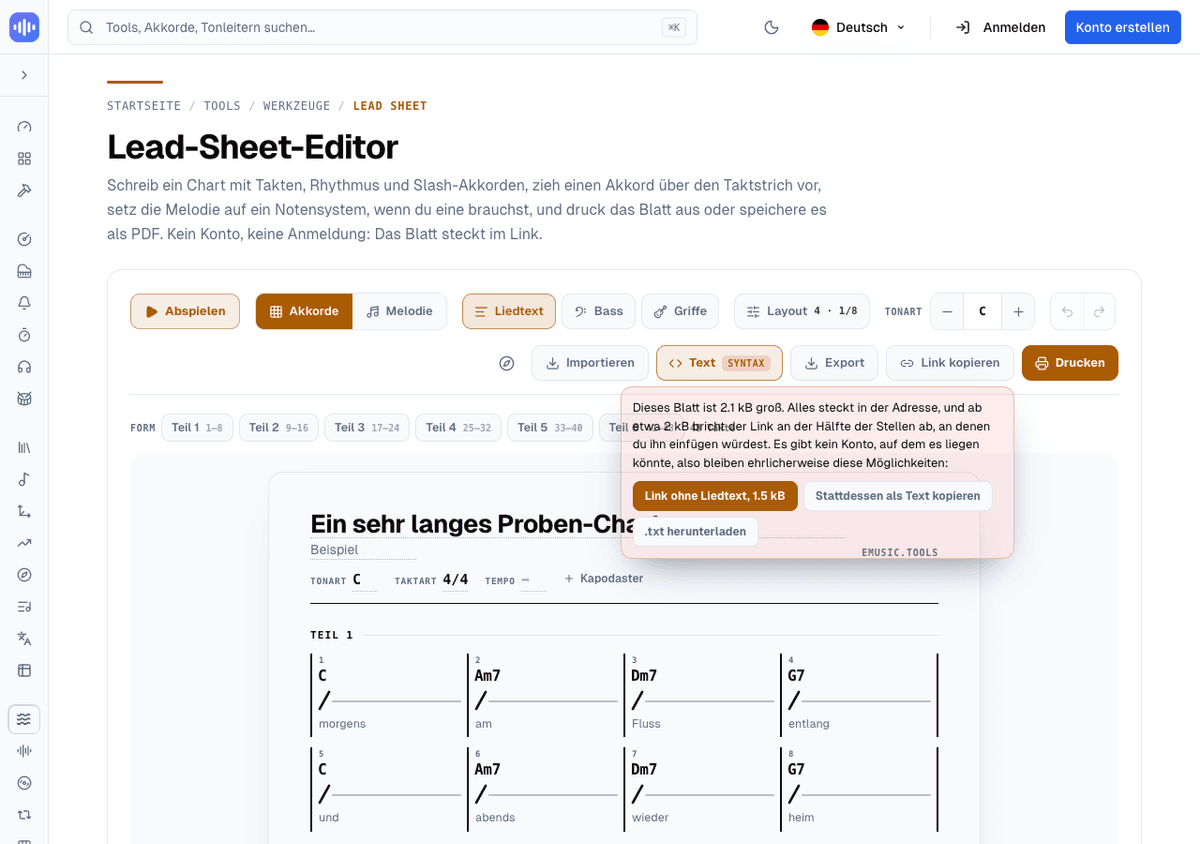
Ab etwa zwei Kilobyte wird ein Link genau dort abgeschnitten, wo eine Lehrkraft ihn tatsächlich einfügt, in Chat-Apps und Mailprogrammen. Das Tool sagt das offen, statt das Chart ohne Hinweis zu kürzen. Zuerst bietet es an, den Songtext wegzulassen, weil er die meisten Zeichen kostet und in der Probe am wenigsten fehlt. Den reinen Text zu kopieren oder eine .txt-Datei herunterzuladen, transportiert das vollständige Chart, egal wie groß es ist.
Jedes hier beschriebene Zeichen, vom gehaltenen Akkord bis zum gedruckten Fine, gibt es, weil eine Seite mit Akkorden über dem Text keinen Platz dafür hat. Öffne den Lead-Sheet-Editor, und das sechzehntaktige Beispiel wartet dort schon darauf, überschrieben zu werden.

