


Ein Looper macht genau eine Sache: Er nimmt ein paar Takte auf und spielt sie immer wieder ab, während du weitere Spuren darüberlegst. Ein Gitarrist spielt damit Soli über seine eigenen Akkorde, eine Sängerin stapelt Harmonien über eine Basslinie, die nie müde wird. Der Looper im Browser erledigt dasselbe ohne Pedal und ohne Download, und deine Spuren bleiben auf deinem Computer (eine benannte Session schickt, wenn du sie speicherst, einen einzigen Mixdown an unseren Server).
Das hier ist die Fünf-Minuten-Version: eine Demo zum Anhören, eine Einstellung, die du vor dem Spielen prüfen solltest, die erste Aufnahme, eine zweite Ebene, der Looppunkt und der Export. Alles davon steckt in der kostenlosen Version.
Fang mit der Demo an, nicht mit dem Mikrofon
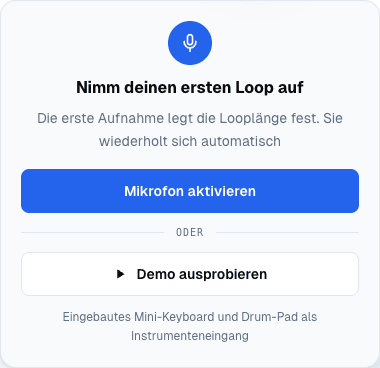
Der Looper öffnet mit einer Karte und zwei Buttons. „Mikrofon aktivieren“ brauchst du später. „Demo ausprobieren“ drückst du zuerst, denn sie zeigt dir in einer halben Minute die ganze Idee, bevor du einen Ton spielst.
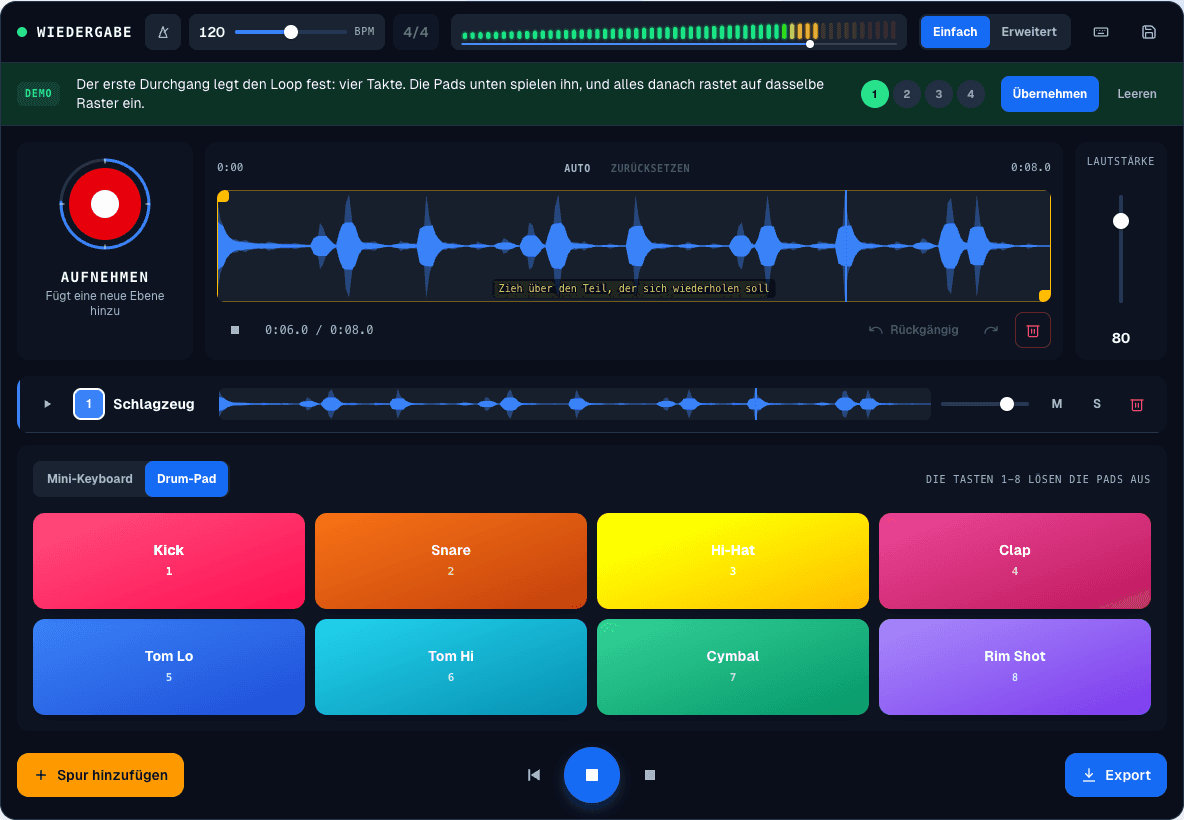
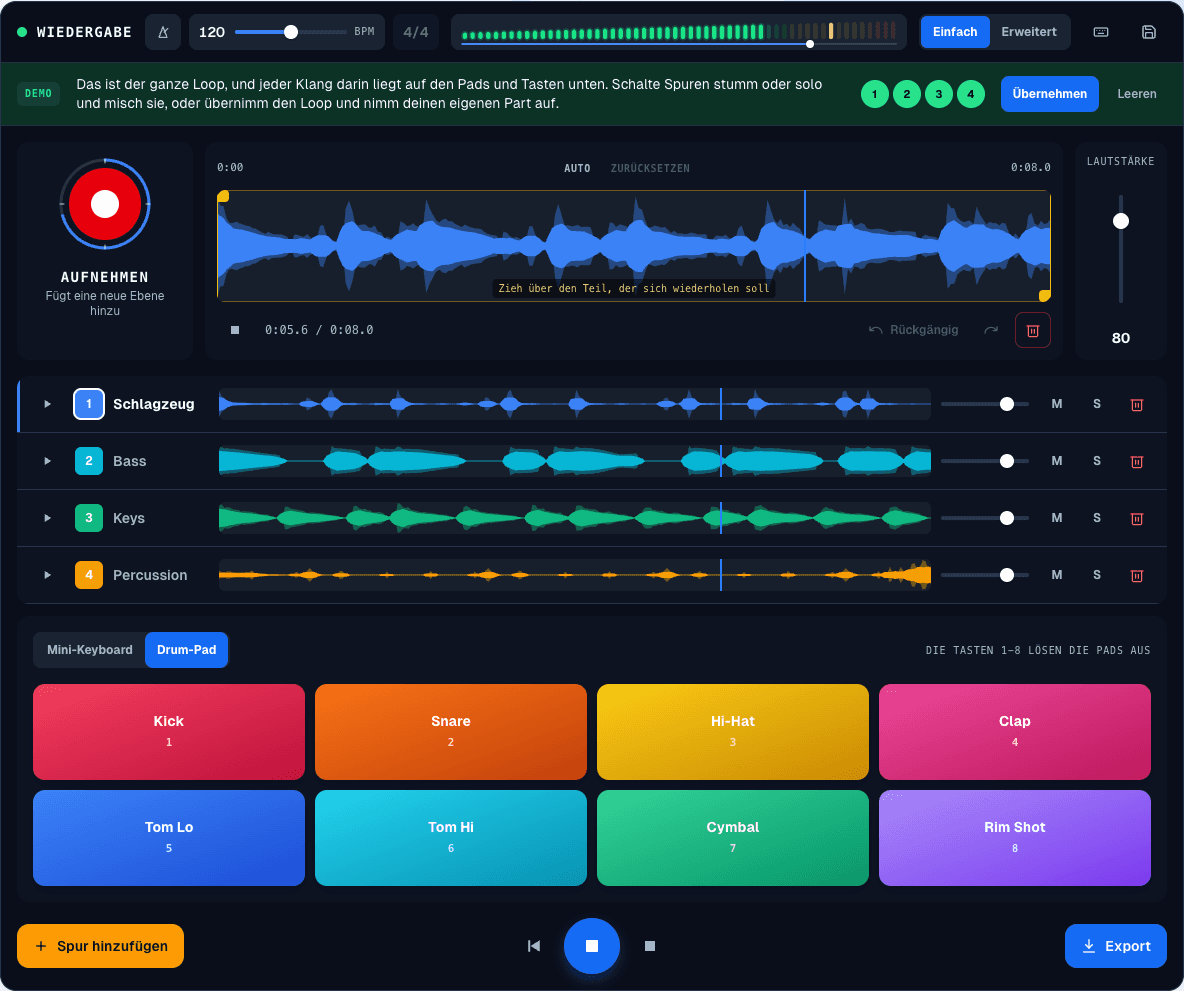
Die Demo legt vier Parts an, einen pro Durchlauf des Loops: zuerst Schlagzeug, dann eine Basslinie über die Akkordfolge Am, F, C, G, dann Keys mit etwas Hall und Delay, dann Rimshot, Clap und ein Tom-Fill. Die Drum-Pads und das Keyboard unter den Spuren leuchten auf, während der jeweilige Part spielt. Jeder Sound der Demo liegt darauf, du könntest das Ganze also selbst spielen. Eine Leiste über den Spuren sagt dir, was gerade passiert ist, und lässt dich zwischen den vier Schritten springen. Ist die Demo fertig, übergibt dir „Übernehmen“ die vier Spuren als ganz normale Session: Bass stummschalten, Schlagzeug solo hören, deinen eigenen Part darüber aufnehmen.

Stell den Loop ein, bevor du spielst
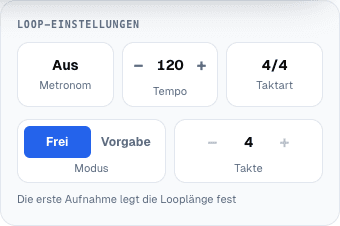
Eine Entscheidung triffst du leichter vor der ersten Aufnahme als danach. Der Taktart-Button schaltet zwischen 4/4, 3/4 und 6/8 um und ist gesperrt, sobald ein Loop existiert. Stell ihn also zuerst ein, sonst drückst du ihn bei einem Loop, der sich nicht mehr ändern wird. Der Tempo-Regler daneben reicht von 60 bis 180 BPM und steuert das Metronom und den Einzähler.
Auf der Karte mit den Loop-Einstellungen liegt die zweite Wahl. Im Modus „Freie Länge“ wird die Länge deiner ersten Aufnahme zur Länge des Loops, so wie bei einem Pedal. Im Modus „Vorgegebenes Tempo“ wählst du eine Anzahl Takte, und die erste Aufnahme stoppt von selbst, wenn sie dort ankommt. Das ist der richtige Modus, wenn du gern zu spät stoppst. Der Einzähler steht nicht auf dieser Karte. Ab Werk spielt er vor der ersten Aufnahme einen Takt Klicks, und im erweiterten Modus kannst du ihn ausschalten oder auf „Jede Aufnahme“ stellen. Dann beginnen spätere Aufnahmen von selbst am Anfang des Loops, und du kannst mit der Hand auf Aufnahme drücken, die gerade frei ist.
Wähl, woher der Klang kommt
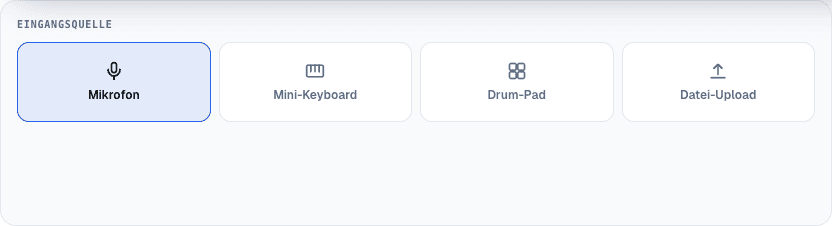
Vier Kacheln, und du kannst von einer Aufnahme zur nächsten zwischen ihnen wechseln. Mikrofon ist eine Gitarre, eine Stimme, alles im Raum. Mini-Keyboard und Drum-Pad sind eingebaut: dreizehn Tasten, gespielt mit A bis K (W, E, T, Y und U für die Kreuztöne), und acht Pads auf den Zifferntasten. So baust du ganz ohne Instrument ein Fundament aus Schlagzeug und Bass. Datei-Upload nimmt WAV, MP3, OGG oder FLAC und legt die Datei auf eine Spur. Die Datei bleibt auf deinem Gerät.
Die erste Aufnahme legt die Länge fest
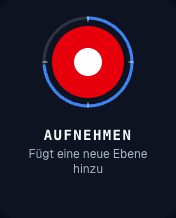
Drück den roten Button oder die Leertaste. Ist der Einzähler an, hörst du einen Takt Klicks. Spiel deine Phrase, drück noch einmal, und der Loop wiederholt sich sofort. Die Beschriftung unter dem roten Button sagt dir, was der nächste Druck bewirkt: „Legt die Looplänge fest“ vor der ersten Aufnahme, „Fügt eine neue Ebene hinzu“ danach.
Mach dir keine Sorgen, ob du genau auf dem Schlag stoppst. Dafür sind die Marker da, um die es weiter unten geht. Achte dagegen darauf, dass deine Phrase dort endet, wo sie angefangen hat, denn das ist das Einzige, was ein Loop nicht reparieren kann.
Overdub: der zweite Durchlauf
Läuft eine Spur im Loop, fügt der bernsteinfarbene Button „Spur hinzufügen“ eine leere Spur hinzu und wählt sie aus. Drück wieder auf Aufnahme, und der neue Durchlauf wird über den Loop geschrieben, in der Länge des Loops, auf seiner eigenen Spur. Im einfachen Modus landet eine zweite Aufnahme auf derselben Spur über der ersten; ein kleines ×2 neben dem Spurnamen zählt die Durchläufe, und „Rückgängig“ nimmt den letzten zurück. Der erweiterte Modus listet die Durchläufe im Bereich „Ebenen“ der Spur auf, wo du jeden einzeln stummschalten oder löschen kannst.
Eine Spurzeile hat im einfachen Modus Stummschalten, Solo und Löschen, auf einem breiteren Bildschirm außerdem einen Lautstärkeregler. Der erweiterte Modus gibt jeder Zeile einen ⋮-Button, der den Rest öffnet: eine Klangregelung, Hall, Delay und Panorama sowie Buttons, um die Spur rückwärts abzuspielen oder zu duplizieren. Die Demo ist hier das Vorbild: vier Spuren, jede mit einer Aufgabe, im Panorama so verteilt, dass sie sich nicht in die Quere kommen.

Der erweiterte Modus bietet außerdem den Aufnahmemodus „Ersetzen“ (der neue Durchlauf tauscht die Spur aus, und „Rückgängig“ holt die alte zurück), lange Aufnahmen, die entweder jeden Durchlauf wie ein Pedal im Loop stapeln oder die Spur auf eine ganze Zahl von Zyklen verlängern, eine Tonhöhenverschiebung um bis zu zwölf Halbtöne pro Spur und ein Time-Stretching des Tempos für den ganzen Loop.
Den Looppunkt trimmen
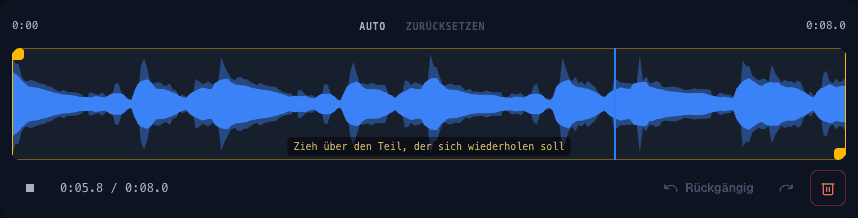
Die Leiste in der Konsole zeigt einen Zyklus des Loops mit einem Marker an jedem Ende. Zieh sie, und der Loop wiederholt sich stattdessen zwischen den Markern, auf allen Spuren. Du kannst auch über die Leiste ziehen, um den Teil zu markieren, der sich wiederholen soll, und dieses Fenster dann verschieben. „Auto“ setzt die Marker dorthin, wo das Spiel tatsächlich beginnt und endet, und rettet so die meisten Aufnahmen nach dem Motto „ich habe einen Schlag zu spät gestoppt“ mit einem Klick. „Zurücksetzen“ stellt sie wieder zurück. Im erweiterten Modus lassen sich dieselben Marker auf eine einzelne Spur richten, um sie innerhalb des Loops zu trimmen.
Export, und wofür du ein Konto brauchst
Der Export-Button öffnet unter der Konsole ein Feld: der Mix als verlustfreie WAV, der Mix als MP3 mit 320 kbps oder jede Spur als einzelner Stem, alle zusammen in einer ZIP-Datei oder Spur für Spur. Das Kästchen „Effekte anwenden“ entscheidet, ob die Stems ihre Effekte behalten. Exportieren und eine benannte Session speichern sind die beiden Dinge, für die du ein kostenloses Konto brauchst. Aufnehmen, Schichten und Abspielen brauchen keins, und der Looper speichert deine Session in jedem Fall automatisch im Browser, ein geschlossener Tab ist also kein verlorener Loop. Deine Spuren bleiben im Browser; wenn du eine benannte Session speicherst, geht zusätzlich ein Mixdown des Loops an unseren Server, damit der Link zur Session in deinem Arbeitsbereich etwas abspielen kann.

Latenz, Kopfhörer und Smartphones
Der Looper nimmt über die Web Audio API auf, und die Fragen auf der Tool-Seite sagen ehrlich, was hilft: kabelgebundene Kopfhörer und ein aktuelles Chrome oder Edge. Meistens liegt das Problem am Lautsprecher. Spielt der Loop aus dem Laptop und landet wieder im Mikrofon, nimmt jede Ebene die vorherigen noch einmal mit auf. Kopfhörer lösen das. Du spielst über den eingebauten Lautsprecher eines Smartphones? Der erweiterte Modus hat einen Schalter „Handy-Lautsprecher“, der den Loop aus dem Mikrofonsignal herausrechnet.
Vom Loop zum ganzen Song
Ein Loop ist dein eigenes Spiel, wiederholt. Die andere Hälfte des Übens ist das Mitspielen zu einer fremden Aufnahme, und dafür gibt es die Spurtrennung: Sie zerlegt einen Song in Schlagzeug, Bass, Gesang und den Rest, damit du den Part stummschalten kannst, den du gerade lernst, und den Takt loopen, an dem du immer wieder hängen bleibst. Unter dem Looper gibt es einen Link dorthin, und der Looper schlägt sie auch von selbst vor: in einem Fenster nach zwei Minuten auf der Seite, nie mitten in einer Aufnahme, oder als kleine Karte nach deinem ersten Export, falls der früher kommt.
Das sind alle Bedienelemente, auf die es ankommt, und sie passen in fünf Minuten. Der Rest ist Spielen: Öffne den Looper und drück „Demo ausprobieren“.
Titelfoto: BOSS RC-3 Loop Station, von Auge=mit, CC BY-SA 3.0, über Wikimedia Commons, verkleinert.


