


Un looper ne fait qu’une chose : il enregistre quelques mesures et les rejoue en boucle pendant que tu en ajoutes par-dessus. Un guitariste s’en sert pour improviser sur ses propres accords ; une chanteuse empile des harmonies sur une ligne de basse qui ne se fatigue jamais. Le looper dans le navigateur fait le même travail sans pédale ni téléchargement, et tes pistes restent sur ton ordinateur (une session nommée, si tu en sauvegardes une, envoie un seul mixage à notre serveur).
Voici la version en cinq minutes : une démo à écouter, un réglage à vérifier avant de jouer, la première prise, une deuxième couche, le point de boucle et l’export. Tout cela est dans la version gratuite.
Commence par la démo, pas par le micro
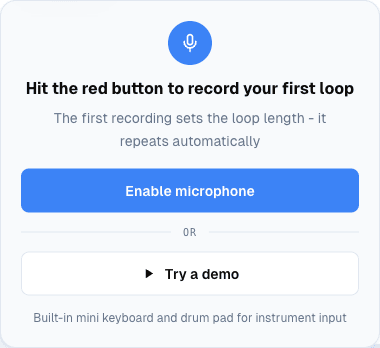
Le looper s’ouvre sur une carte avec deux boutons. « Activer le micro » te servira plus tard. « Essayer une démo » est celui sur lequel appuyer en premier, parce qu’il te montre toute l’idée en une demi-minute, avant même que tu joues une note.
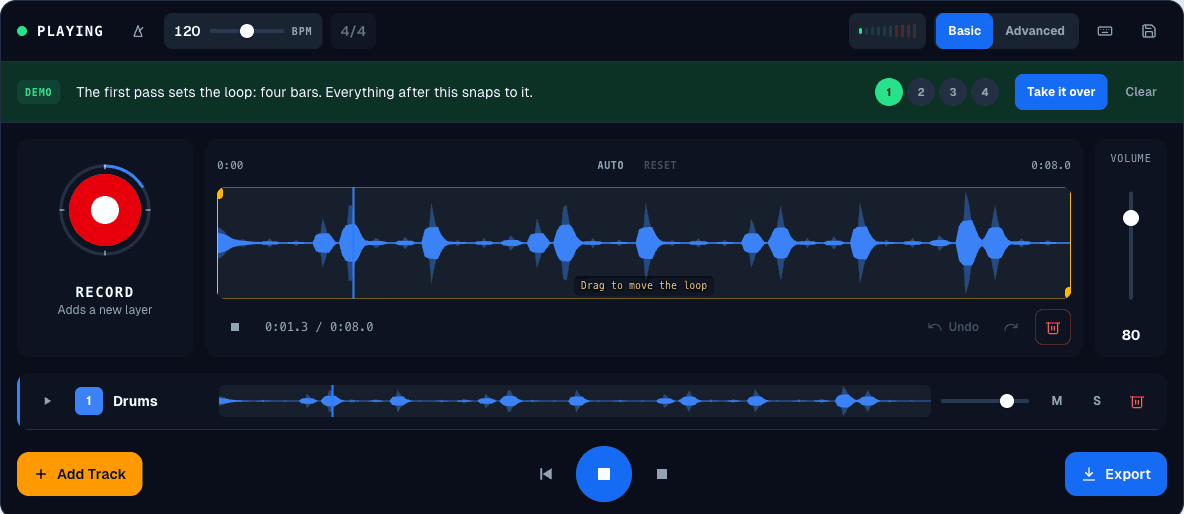
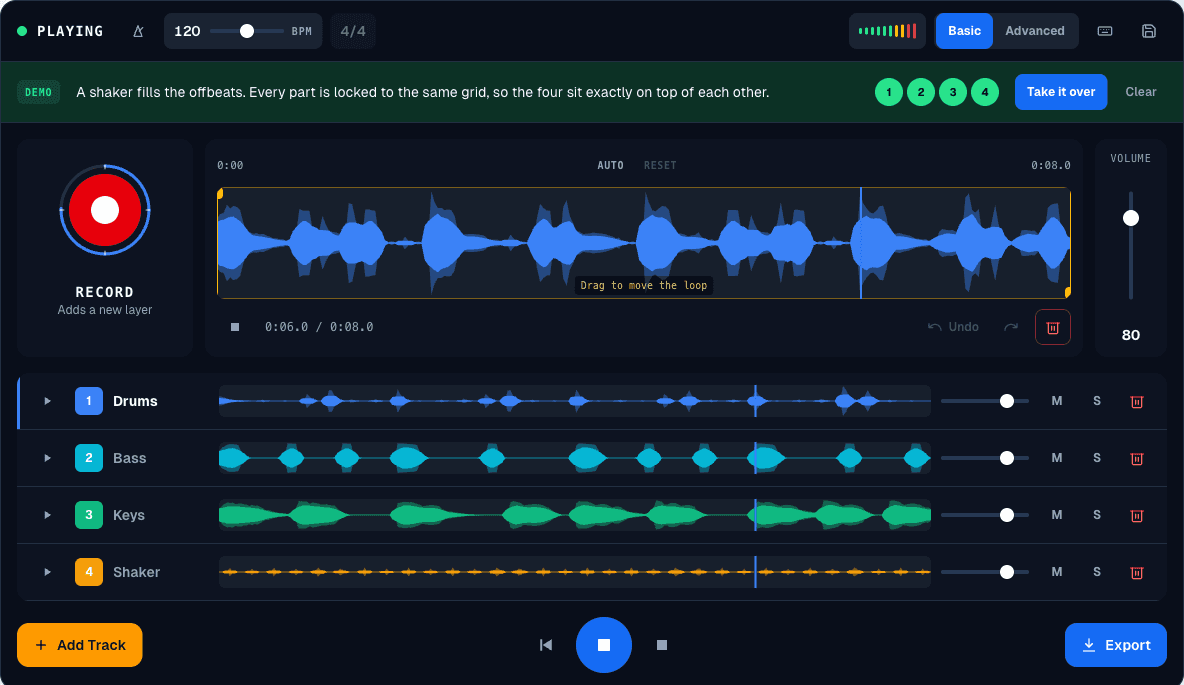
La démo pose quatre parties, une par passage de la boucle : d’abord la batterie, puis une ligne de basse sur une progression Lam, Fa, Do, Sol, puis des claviers avec un peu de reverb et de delay, et enfin rimshot, clap et un roulement de toms. Les pads de batterie et le clavier sous les pistes s’allument pendant que chaque partie joue. Tous les sons de la démo s’y trouvent, tu pourrais donc tout rejouer toi-même. Une bande au-dessus des pistes t’explique ce qui vient de se passer et te permet de sauter entre les quatre étapes. Quand la démo est finie, « Prendre la main » te confie les quatre pistes comme une session ordinaire : coupe la basse, écoute la batterie en solo, enregistre ta propre partie par-dessus.

Règle la boucle avant de jouer
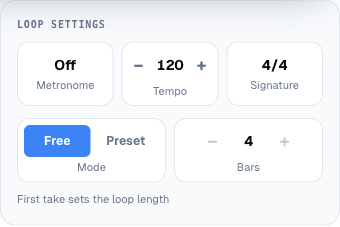
Il y a une décision plus facile à prendre avant la première prise qu’après. Le bouton de mesure passe de 4/4 à 3/4 puis à 6/8, et il se verrouille dès qu’une boucle existe. Règle-le d’abord, sinon tu appuieras dessus pour une boucle qui ne changera plus. Le réglage de tempo juste à côté va de 60 à 180 BPM et pilote le métronome et le décompte.
La carte des réglages de boucle contient l’autre choix. En mode « Libre », la durée de ta première prise devient la durée de la boucle, comme avec une pédale. En mode « Tempo prédéfini », tu choisis un nombre de mesures et la première prise s’arrête toute seule quand elle l’atteint : c’est le mode à prendre si tu as tendance à t’arrêter trop tard. Le décompte n’est pas sur cette carte. Par défaut, il joue une mesure de clics avant la première prise, et tu peux le désactiver ou le régler sur « Chaque prise » en mode avancé. Avec « Chaque prise », les prises suivantes démarrent d’elles-mêmes au début de la boucle, et tu peux appuyer sur Enregistrer avec la main qui se trouve libre.
Choisis d’où vient le son
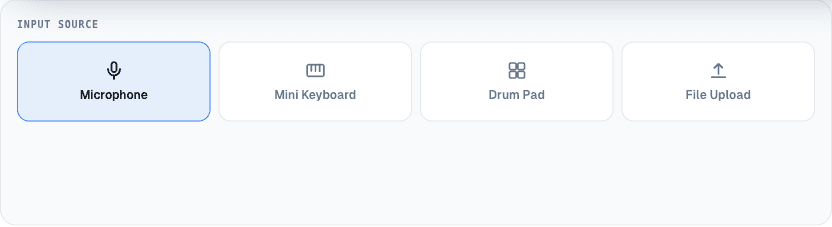
Quatre tuiles, et tu peux passer de l’une à l’autre entre deux prises. Micro, c’est une guitare, une voix, tout ce qui se trouve dans la pièce. Mini clavier et Pads de batterie sont intégrés : treize touches jouées avec les touches A à K (W, E, T, Y et U pour les dièses) et huit pads sur les touches numériques, de quoi construire une base batterie et basse sans le moindre instrument. Import de fichier accepte un WAV, un MP3, un OGG ou un FLAC et le place sur une piste. Le fichier reste sur ton appareil.
La première prise fixe la durée
Appuie sur le bouton rouge, ou sur la barre d’espace. Si le décompte est activé, tu entends une mesure de clics. Joue ta phrase, appuie de nouveau, et la boucle se met à tourner aussitôt. Le libellé sous le bouton rouge t’indique ce que fera le prochain appui : « Fixe la longueur de la boucle » avant la première prise, « Ajoute une couche » ensuite.
Ne t’inquiète pas de t’arrêter pile sur le temps. Les marqueurs dont il est question plus loin sont là pour ça. Veille plutôt à jouer une phrase qui se termine là où elle a commencé, parce que c’est la seule chose qu’une boucle ne peut pas rattraper.
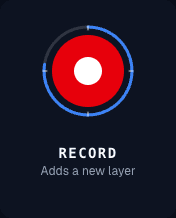
Superposition : le deuxième passage
Quand une piste tourne en boucle, le bouton ambre « Ajouter une piste » crée une piste vide et la sélectionne. Appuie de nouveau sur Enregistrer : le nouveau passage s’enregistre par-dessus la boucle, à la longueur de la boucle, sur sa propre piste. En mode simple, une deuxième prise sur la même piste vient se superposer à la première ; un petit ×2 à côté du nom de la piste compte les passages, et « Annuler » retire le dernier. Le mode avancé liste les passages dans le panneau « Couches » de la piste, où tu peux couper le son de chacun ou le supprimer séparément.
En mode simple, une ligne de piste propose muet, solo et suppression, plus un curseur de volume sur un écran plus large. Le mode avancé ajoute à chaque ligne un bouton ⋮ qui ouvre le reste : un réglage de timbre, reverb, delay et panoramique, et des boutons pour inverser ou dupliquer la piste. La démo sert de modèle : quatre pistes, chacune avec un rôle, réparties dans le panoramique pour ne pas se marcher dessus.

Le mode avancé ajoute aussi un mode d’enregistrement « Remplacer » (le nouveau passage remplace la piste, et « Annuler » ramène l’ancienne), des prises longues qui soit replient chaque passage dans la boucle comme une pédale, soit allongent la piste à un nombre entier de cycles, une transposition jusqu’à douze demi-tons par piste et un étirement du tempo pour toute la boucle.
Ajuste le point de boucle
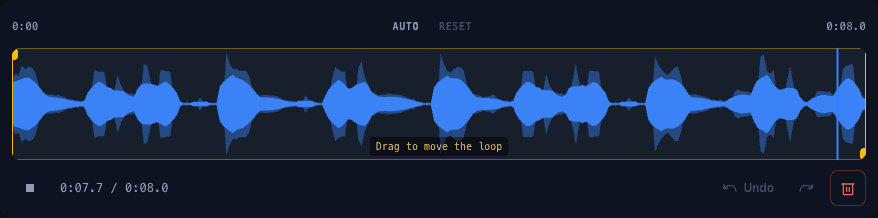
La bande de la console montre un cycle de la boucle avec un marqueur à chaque extrémité. Fais-les glisser et la boucle se répète désormais entre les marqueurs, sur toutes les pistes. Tu peux aussi faire glisser le pointeur sur la bande pour délimiter la partie à répéter, puis déplacer cette fenêtre. « Auto » les cale là où le jeu commence et finit vraiment, ce qui sauve en un clic la plupart des prises du genre « je me suis arrêté un temps trop tard ». « Réinitialiser » les remet en place. En mode avancé, les mêmes marqueurs peuvent viser une seule piste pour la raccourcir à l’intérieur de la boucle.
L’export, et ce qui demande un compte
Le bouton d’export ouvre un panneau sous la console : le mix en WAV sans perte, le mix en MP3 à 320 kbit/s, ou chaque piste séparément, toutes dans un seul ZIP ou une par une. La case « Appliquer les effets » décide si les pistes gardent leurs effets. Exporter et sauvegarder une session nommée sont les deux actions qui te demandent un compte gratuit. Enregistrer, superposer et écouter n’en demandent pas, et le looper sauvegarde de toute façon ta session automatiquement dans le navigateur : un onglet fermé n’est pas une boucle perdue. Tes pistes restent dans le navigateur ; sauvegarder une session nommée envoie aussi un mixage de la boucle à notre serveur, pour que le lien de la session dans ton espace de travail ait quelque chose à lire.

Latence, casque et téléphones
Le looper enregistre via la Web Audio API, et les questions de la page de l’outil disent franchement ce qui aide : un casque filaire et une version récente de Chrome ou d’Edge. Le problème vient généralement du haut-parleur. Si la boucle sort du portable et repart dans le micro, chaque couche réenregistre les précédentes. Un casque règle la question. Tu joues sur un téléphone, avec son propre haut-parleur ? Le mode avancé a un interrupteur « Haut-parleur du téléphone » qui retire la boucle du signal du micro.
D’une boucle à un morceau entier
Une boucle, c’est ton propre jeu, répété. L’autre moitié de l’entraînement consiste à jouer sur l’enregistrement de quelqu’un d’autre, et c’est le rôle de la séparation de pistes : elle découpe un morceau en batterie, basse, voix et le reste, pour que tu puisses couper la partie que tu apprends et boucler la mesure sur laquelle tu bloques à chaque fois. Un lien y mène sous le looper, et le looper la propose aussi de lui-même : une fenêtre après deux minutes sur la page, jamais au milieu d’une prise, ou une petite carte après ton premier export si celui-ci arrive plus tôt.
Voilà toutes les commandes qui comptent, et elles tiennent en cinq minutes. Le reste, c’est jouer : ouvre le looper et appuie sur « Essayer une démo ».
Photo de couverture : BOSS RC-3 Loop Station, par Auge=mit, CC BY-SA 3.0, via Wikimedia Commons, redimensionnée.


