


La plupart des guides sur les pistes sans batterie s’arrêtent au bouton de téléchargement. Ici, la séparation ne se termine même pas par un téléchargement. Elle ouvre un écran d’entraînement complet où la batterie est déjà coupée, le serveur compte le tempo et repère les sections et les accords pendant que tu joues, et de là, un chemin direct mène à une lead sheet. Rien de tout ça ne demande d’envoyer le fichier une deuxième fois. Commence par le générateur de pistes sans batterie : tout ce qui suit part du même traitement.
Envoie le fichier, puis regarde-le travailler
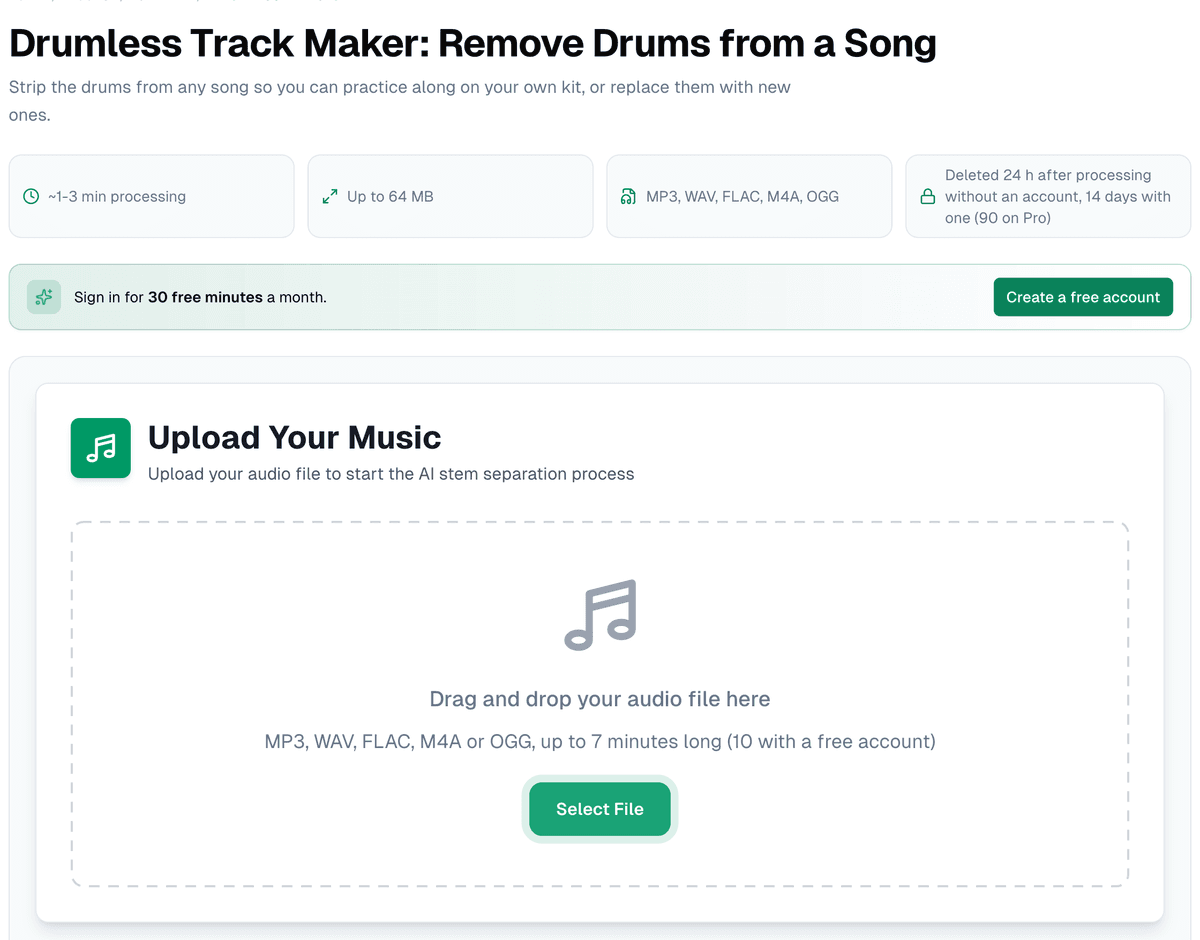
Dépose un fichier de 64 Mo maximum en MP3, WAV, FLAC, M4A ou OGG (jusqu’à 7 minutes sans compte, 10 avec un compte gratuit), coche la case qui confirme que tu as le droit d’utiliser l’enregistrement, et lance. Ce qui s’affiche ensuite n’a rien d’un simple indicateur de chargement : le mix se décompose en lignes colorées et une horloge compte les secondes face à une estimation de trois minutes, pendant que Demucs sépare le fichier en quatre pistes : voix, batterie, basse et tout le reste.
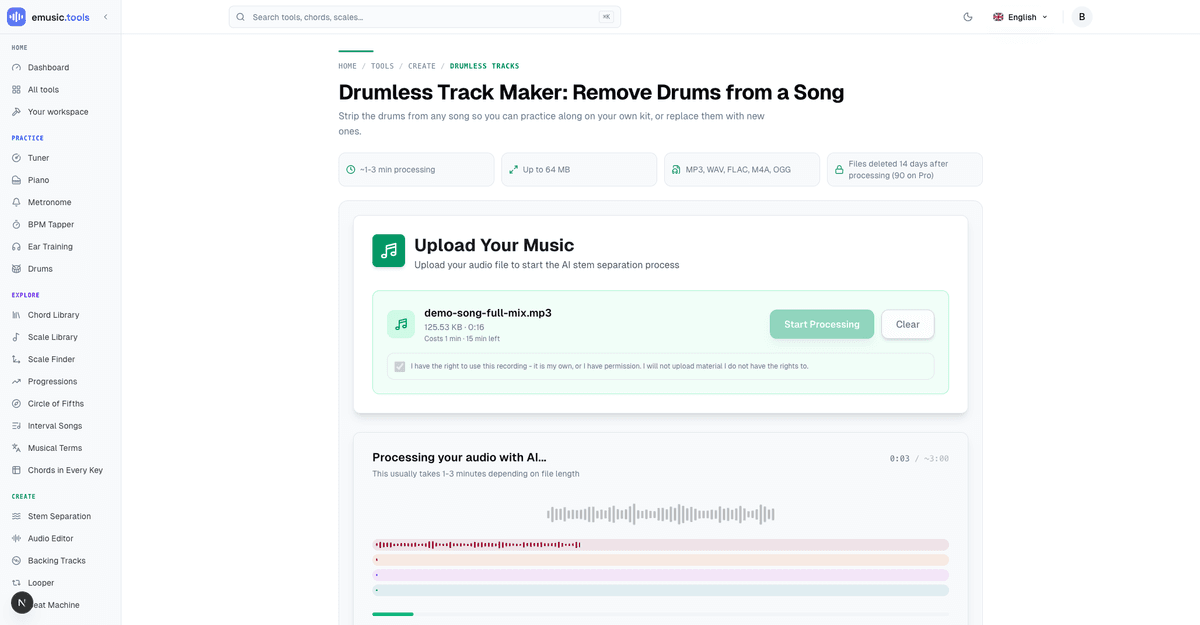
Où arrive la séparation
Pas de liste de résultats à parcourir. Quand le traitement est terminé, la page ouvre d’elle-même l’écran d’entraînement, avec quatre pistes : « Voix », « Batterie », « Basse » et « Autres ». Chacune a sa forme d’onde, M (muet), S (solo), un curseur de volume et un bouton de téléchargement. La piste de batterie démarre coupée et grisée, avec la mention « coupée, c’est toi qui joues cette partie », et une étiquette en haut indique « Sans batterie : batterie coupée », avec « Remettre la batterie » à côté. Au-dessus des pistes se trouvent le tempo du morceau avec des boutons demi-tempo et double tempo, sa tonalité, et les outils qui se trouvaient autrefois sous les résultats : « Ouvrir dans l’éditeur », « Nouvelle séparation », « Lead sheet », « Télécharger » et « Partager ». Comme la batterie est coupée, le panneau « Batterie » s’ouvre aussi tout seul sous les pistes (le bouton « Batterie » au-dessus le masque) : la partie de batterie écrite, en notation ou en grille, qui défile avec le morceau. Sans compte, il montre les 32 premières mesures ou les 30 premières secondes, selon ce qui est le plus court.
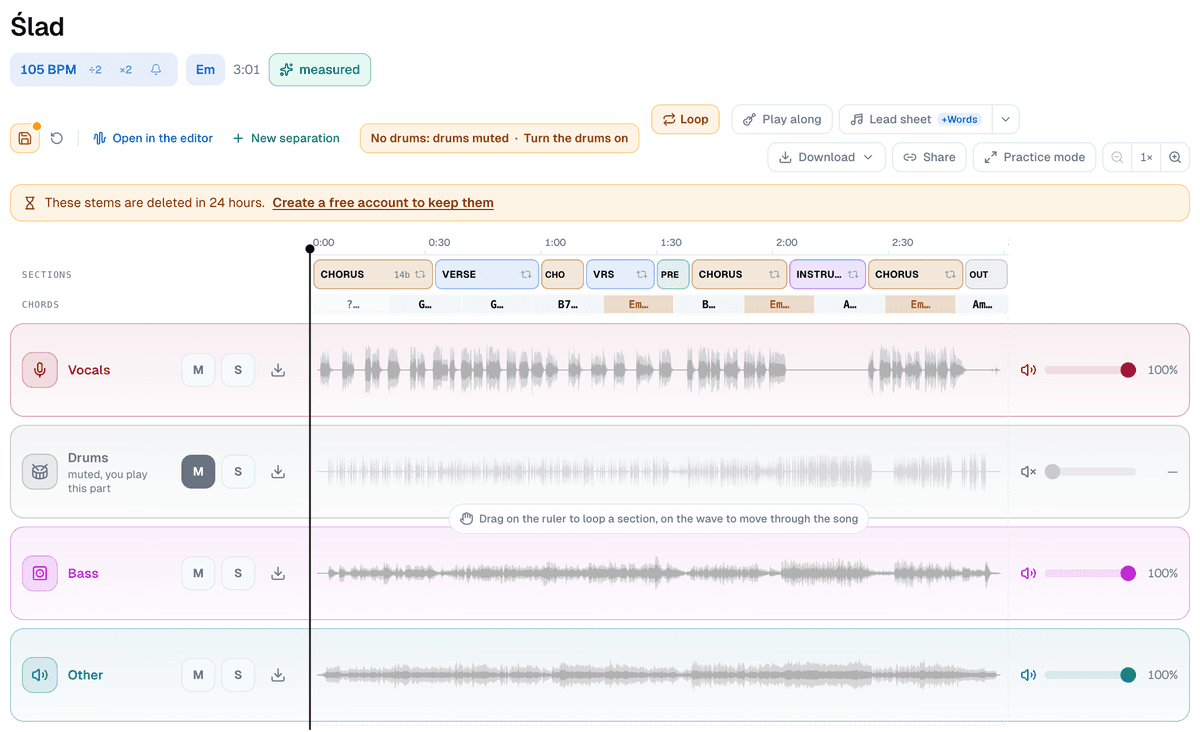
Sans compte, une ligne sous les outils indique combien de temps les pistes sont conservées : « Ces pistes seront supprimées dans 24 heures », avec un lien pour créer un compte gratuit, qui les garde 14 jours. Tout ce que tu peux écouter fonctionne sans compte.
Mode entraînement
L’écran d’entraînement donne à un batteur ce dont il a besoin pour apprendre une partie. Fais glisser le long de la règle temporelle au-dessus des pistes pour boucler un passage, ou appuie sur « Boucle » pour boucler les mesures sous la tête de lecture (un glissement sur la forme d’onde elle-même te déplace dans le morceau). Il y a un curseur de tempo qui va en continu de 40 % à 150 % sans changer la hauteur, cinq boutons de préréglage (150, 125, 100, 75, 50) pour changer de vitesse d’un coup, une transposition par demi-tons pour tout le morceau, un métronome, et un décompte réglable sur une, deux ou quatre mesures, avec un clic même en plein morceau si tu entres dans une boucle en cours de route. « Enregistrer la session » garde le tempo, la tonalité, les parties coupées et les boucles. Sans compte, la session est enregistrée sur cet appareil ; un compte gratuit en garde trois dans le cloud, donc celle que tu as commencée sur un ordinateur portable t’attend sur n’importe quel appareil.
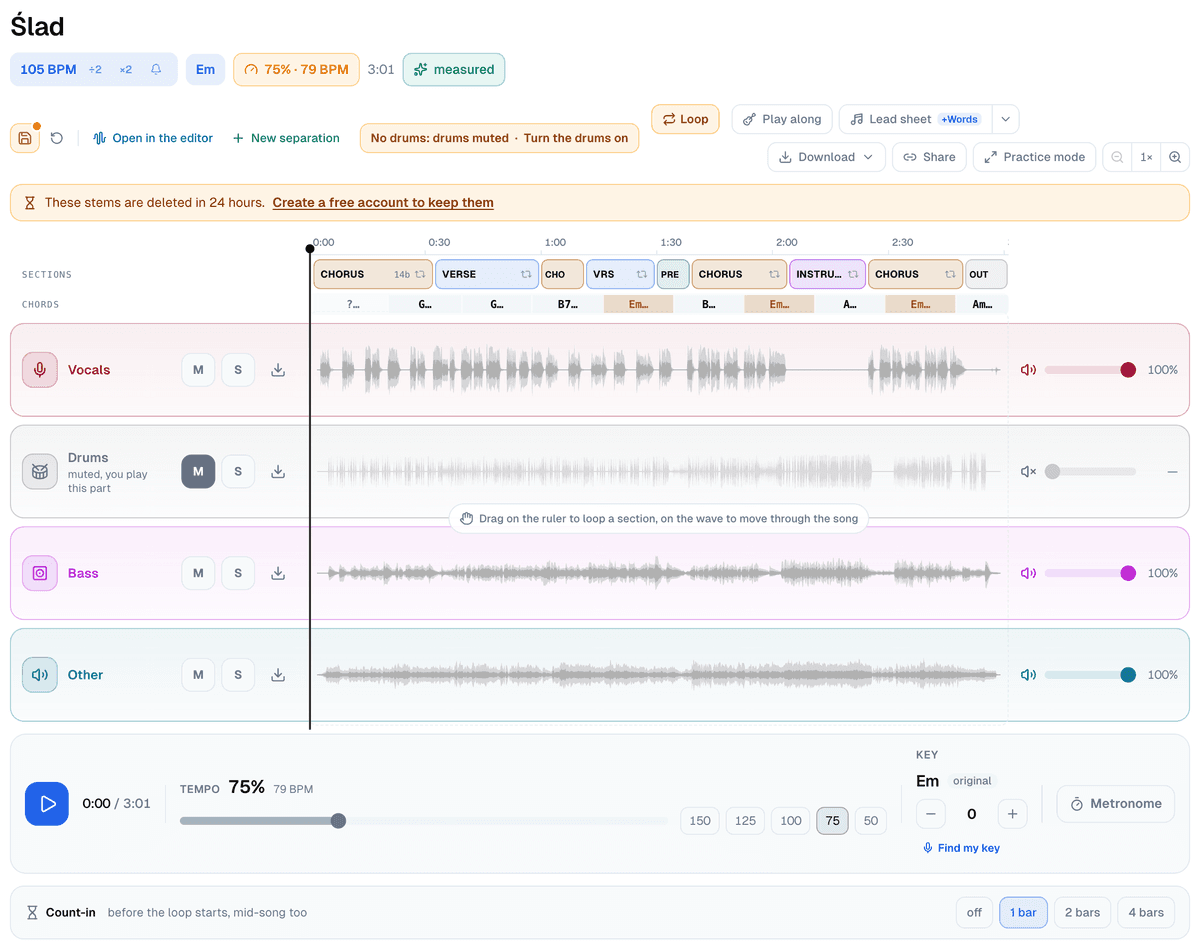
Le morceau est déjà analysé quand tu arrives, ou une minute plus tard environ. Après la séparation, le serveur compte les temps et repère les couplets, les refrains et les accords en arrière-plan, pour chaque traitement, avec ou sans compte. Ils apparaissent sous forme de deux lignes au-dessus des pistes, « Sections » et « Accords ». Clique sur une section (« Clique pour la boucler ») et l’écran la boucle à la mesure près : tu sautes directement au deuxième couplet au lieu de le chercher à tâtons.
La baguette magique : de l’estimation du navigateur à une grille mesurée
Le tempo et la tonalité en haut s’affichent avant que le serveur ne dise quoi que ce soit. Pendant les premiers instants, c’est l’estimation de ton navigateur. Quand le comptage du serveur arrive, une étiquette verte « mesuré » prend la place du bouton voisin, et la grille sous les pistes devient la grille comptée. Sur ta propre séparation toute fraîche, ça se fait tout seul, avec ou sans compte.
Le bouton qu’elle remplace, « Mesure exacte », c’est la baguette magique. Elle sert pour un morceau qui arrive à l’écran sans comptage, par exemple un morceau séparé avant que le serveur ne se mette à analyser chaque traitement. Une fois connecté, appuie dessus : il passe à « Mesure en cours… » pendant que le même audio part au serveur pour un vrai comptage des temps au lieu d’une estimation. Sans compte, il affiche « Connecte-toi pour la grille exacte ».
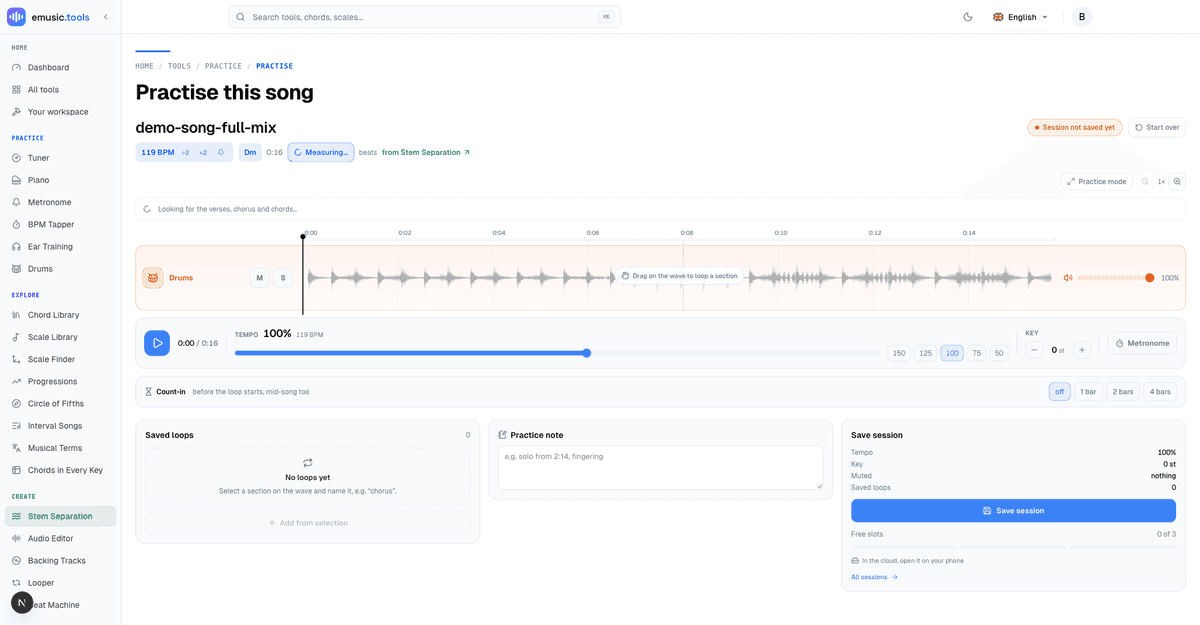
Ensuite, trois choses peuvent se produire. Le serveur peut confirmer que ton navigateur avait raison. Il peut corriger le chiffre, batterie retirée ou non, et tu verras le tempo ou la tonalité changer, avec une flèche entre l’ancienne et la nouvelle valeur. Ou bien la mesure peut échouer complètement, et l’interface le dit franchement au lieu de cacher l’échec :
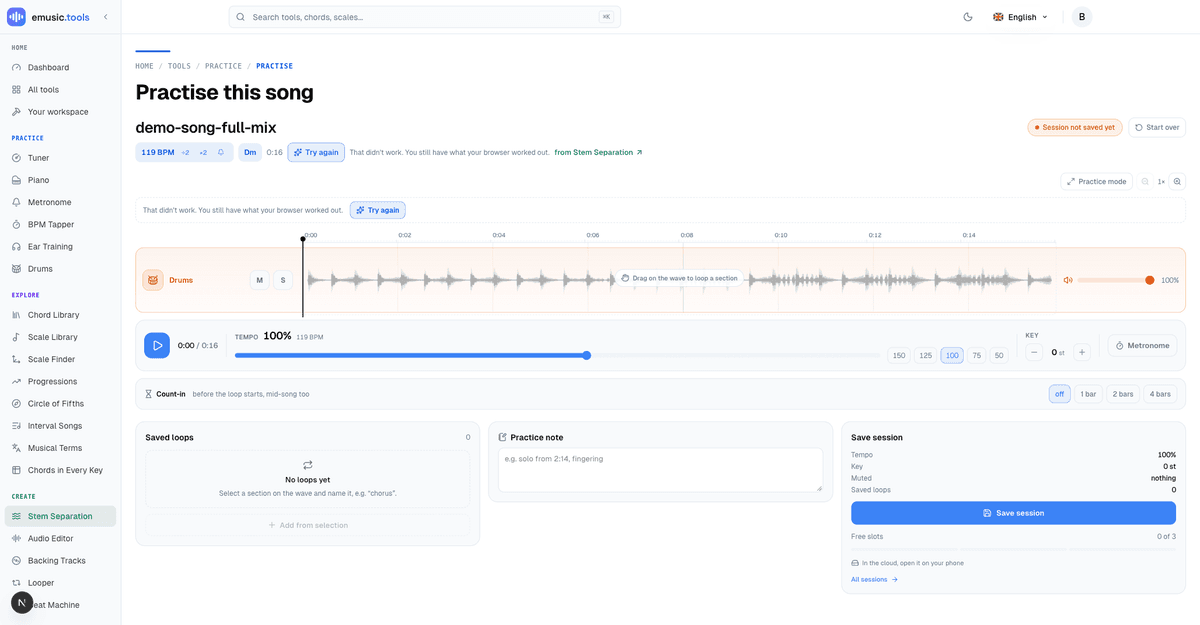
Le texte exact est « Ça n’a pas marché. Tu gardes ce que ton navigateur a calculé. », à côté d’un bouton « Réessayer ». Rien n’est perdu dans ce cas : l’estimation du navigateur reste en place, tu n’as simplement pas l’amélioration cette fois-ci. Un compte a droit à 50 de ces mesures par jour, sur la piste sans batterie, une piste karaoké ou n’importe où ailleurs où la baguette apparaît ; l’estimation continue de fonctionner ensuite, seul le comptage exact attend que le compteur se remette à zéro.
D’un tempo mesuré à une lead sheet
Dès qu’il y a une grille de temps, un écran d’entraînement connecté propose une étape de plus : « Lire la mélodie », qui retrouve la mélodie par-dessus les accords déjà repérés. Un traitement en quatre pistes contient une voix séparée, donc le serveur lit la mélodie sur la voix plutôt que sur tout l’enregistrement. Pendant ce temps, le bouton affiche « Lecture de la mélodie… », et quand le résultat arrive, tu obtiens « Lead sheet avec la mélodie » au lieu d’un simple lien « Lead sheet » : la partition qui t’attend a une portée de mélodie, pas seulement des symboles d’accords au-dessus de mesures vides.
Les deux liens, avec ou sans mélodie, mènent à l’éditeur de lead sheet autonome, un éditeur d’accords et de rythme à part entière : nombre de mesures par ligne, grille de notes jusqu’à la double croche, anticipations et accords avec basse (slash chords), première et deuxième fois, et une portée de mélodie quand tu veux voir l’air écrit plutôt que ses seuls accords.
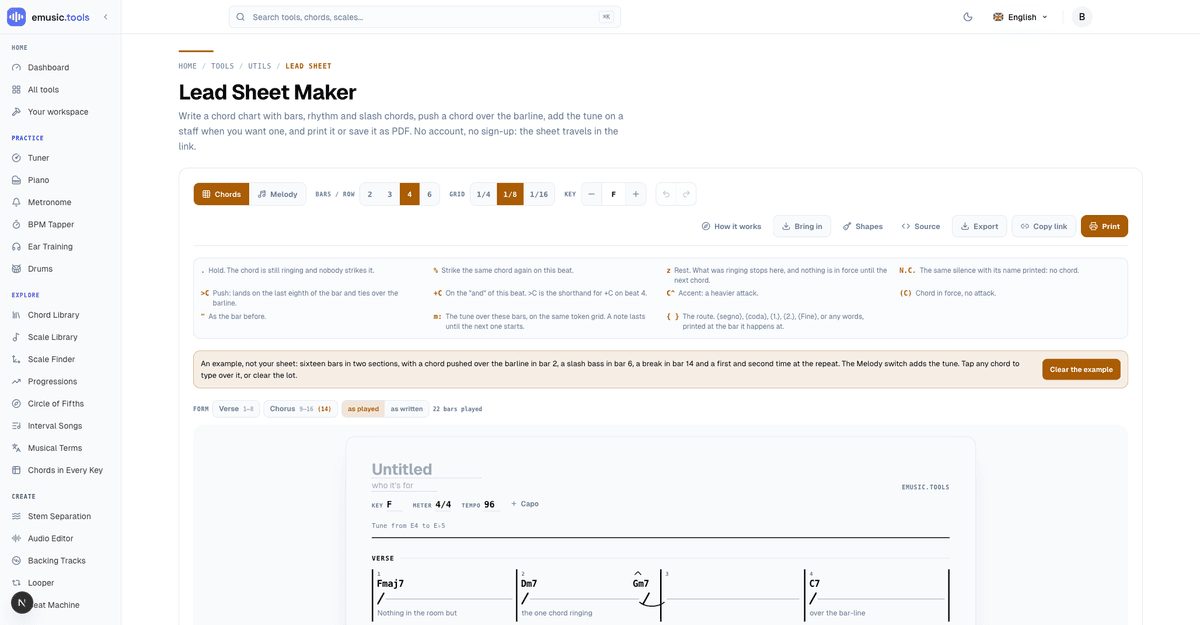
L’éditeur lui-même ne demande aucune inscription. Par défaut, il n’enregistre rien dans un compte et se partage sous forme de lien, bon à savoir si tu passes une grille à quelqu’un du groupe plutôt que de la garder pour toi.
Emporter la piste
Ouvre « Télécharger » : le premier élément est « Morceau sans batterie », les trois autres pistes mixées en un seul fichier. Viennent ensuite « Toutes les pistes (ZIP) », « Mix sans les parties coupées » et chaque piste séparément. Les fichiers demandent un compte gratuit, et ce ne sont pas les seuls : sans compte, le panneau « Batterie » s’arrête à son aperçu, et « Lire la mélodie » n’apparaît qu’une fois connecté. Sans compte, chacun de ces éléments de téléchargement ouvre un panneau « Le téléchargement demande un compte gratuit », et à ton retour le fichier se télécharge tout seul. Un compte gratuit donne des MP3 ; « Le WAV est inclus avec Pro », tout comme le fichier MIDI de la batterie (« MIDI avec Pro »).
Tout mettre bout à bout
Le parcours complet est court : envoie le fichier une fois, entraîne-toi sur la piste sans batterie avec son tempo, ses sections et ses accords sans te connecter, crée un compte gratuit quand tu veux le fichier, et appuie sur « Lire la mélodie » si tu veux obtenir une lead sheet au bout plutôt que de simples chiffres. Aucune des étapes suivantes ne demande un deuxième fichier. Commence par le générateur de pistes sans batterie : toute la chaîne, écran d’entraînement, baguette magique et lead sheet, n’est qu’à un envoi de fichier.


