


Le créateur de karaoké te donne une piste d’accompagnement sur laquelle chanter, et pas sous la forme d’un fichier à télécharger. Quand la séparation est terminée, tu arrives sur un écran d’entraînement où la voix est déjà coupée. Il est pensé pour boucler une phrase jusqu’à ce qu’elle soit en place. Pendant que tu chantes, le serveur ajoute un tempo mesuré, les sections et les accords, et de là, il n’y a qu’un pas jusqu’à une lead sheet avec la mélodie du chant notée. Tout se passe sur le même traitement, sans second import.
Ce que la séparation te rend vraiment
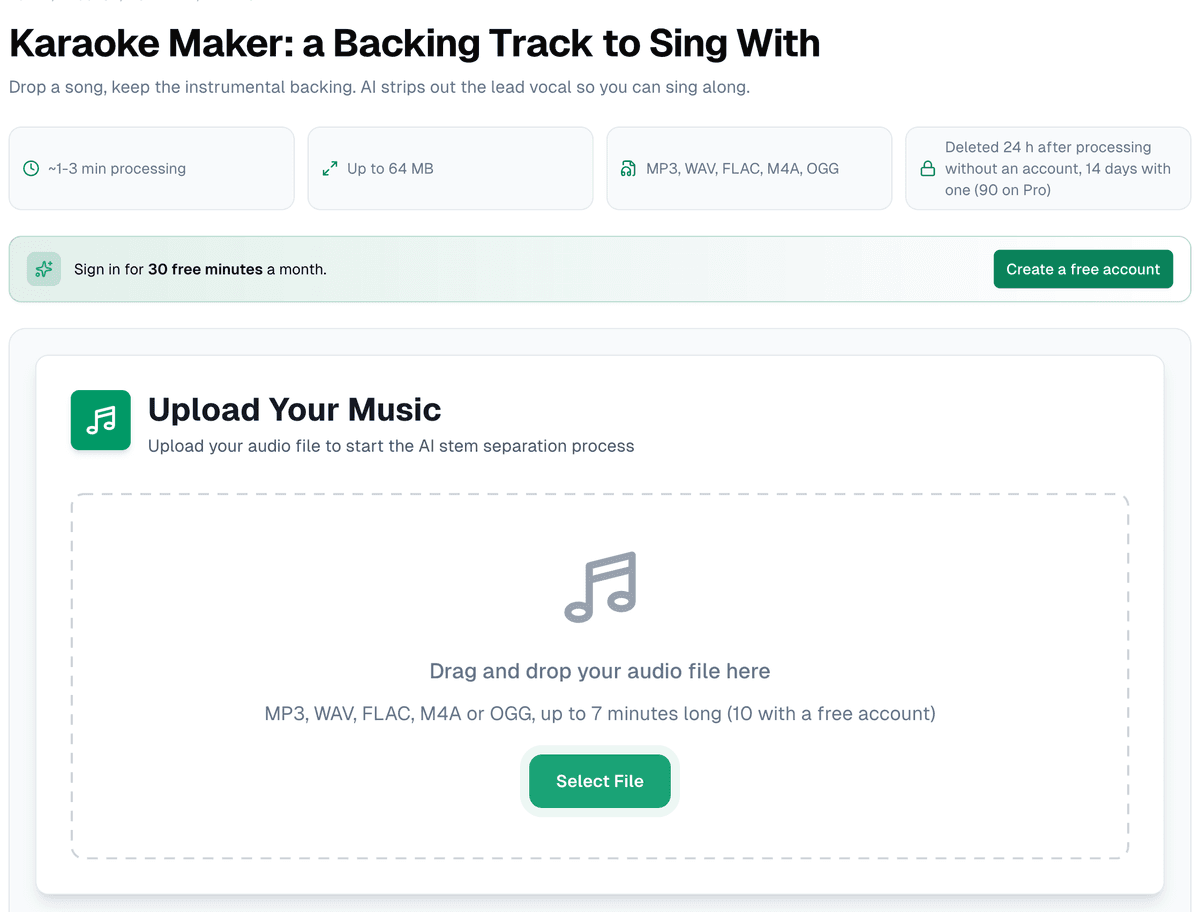
Dépose un fichier de 64 Mo maximum en MP3, WAV, FLAC, M4A ou OGG (jusqu’à 7 minutes sans compte, 10 avec un compte gratuit), confirme que tu as le droit de l’utiliser, et le morceau est séparé en quatre pistes : voix, batterie, basse et tout le reste. Garder le groupe en trois parties plutôt qu’en une seule te permet encore de baisser la batterie ou d’écouter la basse en solo quand une note ne veut pas tomber juste.
Où tu arrives
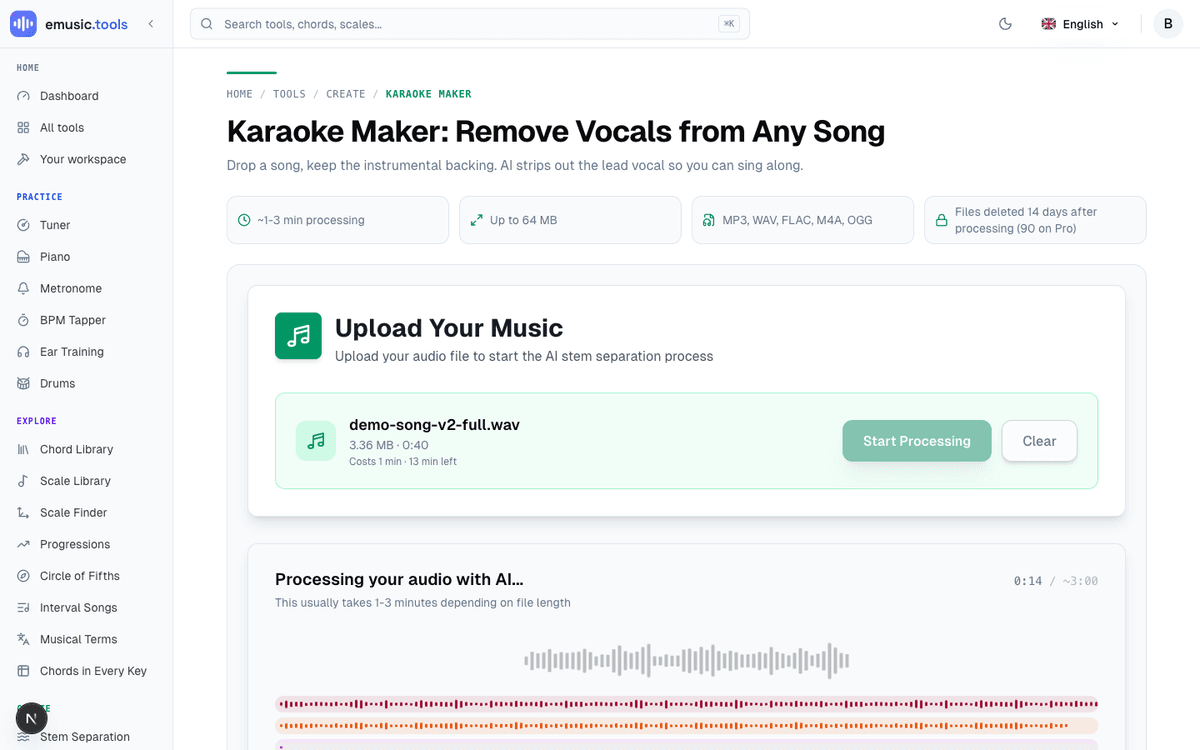
Pas de liste de résultats, pas de bouton à chercher. L’écran d’entraînement s’ouvre tout seul avec quatre pistes, « Voix », « Batterie », « Basse » et « Autres », chacune avec sa forme d’onde, M (muet), S (solo), un curseur de volume et un bouton de téléchargement. La piste de la voix démarre coupée et grisée avec la mention « coupée, c’est toi qui joues cette partie », et une étiquette en haut affiche « Karaoké : voix coupée », avec « Remettre la voix » à côté pour le moment où tu veux comparer une ligne avec le chanteur. Au-dessus des pistes se trouvent le tempo avec des boutons de demi-tempo et de double tempo, la tonalité, et « Ouvrir dans l’éditeur », « Nouvelle séparation », « Lead sheet », « Télécharger » et « Partager ».
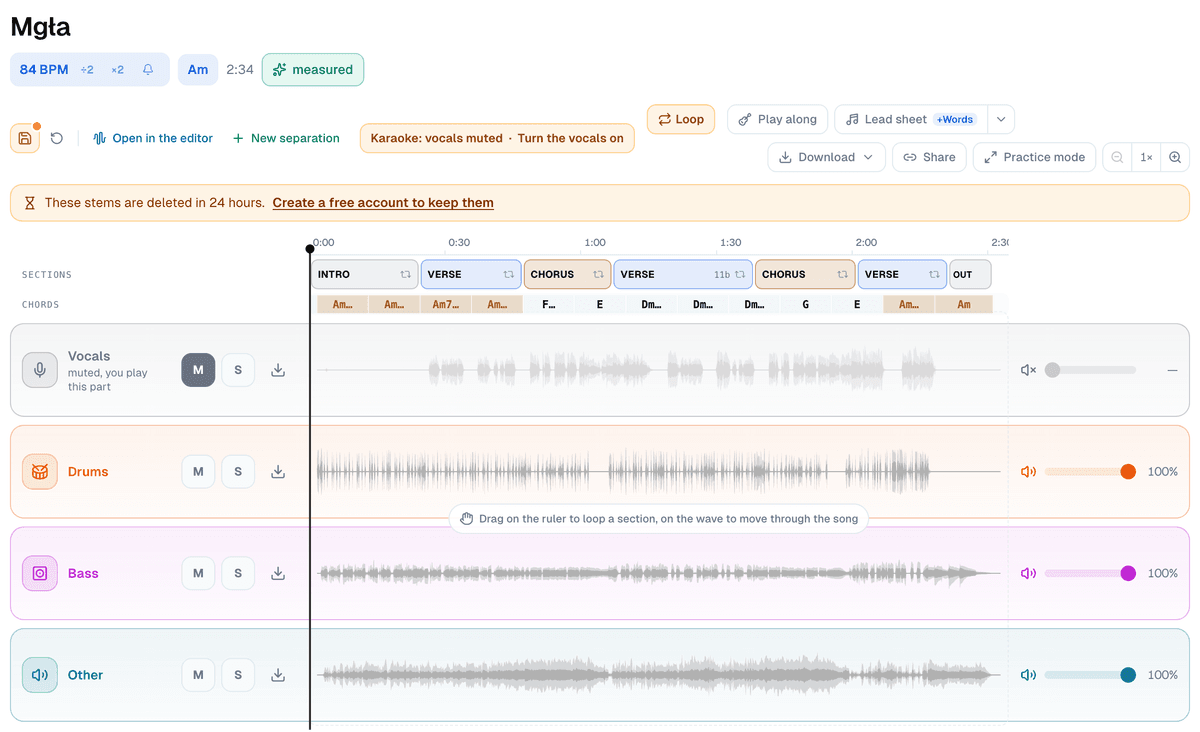
Sans compte, une ligne sous les outils indique « Ces pistes seront supprimées dans 24 heures », avec un lien pour créer un compte gratuit qui les garde 14 jours. Chanter dessus, boucler et changer de tonalité n’en demandent pas.
Mode entraînement
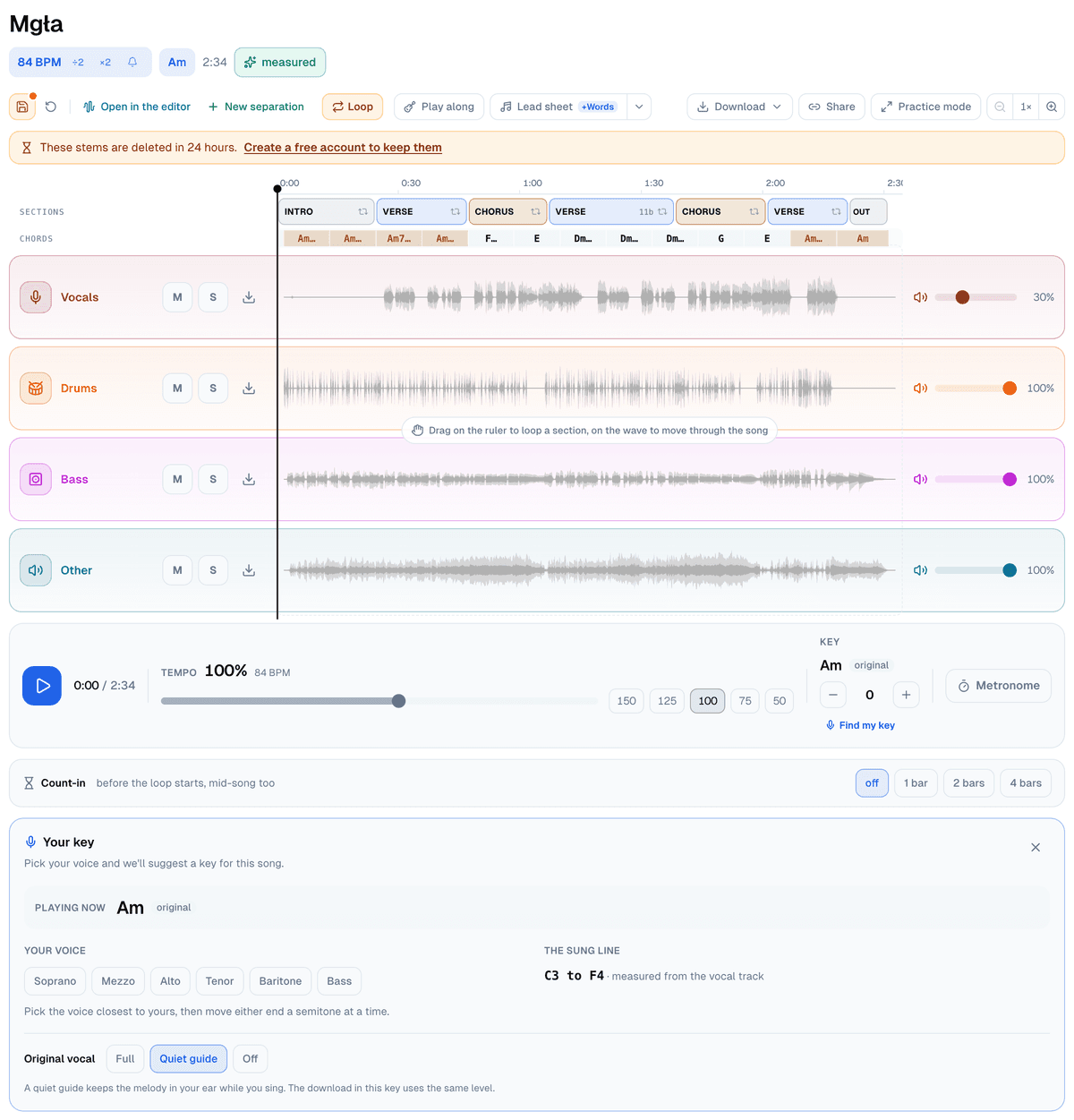
L’écran d’entraînement te donne ce qui aide vraiment quand tu apprends une ligne de texte. Fais glisser le pointeur le long de la règle temporelle au-dessus des pistes pour boucler une phrase, ou appuie sur « Boucle » pour boucler les mesures sous la tête de lecture (glisser sur la forme d’onde elle-même te déplace dans le morceau). Le curseur de tempo va en continu de 40 % à 150 % sans changer la hauteur, avec cinq boutons prédéfinis (150, 125, 100, 75, 50) pour sauter vite d’une vitesse à l’autre. Il y a une transposition par demi-tons pour la personne qui chante, qui déplace tout le morceau, un métronome, et un décompte d’une, deux ou quatre mesures, avec un clic aussi en plein morceau si la boucle ne commence pas sur le premier temps. « Enregistrer la session » garde le tempo, la tonalité, les parties coupées et les boucles ; sans compte, tout reste sur cet appareil, et un compte gratuit conserve trois sessions dans le cloud, si bien qu’une session commencée sur un portable se retrouve sur un téléphone.
Sous le réglage de tonalité se trouve « Trouver ma tonalité ». Il ouvre un panneau appelé « Ta tonalité », qui mesure la ligne chantée à partir de la piste vocale et, une fois que tu as choisi un type de voix, te suggère de combien de demi-tons déplacer le morceau.
Emporter tout le morceau en répétition
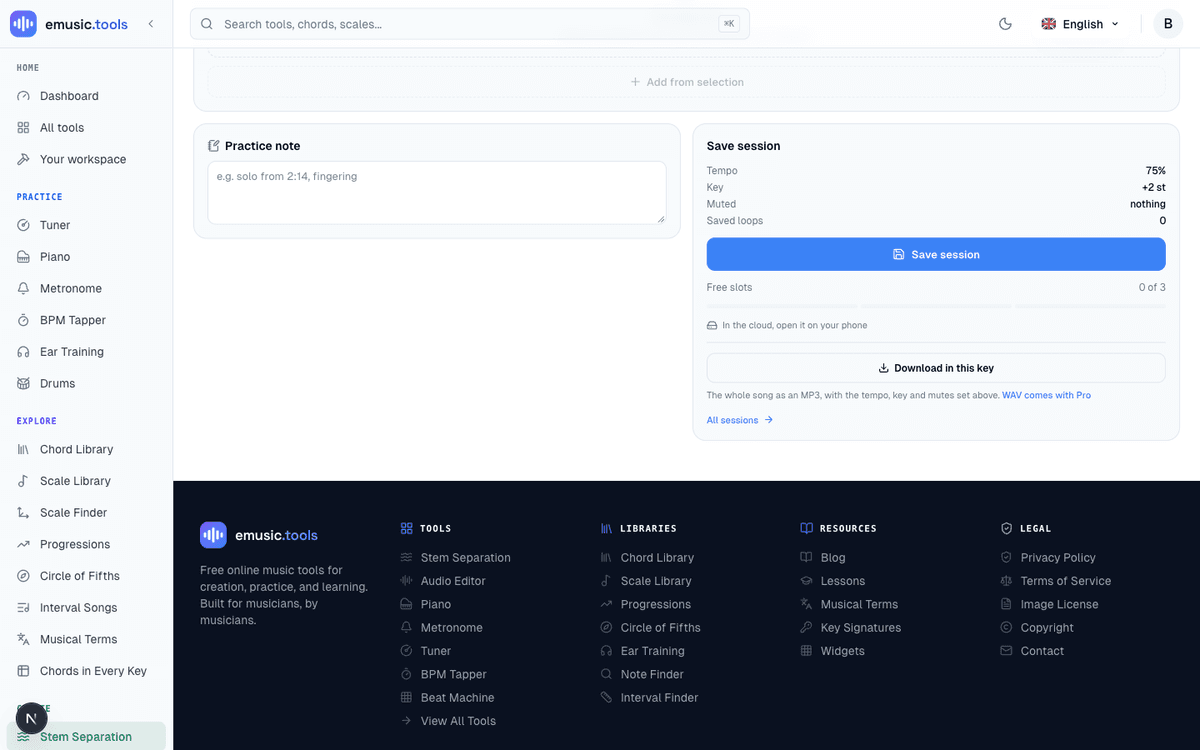
La carte de sauvegarde de session a un deuxième bouton sous le nombre d’emplacements libres : « Télécharger dans cette tonalité ». Il génère le morceau entier, pas seulement la boucle que tu as travaillée, au tempo et dans la tonalité affichés à l’écran. Ce que tu as coupé reste dehors, et chaque curseur que tu as bougé est pris en compte : une voix gardée à faible niveau comme guide sort tout aussi discrète dans le fichier. Il faut un compte, comme pour tous les fichiers de cet écran ; un compte gratuit obtient un MP3 à 192 kbit/s, et « Le WAV est inclus avec Pro » pour une copie sans perte. Le fichier porte le nom du morceau et de ce qui a changé, quelque chose comme « Song Title (+2 st, 85%).mp3 », pour que cinq tonalités téléchargées pour cinq chanteurs différents ne se ressemblent pas toutes dans un dossier.
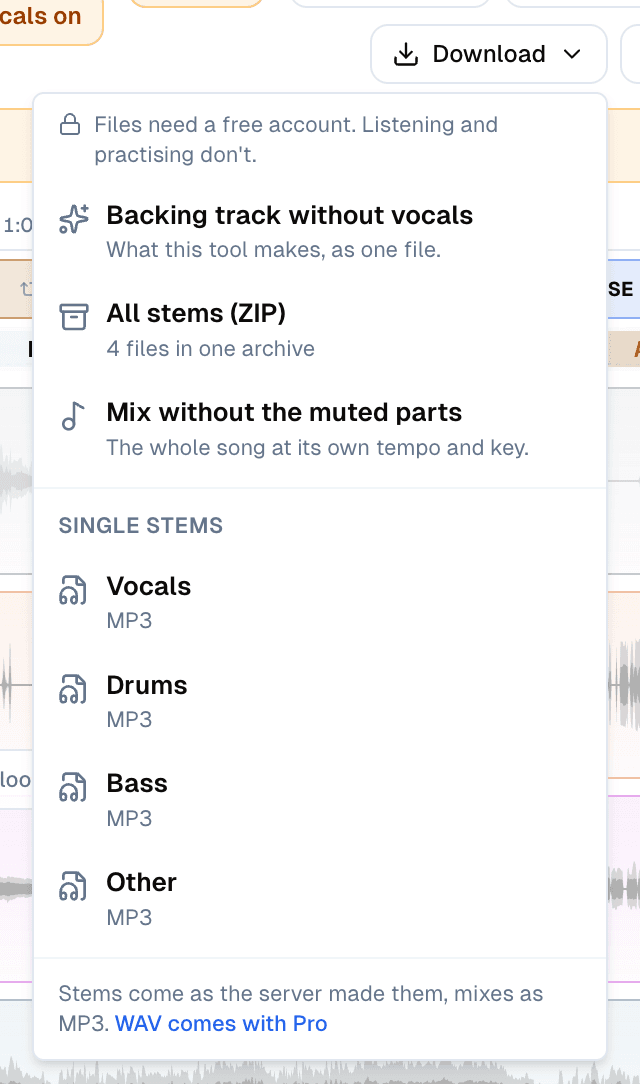
Si tu as seulement besoin de la piste d’accompagnement telle quelle, ouvre plutôt « Télécharger ». Le premier élément est « Piste d’accompagnement sans voix » : les trois autres pistes mixées en un seul fichier, au tempo et dans la tonalité d’origine du morceau. Viennent ensuite « Toutes les pistes (ZIP) », « Mix sans les parties coupées » et chaque piste séparément. Sans compte, chacun d’eux te demande d’en créer un gratuitement, et le téléchargement démarre dès que tu reviens.
Tu n’as pas non plus besoin de chercher le refrain à l’oreille. Après la séparation, le serveur compte les temps et repère les couplets, les refrains et les accords en arrière-plan, pour chaque traitement, avec ou sans compte, et ils apparaissent sous la forme de deux lignes au-dessus des pistes, « Sections » et « Accords ». Clique sur une section (« Clique pour la boucler ») et l’écran la boucle à la mesure près : pratique pour trouver le deuxième refrain sans faire défiler tout le pont pour y arriver.
La baguette : d’une estimation du navigateur à un tempo mesuré
Le tempo et la tonalité en haut s’affichent avant que le serveur ait dit quoi que ce soit, lus dans l’audio par ton propre navigateur. Quand le comptage du serveur arrive, une étiquette verte « mesuré » prend la place du bouton voisin, et cela se fait tout seul sur ta propre séparation toute fraîche. Le bouton qu’elle remplace, « Mesure exacte », c’est la baguette, prévue pour un morceau qui arrive sans comptage. Si tu es connecté, appuie dessus : il passe à « Mesure en cours… » pendant que le serveur compte au lieu d’estimer ; sans compte, il affiche « Connecte-toi pour la grille exacte ».
Trois issues sont possibles. Le serveur peut confirmer que le navigateur avait vu juste. Il peut corriger la lecture, avec une flèche entre l’ancienne valeur et la nouvelle. Ou la mesure peut échouer purement et simplement, et l’interface le dit au lieu de faire semblant : « Ça n’a pas marché. Tu gardes ce que ton navigateur a calculé. » à côté d’un bouton « Réessayer ». L’estimation ne disparaît jamais, quoi qu’il arrive ; un échec veut juste dire que tu n’as pas l’amélioration cette fois-ci. Un compte dispose de 50 de ces analyses par jour, sur l’ensemble des outils qui proposent la baguette, piste karaoké ou autre. L’estimation continue de fonctionner au-delà de cette limite ; seul le comptage exact attend la remise à zéro quotidienne.
D’un tempo mesuré à une lead sheet
Dès qu’il y a une grille de temps, un écran d’entraînement connecté propose « Lire la mélodie », qui déduit une mélodie par-dessus les accords déjà trouvés. Le serveur la lit sur la voix séparée, la partie que le créateur de karaoké a coupée : ce qui est noté, c’est donc la ligne vocale qui manque désormais à ta piste d’accompagnement. Le bouton affiche « Lecture de la mélodie… » pendant l’opération, puis devient « Lead sheet avec la mélodie » plutôt qu’un simple lien « Lead sheet » : ce qui t’attend comporte une portée de mélodie, pas seulement des accords sur des mesures vides.
Les deux liens ouvrent l’éditeur de lead sheet autonome, un éditeur complet d’accords et de rythme à lui seul : mesures par ligne, une grille de notes jusqu’à la double croche, anticipations et accords slash, reprises de 1re et 2e fois, et une portée pour la mélodie elle-même.
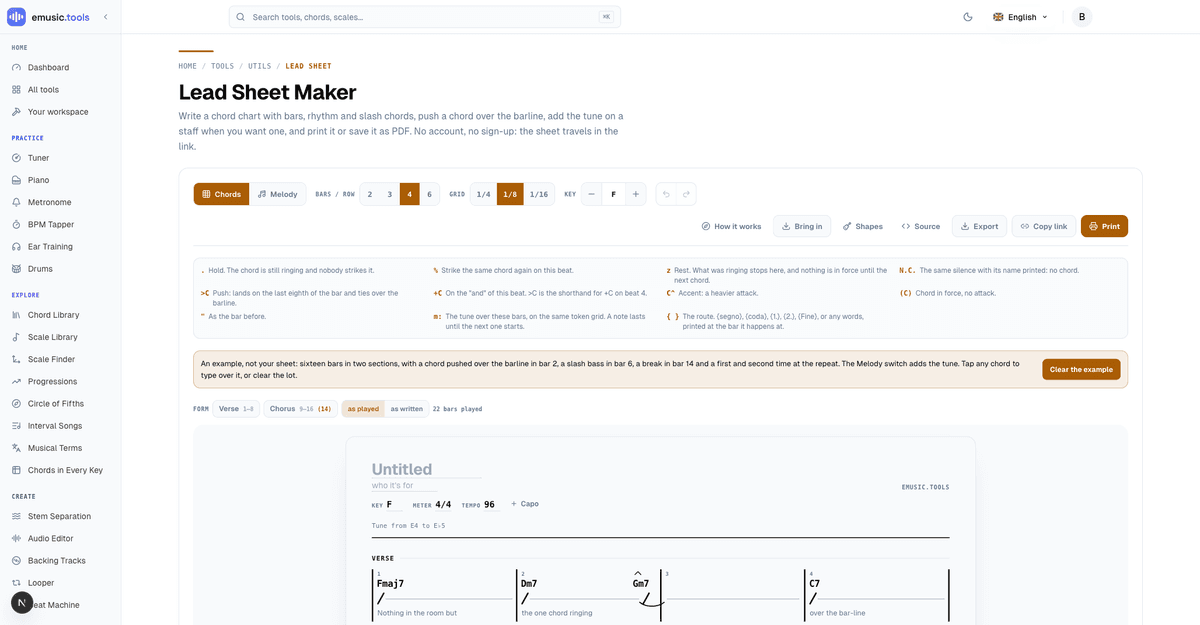
L’éditeur lui-même ne demande pas de compte. Rien n’est sauvegardé par défaut, et la grille circule sous forme de lien, ce qui compte si tu l’envoies à la personne qui chante plutôt que de la garder pour toi.
Tout mettre bout à bout
Du début à la fin : un seul import, tu chantes sur la piste d’accompagnement avec son tempo mesuré, ses sections et ses accords sans te connecter, tu crées un compte gratuit quand tu veux le fichier, et tu appuies sur « Lire la mélodie » pour obtenir une lead sheet avec la vraie mélodie. Après le premier import, plus rien ne te réclame de fichier. Commence par le créateur de karaoké : l’écran d’entraînement, la baguette et la lead sheet ne sont qu’à un traitement de distance.
Photo de couverture : micro de studio et filtre anti-pop, par Audio Mix House, CC BY 2.0, via Wikimedia Commons, recadrée et redimensionnée.


