


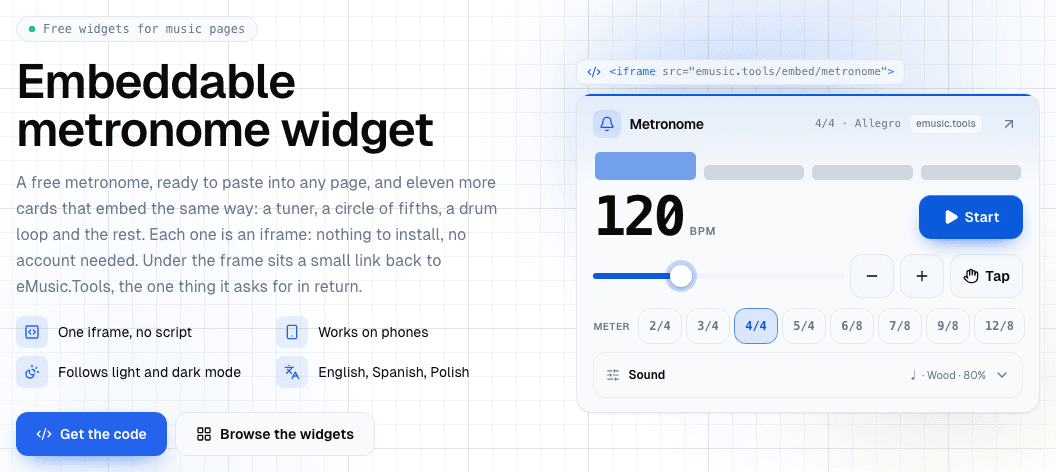
Le site d’une école de musique a souvent une page que personne ne visite deux fois : « ressources », « pour les élèves », « travailler à la maison ». Les widgets d’eMusic Tools en font quelque chose dont un élève se sert vraiment. Il y en a douze (un métronome, un accordeur, un cercle des quintes, une boucle de batterie, un quiz d’intervalles et d’autres encore), et chacun s’ajoute à ta page sous la forme d’un seul iframe avec un petit lien en dessous. Rien à installer, et ni toi ni tes élèves n’avez besoin d’un compte.
Ce guide s’adresse à deux personnes. Si tu construis ou gères un site, les parties sur le fragment et ses réglages sont pour toi. Si tu enseignes, passe directement aux idées pour une page d’élèves, puis reviens pour la plateforme que tu utilises.
Essaie d’abord
Voici le métronome en taille M, qui tourne sur cette page à partir du fragment même que tu collerais. Seul le tempo a changé, et c’est l’adresse qui le règle sur 80. Appuie sur Start.
Ce que tu colles
Sur la page des widgets, choisis une carte et une taille, et le code apparaît à côté d’un aperçu qui charge exactement la même adresse. Voici ce qu’elle te donne aujourd’hui pour le métronome en M :
<!-- eMusic Tools · metronome -->
<iframe src="https://emusic.tools/embed/metronome?v=1&lang=en&theme=auto&size=m"
  title="Free online metronome" width="100%" height="220"
  style="max-width:560px;border:0;border-radius:12px"
  loading="lazy" allow="autoplay"></iframe>
<p style="margin:6px 0 0;font:12px/1.4 system-ui,sans-serif">
  <a href="https://emusic.tools/en/tools/metronome?utm_source=embed&utm_medium=widget&utm_campaign=metronome">Free online metronome</a>
  by <a href="https://emusic.tools/?utm_source=embed&utm_medium=widget">eMusic Tools</a>
</p>
Ligne par ligne :
- L’iframe prend toute la largeur de sa colonne (
width="100%") et arrête de grandir aumax-widthde son style, pour qu’une petite carte ne s’étire jamais en une tuile avec un trou au milieu. - La hauteur est fixe, parce qu’aucun script ne redimensionne le cadre. Chaque carte, dans chaque taille, a une hauteur mesurée qui lui convient de l’étroit au large. Tu trouveras la liste complète dans le tableau plus bas.
loading="lazy"veut dire que le cadre ne se charge que lorsqu’un lecteur s’en approche en faisant défiler la page : un widget en bas d’une longue page ne coûte donc rien au départ.allowliste ce que la carte a le droit d’utiliser :autoplaypour le son, et pour l’accordeur aussimicrophone.- Le lien sous le cadre est la seule chose que le widget demande. Un lien à l’intérieur d’un iframe ne compte pas comme un lien pour les moteurs de recherche, donc la seule façon pour un widget de renvoyer vers eMusic Tools est un simple
<a>sur ta page. Il ne porte pas denofollow, et son texte nomme l’outil plutôt qu’un mot-clé.
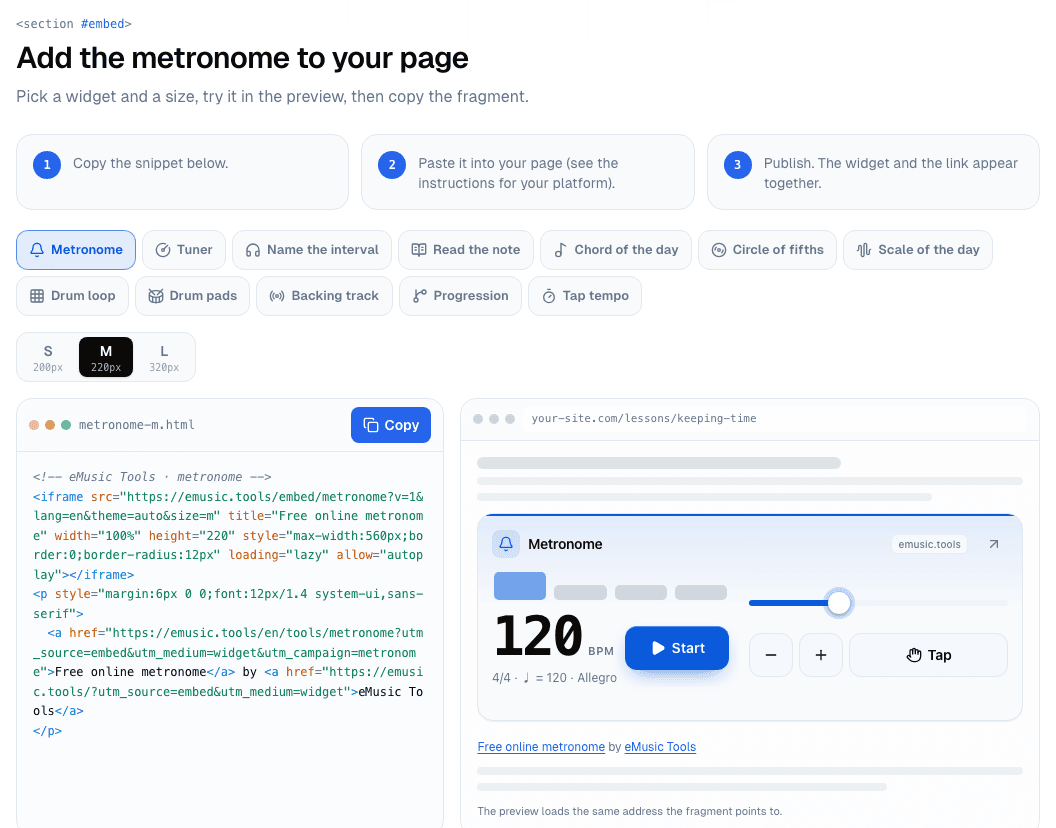
Choisis une taille : S, M ou L
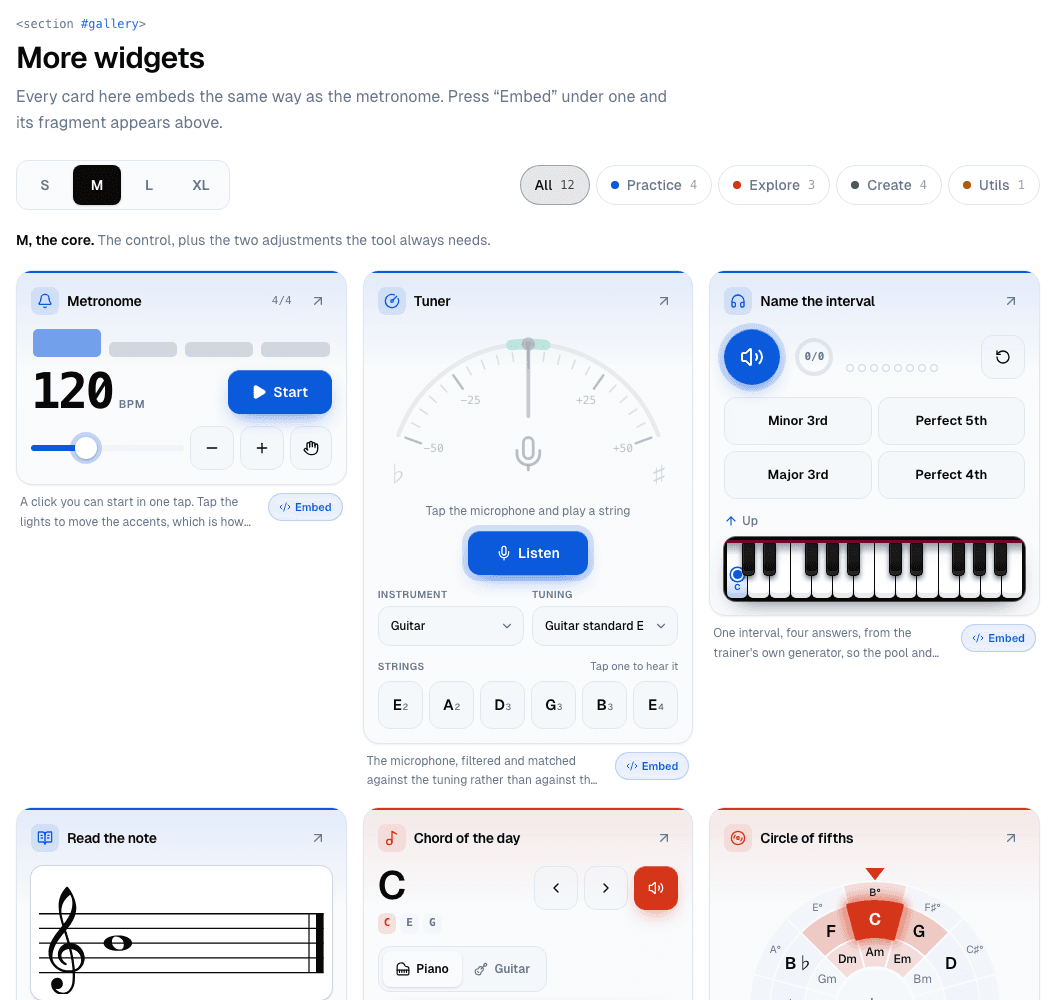
La taille décide de la part de l’outil que la carte contient. La mise en page est une autre affaire : chaque carte se réorganise selon la largeur qu’elle reçoit, si bien que la même carte M fonctionne dans une grille à deux colonnes sur un portable et en pleine largeur sur un téléphone.
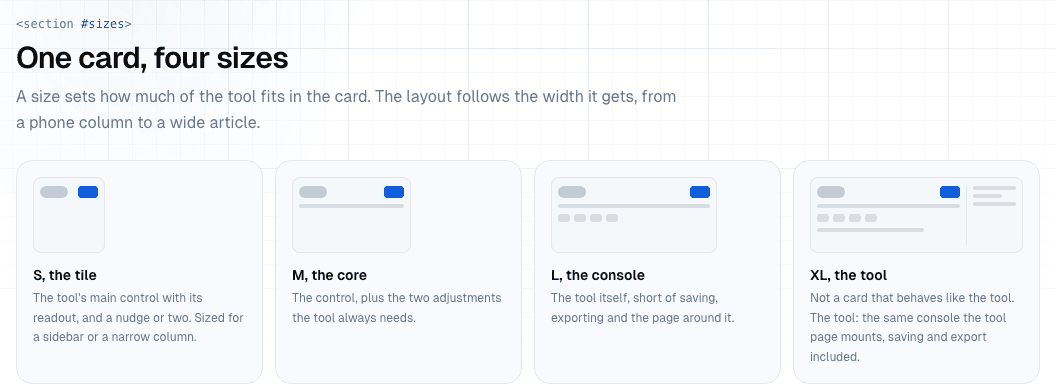
- S, la tuile. La commande principale et son affichage. Elle convient à une barre latérale ou à une colonne étroite.
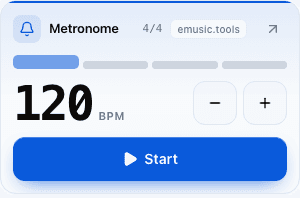
- M, le cœur. La commande plus les deux réglages dont l’outil a toujours besoin. C’est la taille par défaut, et celle que veulent la plupart des colonnes d’articles.
- L, la console. L’outil lui-même, moins l’enregistrement et l’export : les mesures impaires et les sons du métronome, les seize pas de la boucle de batterie, les cinquante et une progressions de la piste d’accompagnement.
- XL est la console de la page complète de l’outil. La page des widgets n’a pas de fragment pour elle, puisqu’elle ne tient pas dans une colonne de blog. Le métronome fait exception : écris
size=xldans son adresse et le cadre affiche la console du métronome lui-même. Le tableau ci-dessous s’arrête à L, donc règle toi-même la hauteur de ce cadre. Toute autre carte à qui l’on demande XL affiche son L.
Voici le métronome dans les trois tailles, à la largeur qu’une page donnerait à chacune :
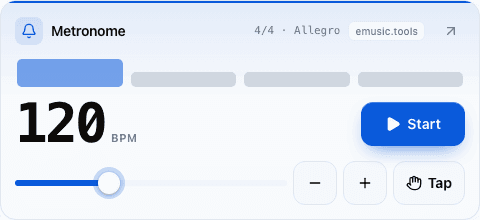
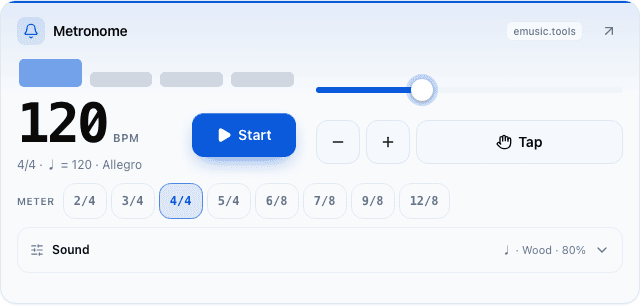
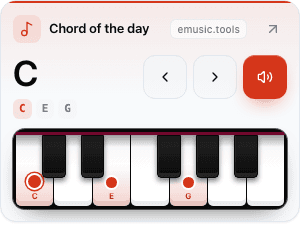
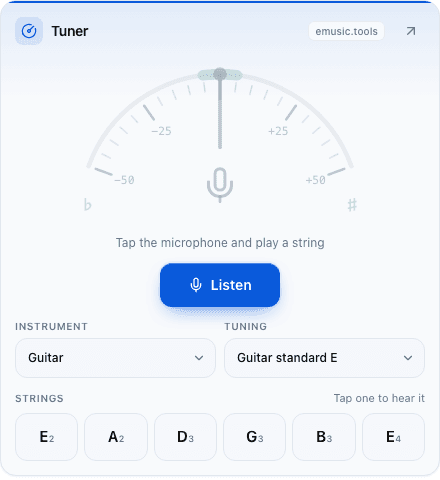
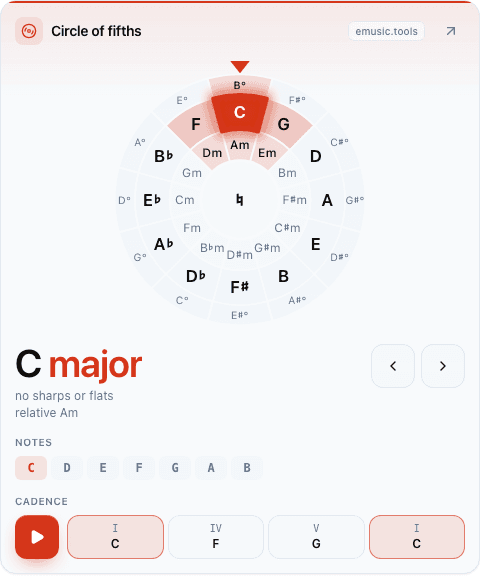
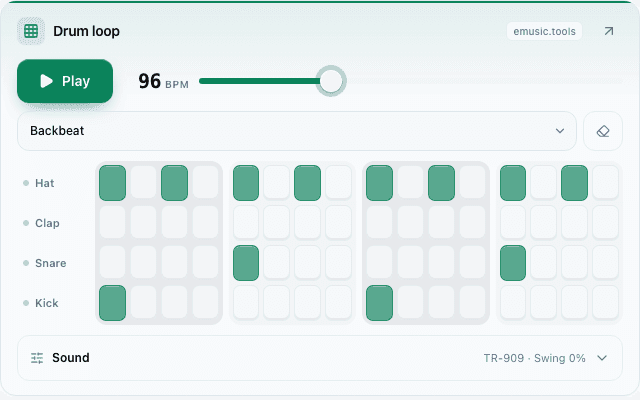
Et quelques autres cartes. L’accord du jour en S change chaque jour et se joue quand on le touche. L’accordeur en M ajoute l’instrument, l’accordage et une note de référence pour chaque corde. Le cercle des quintes en M montre les notes de la tonalité et joue sa cadence I, IV, V, I. La boucle de batterie en L ouvre la grille complète de seize pas, quatre kits et le swing.
Hauteurs de cadre pour chaque widget
Le fragment contient déjà la bonne hauteur. Tu n’as besoin de ce tableau que si un créateur de site demande la hauteur à part, comme le fait Wix.
| Widget | S | M | L |
|---|---|---|---|
| Métronome | 200 | 220 | 320 |
| Accordeur | 320 | 490 | 580 |
| Nomme l’intervalle | 290 | 360 | 430 |
| Lis la note | 250 | 340 | 470 |
| Accord du jour | 280 | 340 | 650 |
| Cercle des quintes | 400 | 580 | 710 |
| Gamme du jour | 300 | 390 | 820 |
| Boucle de batterie | 280 | 370 | 510 |
| Pads de batterie | 220 | 350 | 560 |
| Piste d’accompagnement | 230 | 310 | 510 |
| Progression | 250 | 350 | 540 |
| Taper le tempo | 220 | 290 | 590 |
Toutes les valeurs sont en pixels. Chacune correspond à la plus grande hauteur que prend la carte pour une largeur comprise entre 240 et 640 px, ce qui tombe en général du côté étroit : sur une page large, une carte L peut donc laisser un peu d’espace vide sous elle. C’est normal.
Les réglages dans l’adresse
Tout ce dont le cadre a besoin passe dans son src, parce qu’une carte posée sur la page de quelqu’un d’autre n’a ni compte ni cookie pour se souvenir de quoi que ce soit. Tu peux les modifier à la main :
lang:fr,de,en,esoupl. Les textes de la carte et les noms des notes le suivent : avecpl, le cercle des quintes écrit H et Fis. Toute autre valeur revient à l’anglais.theme:autosuit le réglage système du visiteur, etlightoudarkle fixe pour l’accorder à ton site. Il n’y a pas de palette de couleurs personnalisée.size:s,moul. Si tu la changes, change aussiheight, d’après le tableau ci-dessus.bpm, pour le métronome seulement : un nombre entier de 30 à 300. Une valeur incorrecte (bpm=abc) te donne un métronome à 120, pas une page d’erreur.v=1est la version du fragment. Laisse-la telle quelle.
Un métronome lent pour s’entraîner, en espagnol, sur un site sombre, commence donc ainsi :
https://emusic.tools/embed/metronome?v=1&lang=es&theme=dark&size=m&bpm=60L’ajouter sur ta plateforme
- WordPress : ajoute un bloc « HTML personnalisé » là où le widget doit apparaître, colle le fragment, prévisualise. Le bloc garde l’iframe et le lien tels quels.
- Squarespace : fais glisser un bloc Code, règle-le sur HTML et colle.
- Wix : dans Ajouter, choisis l’intégration d’un widget (iframe HTML) et colle le fragment comme code. Wix demande une hauteur : tape le nombre indiqué dans le
heightdu fragment. - Ghost : ajoute une carte HTML à l’article ou à la page et colle.
- Blogger : passe l’éditeur d’article en vue HTML, colle, puis reviens en mode Composition.
- Google Sites et Notion : les deux intègrent par adresse, pas par HTML collé. N’utilise que l’adresse
srcet laisse le lien de côté, puisque ni l’un ni l’autre ne te permet de placer du HTML simple à côté d’une intégration. Le filigrane dans le cadre montre quand même aux lecteurs d’où vient le widget. - HTML simple : colle le fragment dans
<body>.
Notes pour les développeurs
- Les cartes sont construites avec des container queries et tiennent jusqu’à environ 220 px. En dessous, elles sont à l’étroit, alors ne coince pas une L dans une barre latérale.
- Rien ne se lance au chargement. Le son démarre quand un lecteur appuie, puisque les navigateurs mobiles ne l’autorisent pas plus tôt.
- Le fragment de l’accordeur porte
allow="microphone", donc le navigateur demande l’autorisation au lecteur la première fois qu’il appuie sur Écouter. Si ton CMS supprime cet attribut, l’accordeur indique qu’il n’a pas de micro au lieu d’échouer sans rien dire. - Le cadre ne dépose aucun cookie et ne touche pas à
localStorage. Nous enregistrons qu’un widget a tourné sur un domaine donné, avec une IP hachée plutôt qu’en clair, pour voir quels sites l’utilisent. - L’adresse sert toujours la version actuelle, donc les améliorations arrivent sur ta page sans que tu modifies quoi que ce soit. Les conditions promettent un préavis de 30 jours avant qu’un widget soit modifié ou retiré.
- Chaque cadre est une petite page à part entière. Avec
loading="lazy", seuls ceux qui sont visibles se chargent, mais une page de douze widgets reste douze documents : choisis ceux dont tes lecteurs ont besoin.
Des idées pour les profs de musique
Pas besoin de connaître le HTML au-delà du copier-coller. Voici ce qui marche sur la page d’un prof ou d’une école :
- Une page « travailler à la maison » avec le métronome et l’accordeur, tous deux en M. Les élèves s’accordent avant de commencer et jouent le morceau de la semaine au tempo que tu fixes dans l’adresse, par exemple
bpm=72. - « Nomme l’intervalle » et « Lis la note » font de courts échauffements pour l’oreille et la lecture. En L, la carte d’intervalles laisse l’élève choisir la difficulté et le sens, et la carte de notes ouvre la clé, huit armures et les lignes supplémentaires.
- Place le cercle des quintes à côté d’une page sur les armures, ou la gamme du jour sur une page consacrée aux modes. Touche une tonalité sur la roue et elle tourne jusque-là ; les boutons d’accords de la tonalité jouent quand tu les touches.
- La piste d’accompagnement donne aux élèves de quoi jouer par-dessus : elle boucle accords, basse et batterie dans n’importe quelle tonalité. En L, elle ouvre cinquante et une progressions, dont le blues de douze mesures et le ii V I, de quoi travailler l’improvisation un bon moment.
- Pour un cours de batterie, la boucle de batterie en L est une grille de seize pas avec swing, et « Taper le tempo » aide un élève à trouver la vitesse d’un enregistrement.
Un site d’école sur Google Sites n’accepte que l’adresse, alors copie la partie src du fragment. Les élèves ouvrent la page sur leur téléphone, appuient, et ça marche, sans rien à quoi se connecter.
Les conditions, en bref
Tu peux intégrer n’importe quel widget sur n’importe quel site, personnel ou commercial, gratuitement. Le filigrane dans le cadre et le lien en dessous restent : c’est le prix d’un outil gratuit. Le cadre a un thème clair et un thème sombre, et rien d’autre à restyler, puisque ton CSS ne peut pas atteindre l’intérieur d’un iframe.
Choisis une carte, une taille et une langue sur la page des widgets, vérifie le résultat dans l’aperçu, et copie le fragment.


