


Ouvre Créer et tu tombes sur cinq tuiles : Séparation de pistes, Éditeur audio, Pistes d’accompagnement, Looper et Beat Machine, chacune avec son lien « Ouvrir ». La grille te dit ce que fait chaque outil de son côté. Elle ne te dit pas que trois d’entre eux se parlent déjà, ni que deux de ces passages ne demandent aucun téléchargement. Voici ce qui se passe vraiment quand tu emportes ton travail d’une page à l’autre.
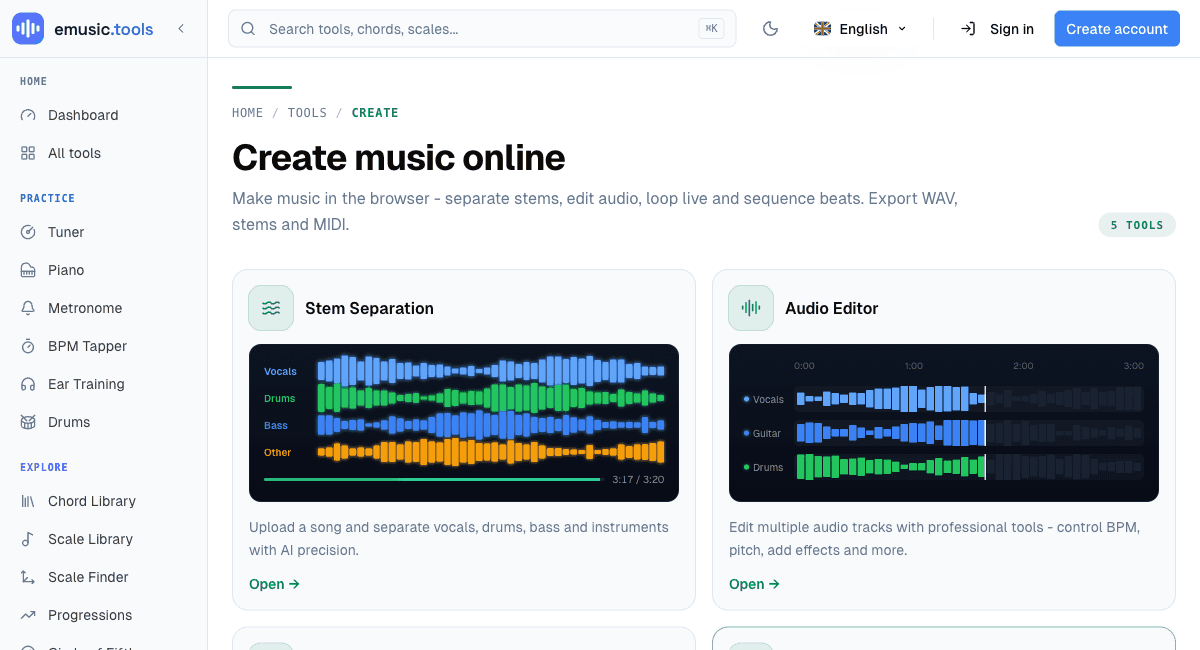
La Séparation de pistes donne une ligne à chaque piste
Quand une séparation se termine, l’écran d’entraînement s’ouvre tout seul, et son en-tête porte un bouton « Ouvrir dans l’éditeur ». Clique dessus : un petit panneau, « Ouvrir dans l’éditeur audio », te laisse choisir les pistes qui partent et, si l’éditeur contient déjà une session, où elles atterrissent (« Nouvelle session » ou « Ajouter à la session »). Appuie sur « Ouvrir comme session » et l’Éditeur audio s’ouvre sur la même tâche : le mix original arrive sur une ligne en sourdine, et la voix, la batterie, la basse et tout ce que tu as séparé d’autre ont chacune leur propre ligne, prêtes pour une coupe, un fondu ou une mise en sourdine. Tu ne télécharges ni ne renvoies rien toi-même, parce que l’éditeur récupère les pistes directement sur le serveur.
La Beat Machine envoie un pattern, pas un enregistrement
Le bouton « Vers l’éditeur » de la Beat Machine ne commence pas non plus par un rendu audio. Il transmet le pattern en cours sous forme de clip MIDI, avec le swing, l’humanisation et, pour chaque voix, le volume, le panoramique, l’accordage et le decay, puis le pose sur une nouvelle piste nommée d’après le pattern et son tempo. L’éditeur joue ensuite ce clip avec les propres sons de batterie de la Beat Machine plutôt qu’avec une banque d’échantillons générique. C’est pour ça qu’on entend toujours le même kit une fois le clip posé sur la timeline.
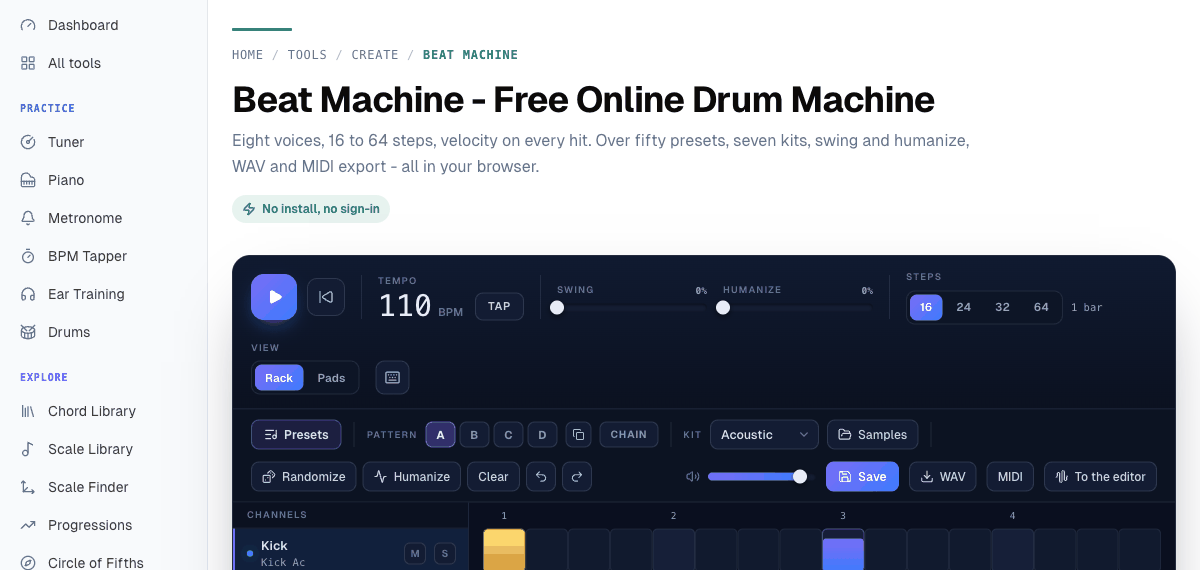
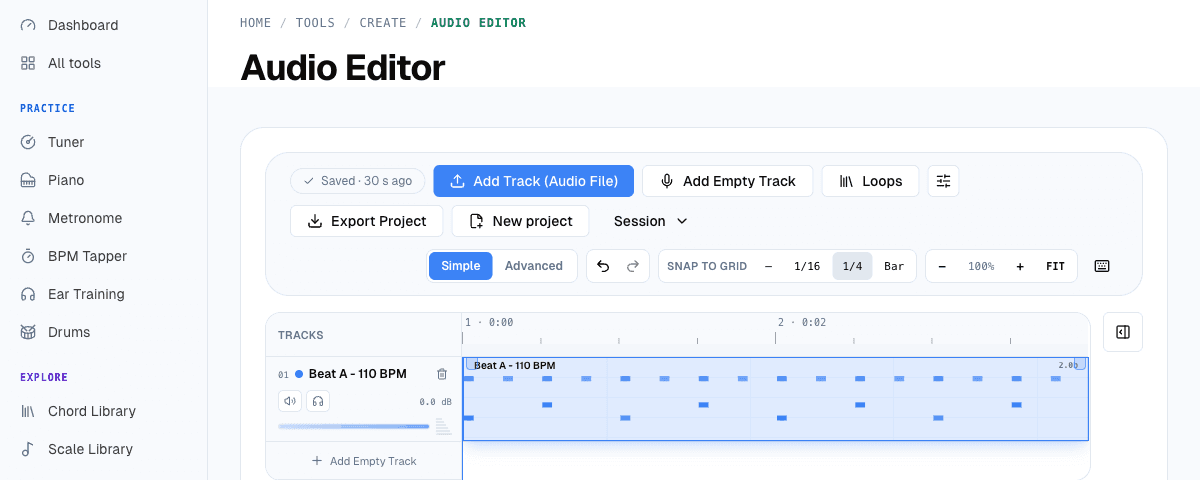
Le trajet marche dans les deux sens. Ouvre le panneau de ce clip dans l’inspecteur de l’éditeur, et « Ouvrir dans la Beat Machine » le charge dans l’emplacement de pattern sélectionné là-bas ; un message t’indique lequel. Retouche le rythme, renvoie-le, et le nouveau pattern prend exactement la place de l’ancien clip sur la piste. Un aller-retour ne laisse donc pas deux copies derrière lui.
Les Pistes d’accompagnement demandent deux clics, pas un
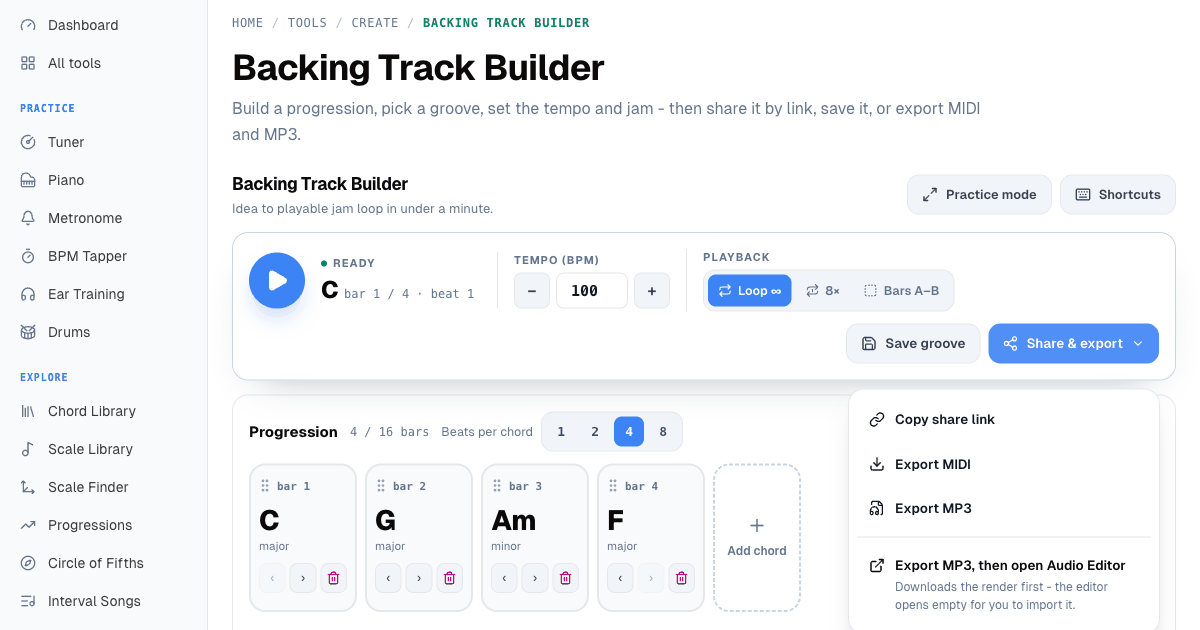
L’outil Pistes d’accompagnement rejoint lui aussi l’éditeur, mais par un chemin plus lent, et il l’annonce d’emblée. Son menu « Partager et exporter » propose « Exporter en MP3, puis ouvrir l’Éditeur audio », avec une ligne en dessous qui explique exactement ce que ça veut dire : il télécharge d’abord le rendu, puis ouvre l’Éditeur audio dans un nouvel onglet, où tu importes le fichier toi-même (ce sur quoi tu travaillais déjà là-bas reste ouvert). Pas d’identifiant de tâche, pas de session partagée, juste un MP3 qui doit passer par ton dossier de téléchargements en chemin.
Là où le Looper fait bande à part
Le Looper ne reçoit rien des quatre autres outils, et aucun d’eux ne reçoit rien de lui. À la place, il t’oriente ailleurs. Après deux minutes sur la page, jamais au milieu d’une prise, une fenêtre te suggère d’essayer ensuite la séparation de pistes ; si ta première boucle exportée arrive plus tôt, une petite carte que tu peux fermer fait la même suggestion, en partant de l’idée qu’une boucle que tu viens de rendre vient sans doute d’un morceau dont tu voudrais extraire une partie. Dans les deux cas, c’est une suggestion, affichée une fois par navigateur, pas un transfert de quoi que ce soit.
Mis bout à bout, voilà ce que la section Créer t’apporte de plus que cinq pages d’outils séparées : sépare un morceau en pistes et retrouve-toi directement dans l’éditeur pour les arranger, programme un rythme qui arrive en partie MIDI modifiable plutôt qu’en WAV figé, et ajoute une piste d’accompagnement à la main quand tu es prêt pour la dernière pièce. Découvre les cinq outils pour choisir par où commencer.


